Traduce el siguiente contenido del inglés al español, manteniendo todo el formato:
La función NPER() es una herramienta financiera crucial en Excel que ayuda a los usuarios a responder una pregunta clave: "¿Cuánto tiempo tomará?" Ya sea que estés calculando los meses hasta que se pague un préstamo o determinando los años hasta que tus ahorros para la jubilación alcancen tu meta, esta función puede dar la respuesta.
Como parte de la familia de funciones financieras de Excel, NPER() es invaluable para la planificación de préstamos, análisis de inversiones y la toma de decisiones financieras a largo plazo. Sin embargo, dominar su sintaxis y evitar errores comunes requiere un poco de curva de aprendizaje.
En este artículo, desglosaremos cómo funciona NPER() y exploraremos sus aplicaciones prácticas. También presentaremos una alternativa moderna con tecnología de IA, Excelmatic, que puede resolver los mismos problemas usando lenguaje natural, ofreciendo un camino más rápido e intuitivo hacia tus respuestas.
Dos caminos hacia la misma respuesta
Cuando necesitas encontrar el número de períodos de pago para un préstamo o inversión, tienes dos métodos principales en el mundo moderno de las hojas de cálculo.
Método 1: La fórmula tradicional NPER()
La función NPER() en Excel calcula el número total de períodos de pago necesarios para alcanzar una meta financiera. Por ejemplo, para determinar cuántos pagos mensuales se necesitan para pagar un préstamo de $10,000 con pagos mensuales de $250 a un interés anual del 5%, usarías esta fórmula:
=NPER(5%/12, -250, 10000)
El resultado es aproximadamente 44 meses (3.7 años) para pagar el préstamo por completo. Este método es potente pero requiere que conozcas la función, sus parámetros y las convenciones de signos correctas.
Método 2: El enfoque de IA de Excelmatic

Con un agente de IA como Excelmatic, te saltas la fórmula por completo. Simplemente subes tu hoja de cálculo con los detalles del préstamo y haces una pregunta en lenguaje natural:
¿Cuántos meses tomará pagar un préstamo de $10,000 si pago $250 al mes a un interés anual del 5%?
Excelmatic procesa tu solicitud, realiza el cálculo y te da la misma respuesta—44 meses—sin que tú escribas una fórmula. Este enfoque es más rápido, más intuitivo y elimina el riesgo de errores en las fórmulas.
Comprendiendo el método tradicional: La función NPER()
NPER() significa "Número de Períodos". Fiel a su nombre, esta función calcula el número de períodos requeridos para que una inversión o préstamo alcance un valor objetivo, dada una tasa de interés fija y pagos consistentes.
La sintaxis general de la función NPER() es:
=NPER(rate, pmt, pv, [fv], [type])
Cada parámetro juega un rol específico:
rate: La tasa de interés por período.pmt: El pago realizado cada período (debe ser constante).pv: El valor presente (monto del préstamo o inversión inicial).fv(opcional): El valor futuro deseado (por defecto es 0 si se omite).type(opcional): Especifica si los pagos vencen al final (0) o al inicio (1) de cada período.
Cuándo calcular el número de períodos
Los dos usos principales para este cálculo son comprender los reembolsos de préstamos y el crecimiento de las inversiones. Veamos cómo manejan estos escenarios tanto la fórmula tradicional como el enfoque de IA.
Cálculo de reembolso de préstamo
Imagina que quieres determinar cuántos meses se requieren para pagar un préstamo de auto de $25,000 con un pago mensual de $500 a una tasa de interés anual del 4.5%.
Usando la fórmula NPER()
La fórmula de Excel sería:
=NPER(4.5%/12, -500, 25000)
Cuando ejecutamos esto en Excel, vemos un resultado de aproximadamente 55 meses.
Nota que el pago mensual (-500) se ingresa como un valor negativo porque representa dinero que sale. La tasa de interés se divide por 12 para convertir la tasa anual a una tasa mensual.
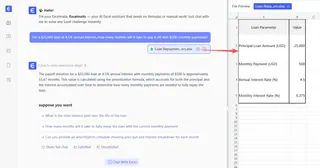
Usando Excelmatic
- Sube tu archivo que contiene los datos del préstamo (o solo los parámetros).
- Haz tu pregunta en el chat:
Para un préstamo de $25,000 al 4.5% de interés anual, ¿cuántos meses tomará pagarlo con pagos mensuales de $500?
- Excelmatic devuelve instantáneamente la respuesta: 55 meses. Maneja la conversión de la tasa y los signos de flujo de caja automáticamente.
Cálculo de crecimiento de inversión
NPER() es igualmente valiosa para la planificación de inversiones. Digamos que un inversionista quiere hacer crecer $10,000 a $50,000 a una tasa de interés anual del 5% mientras contribuye $1,000 trimestralmente.
Usando la fórmula NPER()
Usaría:
=NPER(5%/4, -1000, -10000, 50000)
Nota: En el artículo original, el pv era positivo, pero para inversiones donde tanto el valor inicial como los pagos son salidas de dinero, es más convencional que ambos sean negativos.
En Excel, veríamos:
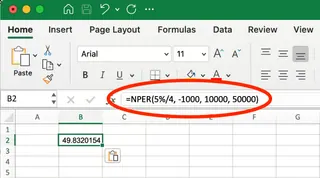
Esta fórmula calcula aproximadamente 29 trimestres (7.25 años). El pago trimestral (-1000) y el valor presente (-10000) son negativos porque son salidas de efectivo. La tasa de interés se divide por 4 para que coincida con el programa trimestral.
Usando Excelmatic
- Proporciona tus datos de inversión a Excelmatic.
- Haz tu pregunta:
¿Cuántos trimestres tomará para que mi inversión crezca de $10,000 a $50,000 si contribuyo $1,000 trimestralmente y gano un 5% de interés anual?
- Excelmatic entrega la respuesta: 29 trimestres. No hay necesidad de preocuparse por signos negativos o ajustes de tasas.
Errores comunes y cómo evitarlos
Cuando trabajas con la función NPER(), puedes encontrar errores. Así es como una herramienta de IA te ayuda a evitarlos por completo.
Error #NUM!
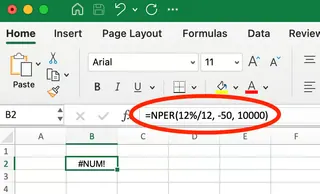
Este error aparece en Excel cuando el préstamo nunca se puede pagar con los parámetros dados (por ejemplo, el pago es menor que el interés). Por ejemplo, =NPER(12%/12, -50, 10000) devuelve #NUM! porque el pago de $50 ni siquiera cubre el interés mensual de $100.
La ventaja de Excelmatic: En lugar de mostrar un error críptico, Excelmatic proporcionaría una explicación clara y comprensible, como: "El saldo del préstamo seguirá creciendo porque el pago mensual de $50 es menor que el interés mensual de $100."
Error #VALOR! y signos incorrectos
Un error #VALOR! ocurre con entradas no numéricas. Más sutilmente, usar los signos incorrectos (positivo/negativo) para pagos y valores producirá un resultado NPER() negativo o incorrecto.
La ventaja de Excelmatic: Excelmatic entiende el lenguaje natural, por lo que no necesitas preocuparte por las convenciones de signos. Interpreta "monto del préstamo" y "pago" contextualmente, aplicando la lógica financiera correcta detrás de escena y previniendo estos errores comunes de usuario.
Escenarios avanzados: Simplificados con IA
Ajustes para diferentes intervalos de pago
Ajustar manualmente para pagos mensuales, trimestrales o semestrales requiere que dividas la tasa anual y ajustes los pagos en consecuencia. Es fácil cometer un error.
Para un préstamo de $20,000 al 6% de interés anual con pagos trimestrales de $1,200, la fórmula manual es:
=NPER(6%/4, -1200, 20000)
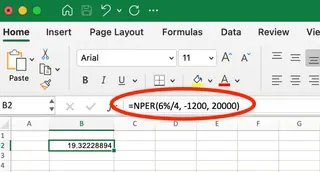
La ventaja de Excelmatic: Simplemente expresa los términos claramente.
Calcula el número de trimestres para pagar un préstamo de $20,000 al 6% de interés anual con pagos trimestrales de $1,200.
Excelmatic maneja todas las conversiones por ti.
Obteniendo períodos de números enteros
NPER() a menudo devuelve un decimal (por ejemplo, 57.7 meses). En la práctica, necesitas hacer un pago final completo. La solución tradicional es anidar NPER() dentro de REDONDEAR.MAS():
=REDONDEAR.MAS(NPER(6%/12, -400, 20000), 0)
Esto devuelve correctamente 58 pagos.
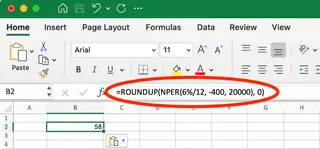
La ventaja de Excelmatic: Excelmatic proporciona respuestas prácticas. Puedes preguntar: "¿Cuántos pagos completos se necesitan?" y te dará el número entero redondeado hacia arriba, 58, junto con contexto sobre el pago final más pequeño.
Escenarios "Qué pasaría si" con otras funciones financieras
Combinar NPER() con VA(), VF() y TASA() es potente para el análisis pero crea fórmulas anidadas complejas.
Análisis "Qué pasaría si" tradicional: Para ver cómo aumentar un pago de hipoteca de $1,500 a $2,000 afecta un préstamo de 30 años, $279,422, usarías:
=NPER(5%/12, -2000, 279422.43)
Esto muestra que el plazo se acorta de 30 años a 17.5 años.
La ventaja de Excelmatic: Aquí es donde la IA realmente brilla. Puedes tener una conversación:
- Usuario: "¿Cuánto tiempo tomará pagar un préstamo de $279,422 al 5% con pagos mensuales de $1,500?"
- Excelmatic: "Tomará 360 meses (30 años)."
- Usuario: "¿Y si aumento el pago a $2,000?"
- Excelmatic: "Al aumentar tu pago a $2,000, pagarías el préstamo en 210 meses (17.5 años), ahorrándote 12.5 años."
Este análisis conversacional es mucho más intuitivo y potente para la toma de decisiones que construir fórmulas anidadas.
Conclusión
La función NPER() sigue siendo una herramienta valiosa en la biblioteca financiera de Excel para cualquiera que quiera calcular manualmente la dimensión temporal de sus finanzas. Proporciona una forma clara, basada en fórmulas, de responder: "¿Cuánto tiempo tomará?"
Sin embargo, para aquellos que priorizan la velocidad, la precisión y la facilidad de uso, las herramientas de IA como Excelmatic representan un salto significativo hacia adelante. Al traducir preguntas en lenguaje natural a cálculos financieros complejos, eliminan la fricción de la sintaxis de fórmulas, el manejo de errores y los ajustes manuales. Esto te permite concentrarte en la decisión financiera en sí, no en la mecánica del cálculo.
Ya seas un analista experimentado construyendo modelos complejos o un dueño de negocio tomando una decisión rápida de préstamo, comprender tanto la fórmula tradicional como el enfoque moderno de IA te brinda un kit de herramientas completo para tomar decisiones financieras informadas.
Deja de calcular líneas de tiempo manualmente. Comienza a planificar con confianza. Prueba Excelmatic hoy para obtener respuestas instantáneas a tus preguntas de "cuánto tiempo" y tomar decisiones financieras más rápidas e inteligentes.
Preguntas frecuentes sobre NPER() en Excel
¿Qué hace la función NPER() en Excel?
NPER() calcula el número de períodos (por ejemplo, meses, años) requeridos para pagar un préstamo o alcanzar una meta de inversión, dada una tasa de interés fija y un monto de pago regular.
¿Qué información necesito para usar la función NPER()?
Como mínimo, necesitas la tasa de interés por período (rate), el monto del pago por período (pmt) y el valor presente (pv).
¿Cuándo debo usar la fórmula NPER() frente a una herramienta de IA como Excelmatic?
Usa la fórmula NPER() cuando quieras construir modelos financieros manuales y tener control total sobre la estructura de la fórmula. Usa una herramienta de IA como Excelmatic cuando quieras respuestas rápidas y precisas sin escribir fórmulas, o cuando realices un análisis conversacional de "qué pasaría si".
¿Cuál es la diferencia entre las funciones NPER() y PAGO()?
PAGO() calcula el monto de pago requerido ("cuánto"), mientras que NPER() calcula el número de períodos de pago ("cuánto tiempo"). Son funciones financieras complementarias.
¿Puede NPER() manejar tasas de interés variables?
No, NPER() asume una tasa de interés constante. Para escenarios con tasas cambiantes, debes realizar cálculos separados para cada período. Una herramienta de IA avanzada podría ser capaz de manejar esto de manera más dinámica.
¿Por qué mi cálculo NPER() devuelve un decimal?
NPER() devuelve el número matemático exacto de períodos. Para una planificación práctica donde necesitas un número entero de pagos, usa la función REDONDEAR.MAS() o pregunta a una herramienta de IA por el "número total de pagos completos".
¿Los valores de préstamo deben ser positivos o negativos en NPER()?
Para cálculos de préstamos, el valor presente (monto del préstamo que recibes) debe ser positivo, y el pago (dinero que pagas) debe ser negativo. Las herramientas de IA como Excelmatic gestionan esta lógica de flujo de caja por ti.