Puntos Clave:
- Calcular probabilidades para distribuciones normales en Excel usando
NORM.DIST()requiere una sintaxis de fórmula precisa y comprensión de argumentos estadísticos, creando una barrera para usuarios de negocios no técnicos. - Excelmatic elimina esta complejidad al permitirte simplemente hacer tu pregunta estadística en lenguaje natural, proporcionando al instante la probabilidad, densidad o incluso un gráfico sin escribir una sola fórmula.
- Ya sea que necesites probabilidades acumuladas, densidades de probabilidad o visualizaciones, el enfoque impulsado por IA ofrece resultados precisos más rápido y elimina errores comunes de fórmulas.
- Para profesionales que necesitan información estadística sin el dolor de cabeza estadístico, Excelmatic es la forma más eficiente de aprovechar el análisis de distribución normal en tus decisiones basadas en datos.
Si trabajas frecuentemente con probabilidades y estadísticas en Excel, inevitablemente necesitarás analizar distribuciones normales—ya sea que estés ejecutando control de calidad, evaluando puntajes de exámenes o analizando datos empresariales. Tradicionalmente, esto significaba dominar funciones como NORM.DIST() para determinar la probabilidad asociada a un valor específico.
Pero hoy, tienes más de una forma de hacer el trabajo. Mientras que el enfoque clásico basado en fórmulas ofrece precisión y control, las herramientas modernas de IA proporcionan un camino más rápido e intuitivo hacia las mismas respuestas.
En esta guía, exploraremos ambos métodos. Desglosaremos la función tradicional NORM.DIST(), su sintaxis y sus opciones. Luego, presentaremos una alternativa poderosa impulsada por IA, Excelmatic, para mostrarte cómo puedes obtener los mismos resultados simplemente haciendo una pregunta. Al final, tendrás una imagen completa de cómo manejar el análisis de distribución normal en Excel y podrás elegir el método que mejor se adapte a tu flujo de trabajo.
¿Qué es un Cálculo de Distribución Normal?
Antes de profundizar en el "cómo", aclaremos el "qué". Un cálculo de distribución normal te ayuda a encontrar la probabilidad de que un valor extraído de un conjunto de datos con forma de campana sea menor o igual a un número específico. Dependiendo de tus necesidades, puedes obtener la probabilidad acumulada (el área bajo la curva hasta un punto) o la densidad de probabilidad (la altura de la curva en ese punto específico).
Entonces, ya sea que quieras averiguar qué tan probable es obtener un puntaje por debajo de cierto número o simplemente necesites el valor de la curva normal en un punto, tanto los métodos tradicionales como los de IA te cubren.
Método 1: El Enfoque Tradicional con Fórmula NORM.DIST()
Para usuarios que se sienten cómodos con fórmulas de Excel, NORM.DIST() es la función principal para esta tarea. Veamos cómo usarla.
Sintaxis y Argumentos de NORM.DIST()
Aquí está la sintaxis de la función:
=NORM.DIST(x, mean, standard_dev, cumulative)
Desglosando cada argumento:
x: El valor para el cual quieres la distribución.mean: La media (promedio) de la distribución.standard_dev: La desviación estándar de la distribución.cumulative: Un valor lógico—usaTRUEpara la función de distribución acumulada (CDF) oFALSEpara la función de densidad de probabilidad (PDF).
Para poner esto en contexto, imagina que quieres encontrar la probabilidad de que un valor sea menor o igual a 80 en una distribución normal con una media de 70 y una desviación estándar de 10. La fórmula se vería así:
=NORM.DIST(80, 70, 10, TRUE)
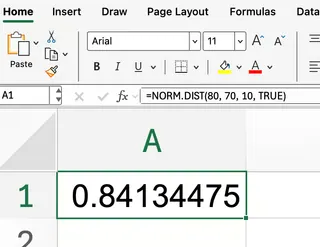
Esta configuración devuelve la probabilidad acumulada hasta 80.
Acumulada vs. Densidad de Probabilidad
Comprender el argumento cumulative es clave para obtener los resultados que deseas.
- Acumulada (
TRUE): Cuando estableces el último argumento enTRUE,NORM.DIST()devuelve la probabilidad de que un valor sea menor o igual a x. Esta es la opción más común para análisis estadístico, ya que responde preguntas como, "¿Qué porcentaje de estudiantes obtuvo 85 o menos?" - Densidad de Probabilidad (
FALSE): Cuando eligesFALSE, la función te da la altura de la curva normal en x. Esto no es una probabilidad en sí misma, pero es útil en modelos estadísticos o para trazar la curva de distribución.
Método 2: El Enfoque Moderno con IA de Excelmatic

¿Y si pudieras saltarte la sintaxis y simplemente pedir lo que necesitas? Ahí es donde entra Excelmatic. Como un Agente de IA para Excel, traduce solicitudes en lenguaje plano a respuestas instantáneas, gráficos, e información.
En lugar de recordar la función NORM.DIST y sus cuatro argumentos, puedes simplemente plantear tu solicitud. Para el mismo escenario anterior (media=70, desv est=10, valor=80), le dirías a Excelmatic:
¿Cuál es la probabilidad acumulada para un valor de 80 en una distribución normal con una media de 70 y una desviación estándar de 10?
Excelmatic procesa esta solicitud y entrega la respuesta directamente, sin que tú escribas nunca una fórmula. Este enfoque no solo es más rápido, sino también menos propenso a errores causados por sintaxis incorrecta o orden de argumentos.
Ejemplos Prácticos: Una Comparación Cara a Cara
Veamos ambos métodos en acción para resolver problemas del mundo real.
1. Encontrar la Probabilidad Acumulada
Supongamos que quieres saber la probabilidad de que un puntaje de examen sea menor o igual a 85, asumiendo que los puntajes se distribuyen normalmente con una media de 75 y una desviación estándar de 8.
Método Tradicional NORM.DIST():
Escribirías la siguiente fórmula en una celda:
=NORM.DIST(85, 75, 8, TRUE)
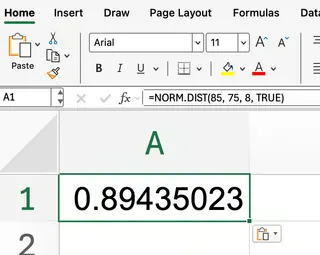
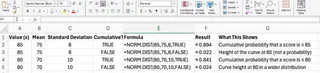
Excel devolverá un valor cercano a 0.894, lo que significa que aproximadamente el 89.4% de los estudiantes obtuvo 85 o menos.
Método de IA con Excelmatic:
Simplemente preguntarías:
¿Cuál es la probabilidad de que un puntaje de examen sea 85 o menor, si los puntajes se distribuyen normalmente con una media de 75 y una desviación estándar de 8?
Excelmatic proporciona instantáneamente la misma respuesta, 0.894, ahorrándote el tiempo y el esfuerzo mental de construir la fórmula.
2. Obtener la Densidad de Probabilidad
Ahora, ¿qué pasa si estás interesado en la altura de la curva en un valor específico, en lugar de la probabilidad acumulada?
Método Tradicional NORM.DIST():
Aquí, estableces el argumento cumulative en FALSE:
=NORM.DIST(85, 75, 8, FALSE)
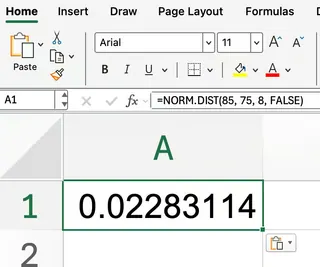
Esto te da la densidad de probabilidad en 85. Recuerda, esto no es una probabilidad, sino el valor de la curva normal en ese punto.
Método de IA con Excelmatic:
Tu solicitud sería igual de directa:
Calcula la densidad de probabilidad en un valor de 85 para una distribución normal con una media de 75 y una desviación estándar de 8.
Nuevamente, Excelmatic maneja el cálculo en segundo plano y devuelve el valor correcto. La tabla siguiente resume cómo las entradas afectan la salida para ambos modos.
Visualizando la Distribución Normal
Visualizar la curva de campana es una excelente manera de entender la distribución. Aquí también, el enfoque de IA ofrece un atajo significativo.
Método Tradicional: Creación Manual de Gráficos
Para crear un gráfico en Excel, primero necesitas generar los puntos de datos manualmente:
- Crea una columna de valores
x(por ejemplo, de 60 a 90 en pasos de 1). - Crea una segunda columna para los valores Acumulados usando la fórmula:
=NORM.DIST(x_celda, 75, 8, TRUE). - Crea una tercera columna para los valores Densidad de Probabilidad:
=NORM.DIST(x_celda, 75, 8, FALSE). - Resalta las tres columnas.
- Ve a Insertar > Gráficos > Gráfico de Líneas o Dispersión con Líneas Suavizadas para crear tu visual.
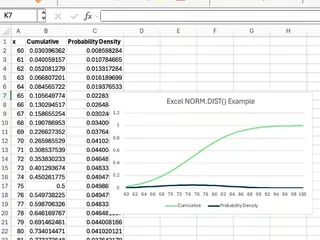
Si bien es efectivo, este proceso tiene múltiples pasos y consume tiempo.
Método Excelmatic: Generación Instantánea de Gráficos
Con Excelmatic, puedes evitar la preparación manual de datos y el formato del gráfico. Solo pregunta:
Crea un gráfico de líneas que muestre las curvas acumulada y de densidad de probabilidad para una distribución normal con una media de 75 y una desviación estándar de 8. Usa valores x de 60 a 90.
Excelmatic generará los datos y el gráfico para ti en un solo paso, entregando la misma visualización de aspecto profesional en una fracción del tiempo.
Problemas Comunes y Consejos para la Función NORM.DIST()
Si eliges el camino de la fórmula tradicional, ten en cuenta algunas dificultades comunes:
- La desviación estándar debe ser positiva. Introducir cero o un número negativo resultará en un error
#NUM!. - Flexibilidad de media y desviación estándar. La media puede ser cualquier número real, pero la desviación estándar siempre debe ser positiva.
- ¿Ir en reversa? Si tienes una probabilidad y necesitas encontrar el valor correspondiente, usa la función
NORM.INV()en su lugar.
Funciones Relacionadas en Excel
La familia NORM.DIST() incluye otras funciones útiles para el análisis estadístico:
NORM.INV(): La inversa deNORM.DIST(), devuelve el valor para una probabilidad acumulada dada.NORM.S.DIST(): Calcula probabilidades para la distribución normal estándar (media=0, desviación estándar=1).NORM.S.INV(): Devuelve el valor para una probabilidad dada en la distribución normal estándar.
Si bien puedes aprender la sintaxis para cada una, recuerda que una herramienta de IA como Excelmatic también puede manejar estas tareas a través de solicitudes conversacionales simples (por ejemplo, "Usando una distribución normal estándar, ¿qué valor corresponde a una probabilidad acumulada de 0.95?").
Conclusión
Ahora has visto cómo abordar el análisis de distribución normal en Excel usando dos métodos diferentes pero igualmente poderosos. La función tradicional NORM.DIST() ofrece control granular y es una habilidad fundamental para cualquier usuario serio de Excel. Al mismo tiempo, los agentes de IA como Excelmatic están revolucionando el análisis de datos al hacer que las tareas estadísticas complejas sean más rápidas, simples y accesibles para todos.
Tu elección de método depende de tus necesidades. Si estás construyendo dashboards complejos e interconectados, las fórmulas pueden ser el camino a seguir. Pero para análisis rápidos, visualización y obtener respuestas inmediatas sin empantanarse en la sintaxis, el enfoque de IA es un claro ganador.
¿Listo para simplificar tu análisis estadístico? Deja de memorizar fórmulas y comienza a hacer preguntas. Prueba Excelmatic hoy y obtén las probabilidades y la información que necesitas al instante.