Puntos Clave:
- Crear declaraciones IF anidadas complejas en Excel es un obstáculo común pero frustrante para los usuarios empresariales, lo que lleva a perder tiempo en errores de sintaxis, depuración y mantenimiento de fórmulas.
- Excelmatic evita esta complejidad por completo al permitirte describir tu lógica multicondición en lenguaje sencillo, traduciendo instantáneamente tus reglas de negocio en resultados precisos sin escribir una sola fórmula.
- Ya sea para categorizar datos, validar entradas o combinar lógica con búsquedas, el enfoque impulsado por IA ofrece resultados libres de errores más rápido, permitiéndote centrarte en el análisis en lugar de en la implementación.
- Para los profesionales que necesitan resultados confiables por encima de la destreza técnica, adoptar Excelmatic es el camino más eficiente para dominar la lógica condicional compleja en las hojas de cálculo.
Manejar múltiples condiciones en una sola fórmula es un desafío común en Excel. He usado fórmulas complejas para todo, desde analizar informes de ventas hasta categorizar datos de clientes e incluso crear dashboards. La forma tradicional implica crear una sola fórmula eficiente que lo haga todo, evitando el desorden de columnas adicionales o múltiples pasos.
Pero seamos honestos: cuando recién comenzaba, fórmulas avanzadas como IF() anidados eran difíciles de entender y aún más de depurar. Si estás en la misma situación, conoces la frustración de un paréntesis mal colocado o un críptico error #N/A.
Hoy en día, hay dos formas poderosas de abordar este problema: el enfoque clásico basado en fórmulas y un método nuevo e inteligente que utiliza IA. En esta guía, exploraremos ambos, mostrándote cómo dominar la lógica condicional, ya sea que prefieras escribir fórmulas intrincadas o simplemente describir tu objetivo en lenguaje sencillo.
El Método Tradicional: ¿Qué es IF() Anidado en Excel?
Una declaración IF() simple es genial para verificar una condición. Pero cuando tienes que verificar más de una, puedes combinar—o "anidar"—varias declaraciones IF(). Esto crea una cadena de lógica que te permite ejecutar varias pruebas una tras otra y obtener diferentes resultados para cada una.
Aquí está la sintaxis básica:
=IF(condition1, value_if_true, IF(condition2, value_if_true, value_if_false))
Puedes usar declaraciones IF() anidadas para manejar lógica de toma de decisiones compleja en un solo lugar. Por ejemplo, digamos que estás calculando calificaciones basadas en rangos de puntuación. Con un IF() anidado, puedes escribir una fórmula como esta:
=IF(A1>=90, "A", IF(A1>=80, "B", IF(A1>=70, "C", "F")))
Esta fórmula verifica si una puntuación en la celda A1 es mayor o igual a 90, 80 o 70, y asigna la calificación correspondiente. Es poderosa, pero a medida que agregas más condiciones, rápidamente se vuelve engorrosa.
Aplicando Lógica Condicional: Manual vs. IA
Puedes usar lógica condicional para verificar cada condición secuencialmente y devolver un valor. Permíteme mostrarte cómo funciona tanto con el enfoque de fórmula clásico como con una solución moderna impulsada por IA.
Ejemplo 1: Categorización de Datos
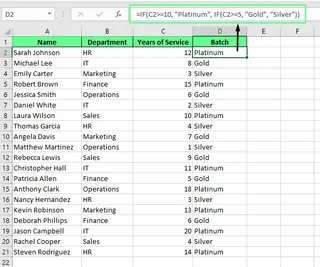
Digamos que quiero asignar un lote a cada empleado según sus años de servicio en la empresa.
| Años de servicio | Lote |
|---|---|
| ≥ 10 años | Platino |
| 5–9 años | Oro |
| < 5 años | Plata |
El Enfoque de Fórmula: IF() Anidado
Aquí está la fórmula tradicional que usaría:
=IF(C2>=10, "Platinum", IF(C2>=5, "Gold", "Silver"))
Ahora, entendamos cómo funciona:
IF(C2>=10, "Platinum", ...)verifica si el valor en la celda C2 es 10 o más. Si es verdadero, devuelve "Platinum." Si no, pasa a la siguiente condición.- Luego,
IF(C2>=5, "Gold", "Silver")verifica si el valor en C2 es 5 o más. Si es verdadero, devuelve "Gold." - Si no se cumple ninguna condición, por defecto devuelve "Silver."
El Enfoque Impulsado por IA: Excelmatic

En lugar de escribir y depurar una fórmula, puedes usar un Agente de IA para Excel como Excelmatic. Simplemente subes tu hoja de cálculo y expones tu solicitud en inglés sencillo.
Para esta tarea, le dirías a Excelmatic:
Crea una nueva columna llamada 'Lote'. Si 'Años de Servicio' en la columna C es 10 o más, establécelo en 'Platino'. Si está entre 5 y 9, establécelo en 'Oro'. De lo contrario, establécelo en 'Plata'.

Excelmatic maneja la lógica y genera la nueva columna para ti instantáneamente. Sin fórmulas que recordar, sin sintaxis que equivocarse.
Ejemplo 2: Validación de Datos
Supongamos que quiero asegurar que los valores en la Columna A estén entre 10 y 50.
El Enfoque de Fórmula: Regla de Validación de Datos
Selecciona el rango para validación, como
A1:A10.Ve a la pestaña Datos y haz clic en Validación de datos.
Elige Personalizada de la lista desplegable Permitir.
Ingresa la siguiente fórmula en el campo Origen:
=IF(A1>=10, IF(A1<=50, TRUE, FALSE), FALSE)
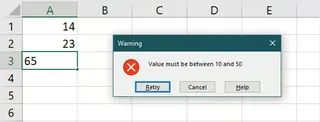
Esta fórmula establece una regla para entradas futuras. También puedes agregar un mensaje de error personalizado para guiar a los usuarios.
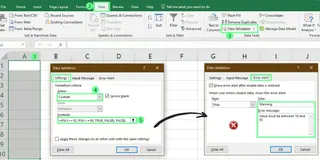
Ahora, si ingresas un valor fuera del rango, aparecerá un mensaje de error.
El Enfoque Impulsado por IA: Excelmatic
Excelmatic es excelente para limpiar e identificar datos que ya existen. Si tu hoja está llena de datos, podrías preguntar:
Identifica todas las filas donde el valor en la Columna A no está entre 10 y 50.
O, incluso mejor, haz que cree una nueva columna auxiliar para señalar los problemas:
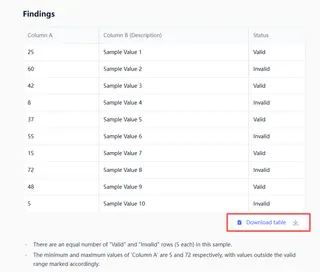
Crea una nueva columna llamada 'Estado'. Si el valor en la Columna A está entre 10 y 50, escribe 'Válido'. De lo contrario, escribe 'Inválido'.
Este enfoque limpia o señala instantáneamente todo tu conjunto de datos sin que necesites averiguar la fórmula de validación correcta.
Ejemplo 3: Formato Condicional
Ahora, resaltemos las filas donde los valores en la Columna B están entre 10 y 50.
El Enfoque de Fórmula: Regla de Formato Condicional
Selecciona el rango que deseas formatear, como
B1:B10.Ve a Inicio > Formato condicional > Nueva regla.
Elige Use una fórmula para determinar qué celdas se formatean e ingresa la fórmula:
=IF($B1>=10, IF($B1<=50, TRUE, FALSE), FALSE)
Haz clic en Formato y elige un color de relleno. Haz clic en Aceptar para aplicar la regla.
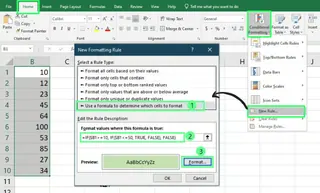
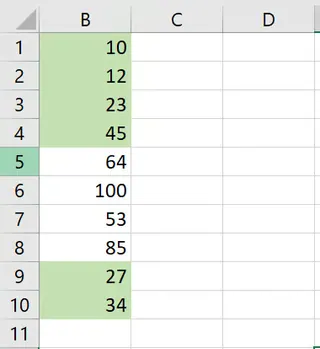
Ahora, puedes ver que todas las filas que cumplen los criterios están resaltadas.
El Enfoque Impulsado por IA: Excelmatic
Similar a la validación de datos, el formato directo es una tarea de la interfaz de Excel. Sin embargo, Excelmatic puede hacer el trabajo pesado de identificar qué formatear. Podrías preguntar:
Crea una nueva columna llamada 'Resaltar'. Si el valor en la Columna B está entre 10 y 50, escribe 'Sí'. De lo contrario, escribe 'No'.
Con esta nueva columna, puedes filtrar fácilmente todas las filas "Sí" y aplicar cualquier formato que desees en segundos. La IA maneja la lógica compleja, y tú manejas el clic simple.
El Desafío de Combinar Fórmulas
Las funciones IF() anidadas se vuelven verdaderamente complejas cuando se combinan con otras funciones como VLOOKUP() o SUMIF(). Aquí es donde la diferencia entre los enfoques manual y de IA se vuelve marcada.
IF() con VLOOKUP()
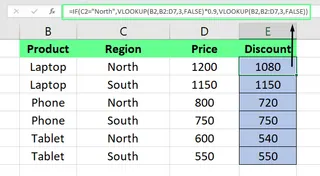
Escenario: Tienes una lista de precios que varía por región. Si la región es Norte, quieres aplicar un descuento del 10%; de lo contrario, mostrarás el precio estándar.
El Enfoque de Fórmula:
=IF(C2="North",VLOOKUP(B2,B2:D7,3,FALSE)*0.9,VLOOKUP(B2,B2:D7,3,FALSE))
Esta fórmula es repetitiva y propensa a errores. Tienes que escribir el VLOOKUP dos veces.
El Enfoque Impulsado por IA (Excelmatic):
Para cada fila, encuentra el precio usando el nombre del producto en la columna B. Si la región en la columna C es 'Norte', aplica un descuento del 10% al precio. De lo contrario, usa el precio estándar. Pon el resultado en una nueva columna llamada 'Precio Final'.
Sin VLOOKUP, sin IF, sin repetición. Solo una instrucción clara.
IF() con SUMIF()
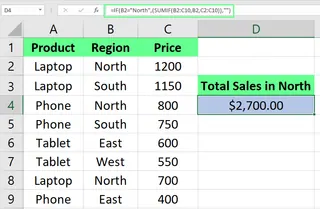
Escenario: Calcula las ventas totales para la región Norte.
El Enfoque de Fórmula:
=IF(B2="North",(SUMIF(B2:C10,B2,C2:C10)),"")
Esta fórmula debe colocarse con cuidado y no produce un resultado único y limpio. Un SUMIF solo funcionaría mejor, pero la lógica puede volverse confusa.
El Enfoque Impulsado por IA (Excelmatic):
Calcula las ventas totales para la región 'Norte'.
Eso es todo. Excelmatic entiende el contexto y entrega la respuesta directamente.
Errores Comunes de las Fórmulas Manuales
Fue complicado cuando comencé a combinar múltiples funciones. Aquí hay algunas lecciones que aprendí por las malas—y por qué un enfoque de IA es tan atractivo.
- Llevar la cuenta de los paréntesis: Aquí es donde ocurren la mayoría de los errores. Un paréntesis faltante puede romper toda la fórmula. Las herramientas de IA gestionan la sintaxis por ti.
- Manejo de errores: Es frustrante que una fórmula devuelva un feo error por un valor faltante. Tienes que envolver tu fórmula en
IFERROR(). A un agente de IA se le puede decir que "ignore errores" o "trate las celdas en blanco como 0." - Usar rangos con nombre: Sin rangos con nombre, las fórmulas largas se convierten en un desorden de referencias de celdas como
B2:D7. Con una IA, simplemente te refieres a las columnas por sus encabezados, como "Nombre del Producto" o "Región".
Alternativas a IF() Anidado
Para ser exhaustivos, veamos otras opciones basadas en fórmulas.
Función IFS()
Si estás usando Excel 2016 o posterior, la función IFS() es una alternativa más limpia para manejar múltiples condiciones sin anidar.
Sintaxis: `=IFS(logical_test1, value_if_true1, [logical_test2, value_if_true2])**
Ejemplo:
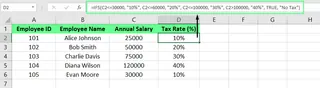
=IFS(C2<=30000, "10%", C2<=60000, "20%", C2<=100000, "30%", C2>100000, "40%")
Esto es más legible que un IF() anidado, pero sigue siendo una fórmula que tienes que aprender y escribir correctamente. Si no se cumple ninguna condición, devuelve un error #N/A a menos que agregues una condición general al final como TRUE, "Sin Impuesto".
Existen otras alternativas como CHOOSE() o SWITCH(), pero todas requieren que aprendas una sintaxis específica para escenarios específicos. En contraste, una herramienta de IA como Excelmatic proporciona una interfaz universal—inglés sencillo—para todas ellas.
Reflexiones Finales
Cuando comencé a usar declaraciones IF() anidadas, me asombró cuánto tiempo ahorré. Pero el juego ha cambiado. Si bien dominar fórmulas es una habilidad valiosa, el objetivo verdadero es obtener resultados precisos de manera rápida y eficiente.
La clave para la productividad moderna en Excel es elegir la herramienta correcta para el trabajo. Para condiciones simples y únicas, una declaración IF() rápida está bien. Pero para lógica compleja y multicapa, depurar fórmulas anidadas es una pérdida de tiempo.
Aquí es donde las herramientas de IA como Excelmatic brillan. Al permitirte describir tu objetivo en lenguaje sencillo, eliminan la pronunciada curva de aprendizaje de las funciones avanzadas y eliminan los frustrantes errores de sintaxis. Puedes centrarte en qué quieres lograr, no en cómo codificarlo en el lenguaje de Excel. Una vez que comiences a usar estas herramientas de manera creativa, verás cuánto más poderosa y menos intimidante puede ser tu análisis de datos.
Deja de luchar con paréntesis y sintaxis. Comienza a obtener respuestas al instante. Prueba Excelmatic hoy y transforma la forma en que manejas condiciones complejas en tus datos.
Preguntas Frecuentes sobre IF() Anidado
¿Qué es una declaración IF() anidada en Excel?
Una declaración IF anidada en Excel es una fórmula que permite evaluar múltiples condiciones dentro de una sola declaración, proporcionando diferentes resultados basados en la lógica aplicada.
¿Cómo escribo una declaración IF() anidada en Excel?
Para escribir una declaración IF anidada, comienza con una función IF inicial, luego incluye funciones IF adicionales dentro de los argumentos VERDADERO o FALSO para evaluar condiciones adicionales.
¿Cuál es la forma más fácil de manejar múltiples condiciones en Excel?
Para fórmulas, la función IFS() (en Excel 2016+) es más fácil de leer que el IF() anidado tradicional. Para la máxima simplicidad, herramientas impulsadas por IA como Excelmatic te permiten exponer tus condiciones en inglés sencillo sin escribir ninguna fórmula.
¿Se pueden combinar las declaraciones IF() anidadas con otras funciones de Excel?
Sí, las declaraciones IF anidadas se pueden combinar con otras funciones como VLOOKUP o SUMIF para mejorar la funcionalidad, aunque esto a menudo crea fórmulas muy complejas y difíciles de leer.
¿Cuáles son algunos errores comunes al usar declaraciones IF() anidadas?
Los errores comunes incluyen crear fórmulas excesivamente complejas que son difíciles de leer y depurar, paréntesis faltantes y alcanzar el límite de anidación de Excel (64 niveles).