Puntos Clave:
- El error
#NAME?en Excel es un problema común pero disruptivo para usuarios empresariales, a menudo causado por errores tipográficos, sintaxis olvidada o incompatibilidades de versión que detienen análisis críticos. - Excelmatic elimina la causa principal de estos errores al permitir a los usuarios describir sus objetivos en lenguaje natural, evitando por completo la necesidad de escribir y depurar fórmulas complejas.
- Para profesionales no técnicos, este enfoque impulsado por IA se traduce en resultados inmediatos y libres de errores, liberando tiempo para centrarse en ideas y decisiones en lugar de en solución de problemas técnicos.
- Adoptar herramientas como Excelmatic representa un cambio estratégico de luchar con la mecánica del software a lograr resultados empresariales con velocidad y confianza.
¿Alguna vez has escrito meticulosamente una fórmula en Excel, solo para que te reciba el frustrante error #NAME?? Este mensaje significa que Excel no reconoce algo que has escrito. Podría ser un pequeño error tipográfico, un rango nombrado faltante o una sintaxis de función que Excel no puede entender. Sea cual sea la causa, es un dolor de cabeza que puede detener tu análisis.
En esta guía, exploraremos las causas comunes del error #NAME? y revisaremos las formas tradicionales de solucionarlo. También presentaremos un enfoque moderno impulsado por IA que puede ayudarte a evitar por completo estos errores basados en fórmulas, ahorrándote tiempo y esfuerzo.
¿Qué Es el Error #NAME? en Excel?
El error #NAME? aparece cuando Excel encuentra algo en una fórmula que no puede interpretar. Las fórmulas siguen una sintaxis estricta, y cada elemento—ya sea un nombre de función, un rango nombrado o una cadena de texto—debe ser algo que Excel reconozca. Cuando un componente no está definido, está mal escrito o tiene un formato incorrecto, Excel muestra el error #NAME?. No es una simple advertencia que puedas ignorar; es una señal de que parte de tu fórmula no se puede resolver dentro del lenguaje de Excel.
Causas Comunes del Error #NAME?
Veamos por qué podrías ver un error #NAME? en tu hoja de cálculo, comparando la solución manual con una solución impulsada por IA.
Nombres de Función Mal Escritos
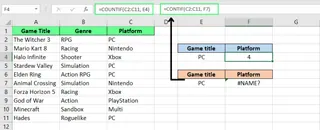
Una de las causas más comunes es un simple error tipográfico. Una letra incorrecta puede romper tu fórmula. Por ejemplo, si escribes CONTIF() en lugar del correcto COUNTIF(), Excel no lo reconocerá y devolverá el error #NAME?.
La Alternativa Impulsada por IA
En lugar de memorizar y escribir nombres de función, un agente de IA como Excelmatic te permite declarar tu objetivo en comandos de lenguaje sencillo. Simplemente puedes subir tu archivo y preguntar: "Cuenta cuántas celdas en la columna C son 'Aprobado'." Excelmatic interpreta tu solicitud y entrega la respuesta, evitando por completo la necesidad de escribir una fórmula y eliminando el riesgo de errores tipográficos.
Uso de Nuevas Funciones en Versiones Antiguas de Excel
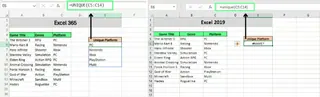
A veces, el error ocurre porque estás usando una función que solo está disponible en versiones más nuevas de Excel, como Excel 365. Por ejemplo, FILTER(), XLOOKUP() y UNIQUE() no funcionarán en Excel 2019 o versiones anteriores, lo que lleva a un error #NAME?.
Nota: Para verificar tu versión de Excel, ve a Archivo > Cuenta > Acerca de Excel.
La Alternativa Impulsada por IA
Los problemas de compatibilidad de versiones desaparecen con una herramienta de IA. Excelmatic opera en un entorno consistente y actualizado. Puedes pedirle que realice una tarea que normalmente requeriría XLOOKUP() o FILTER(), y la ejecutará perfectamente, independientemente de la versión de Excel instalada en tu computadora.
Rangos Nombrados Inválidos o Mal Escritos
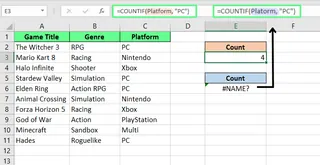
Los rangos nombrados son nombres personalizados para grupos de celdas. Si escribes mal el nombre o si el rango nombrado ha sido eliminado, Excel mostrará el error #NAME?.
Nota: Ve a la pestaña Fórmulas y abre el Administrador de nombres para confirmar el nombre del rango y su alcance (local a una hoja o global al libro).
La Alternativa Impulsada por IA
Con Excelmatic, no necesitas preocuparte por la sintaxis exacta de los rangos nombrados. Puedes referirte a tus datos de forma más natural, como "Calcula el beneficio total de la tabla 'Ventas2024'." La IA entiende el contexto de tu archivo subido y encuentra los datos correctos sin que tú necesites gestionar o escribir rangos nombrados perfectamente.
Referencias de Rango Incorrectas
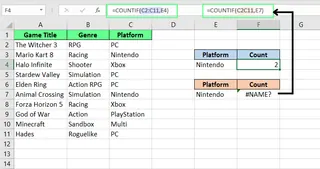
Excel también muestra el error #NAME? por referencias de rango con formato incorrecto. Por ejemplo, escribir C2C11 en lugar de C2:C11 (faltan los dos puntos) confundirá a Excel.
Un buen hábito manual es usar el mouse para seleccionar el rango al construir una fórmula para evitar tales errores tipográficos.
Comillas Faltantes Alrededor del Texto
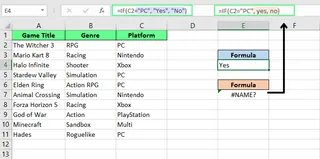
Cuando usas cadenas de texto en una fórmula, debes envolverlas en comillas dobles rectas (ej., "Manzanas"). Si olvidas las comillas, Excel asume que el texto es una función o un rango nombrado. Si no encuentra una coincidencia, obtienes el error #NAME?.
Por ejemplo:
- Esto funciona:
=SI(A1="Manzana", "Sí", "No") - Esto no:
=SI(A1=Manzana, Sí, No)
Además, cuidado con las "comillas inteligentes" (como “ o ”) a menudo copiadas de sitios web o documentos de Word, ya que no funcionarán en fórmulas de Excel.
La Alternativa Impulsada por IA para Errores de Referencia y Texto
Tanto los rangos incorrectos como las comillas faltantes son errores de sintaxis que se eliminan al usar una herramienta como Excelmatic. Al describir tu objetivo—"Si el valor en la columna A es 'Manzana', pon 'Sí' en la columna B, de lo contrario pon 'No'"—la IA maneja la sintaxis correcta, incluidos los dos puntos para rangos y comillas para texto, automáticamente.
Complementos o Funciones Personalizadas Faltantes
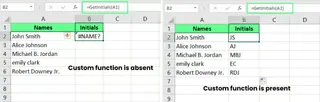
Algunas funciones requieren complementos específicos para estar habilitados. Por ejemplo, EUROCONVERT() solo funciona si el complemento Herramientas de moneda euro está activo. Si no lo está, verás un error #NAME?. Lo mismo aplica para funciones personalizadas creadas con VBA que son específicas de un libro.

Si intentas usar una función VBA personalizada como =ObtenerIniciales(A1) en un libro donde el código no existe, Excel no la reconocerá.
Cómo Corregir el Error #NAME? en Excel
Ahora que conocemos las causas, veamos las soluciones.
El Método Tradicional: Depuración Manual
Corregir un solo error #NAME? implica una inspección cuidadosa.
- Usa Autocompletar: A medida que escribes una fórmula, Excel sugiere funciones. Presiona
Tabpara insertar la correcta y evitar errores tipográficos. - Revisa el Administrador de Nombres: Si usas un rango nombrado, ve a Fórmulas > Administrador de nombres para verificar su ortografía y alcance.
- Corrige las Comillas: Asegúrate de que todo el texto en las fórmulas esté envuelto en
"comillas dobles rectas". - Usa Tu Mouse para Rangos: Selecciona rangos con tu mouse en lugar de escribirlos para prevenir errores como
C2C11. - Verifica la Versión de Excel: Asegúrate de que tu versión de Excel admita la función que estás usando.
- Habilita Complementos: Ve a Archivo > Opciones > Complementos para habilitar cualquier complemento requerido.
- Actualiza Fórmulas: Presiona
F9para forzar un recálculo de todo el libro.
Encontrar y Corregir Todos los Errores #NAME? en un Libro
Si tu hoja está llena de errores, aquí hay dos formas de encontrarlos todos:
Usar Ir a Especial
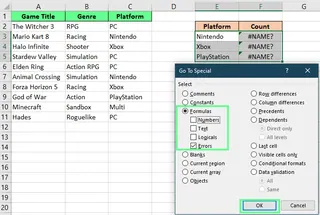
- Ve a Inicio > Buscar y seleccionar > Ir a especial (o presiona
F5, luegoEspecial...). - Selecciona Fórmulas y marca solo la casilla Errores.
- Haz clic en Aceptar. Excel resaltará todas las celdas que contengan errores de fórmula.
Usar Buscar y Reemplazar
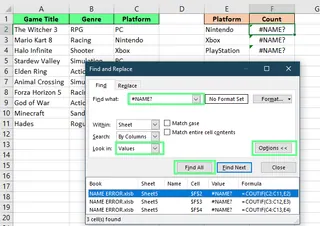
- Presiona
Ctrl + Bpara abrir el cuadro de diálogo Buscar. - Escribe
#NAME?en el cuadro "Buscar". - Haz clic en Buscar todos para ver una lista de cada celda con ese error.
El Método Impulsado por IA: Olvídate de la Depuración, Solo Obtén la Respuesta
En lugar de buscar y corregir cada error #NAME?, puedes tomar una ruta más directa con un agente de IA.

Con Excelmatic, el proceso es diferente. No arreglas la fórmula rota; simplemente le dices a la IA lo que intentabas lograr en primer lugar.
- Sube tu hoja de cálculo a Excelmatic.

- Declara tu objetivo original en lenguaje sencillo. Por ejemplo, en lugar de arreglar un
=SUMAR.SI(A1:A50, "Ventas", B1:B50)roto, solo preguntas: "¿Cuál es el total de la columna B donde la columna A dice 'Ventas'?"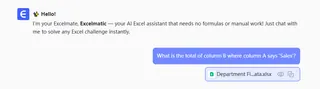
- Obtén el resultado correcto al instante. Excelmatic analiza los datos sin procesar y calcula la respuesta, ignorando cualquier error existente en tu hoja.
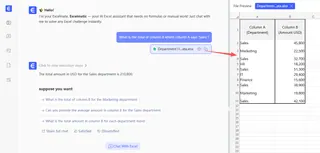
Este enfoque cambia el foco de depurar un proceso (arreglar la fórmula) a lograr un resultado (obtener el número correcto).
Cómo Prevenir Errores #NAME?
La mejor manera de lidiar con los errores es evitar que ocurran.
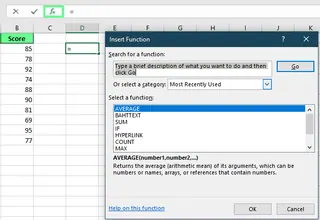
La Forma Tradicional: Usa el Asistente para Funciones
Si no estás seguro de cómo escribir una fórmula, el Asistente para funciones de Excel puede guiarte. Haz clic en el botón fx junto a la barra de fórmulas para abrirlo, busca una función y completa los argumentos con la ayuda de las indicaciones de Excel.
La Forma IA: Usa Lenguaje Natural
La herramienta de prevención definitiva es una que no te requiere escribir fórmulas en absoluto. Con un agente de IA como Excelmatic, tus instrucciones son la fórmula. Al hacer preguntas en lenguaje sencillo, eliminas errores de sintaxis, errores tipográficos y problemas de versión antes de que puedan ocurrir. Es como tener un experto sentado a tu lado, traduciendo tus preguntas en resultados precisos.
Consejos Adicionales y Mejores Prácticas
Algunos buenos hábitos pueden salvarte de volver a encontrarte con el error #NAME?:
No Ocultes el Error: Corrígelo
Funciones como SI.ERROR() pueden ocultar errores mostrando un mensaje personalizado, pero no resuelven el problema subyacente. El cálculo incorrecto todavía está ahí, solo oculto. Procura siempre corregir primero la causa principal.
Mantén un Ojo en los Rangos Nombrados
En libros grandes o compartidos, los rangos nombrados pueden ser eliminados o cambiados accidentalmente. Revisa periódicamente el Administrador de nombres para asegurarte de que todo esté en orden.
Reflexiones Finales
Y ese es el error #NAME? en Excel. Aunque puede parecer desalentador, generalmente señala un simple error como un error tipográfico, una comilla faltante o una referencia rota. Al saber qué buscar, puedes corregir manualmente estos problemas con un poco de paciencia.
Sin embargo, como hemos visto, las herramientas de IA modernas ofrecen un flujo de trabajo fundamentalmente diferente y a menudo más rápido. En lugar de estancarte en la sintaxis de fórmulas y la depuración, puedes usar un agente de IA como Excelmatic para centrarte en tus preguntas y dejar que la tecnología maneje la ejecución. Esto no solo previene errores #NAME? sino que también acelera todo tu proceso de análisis de datos.
¿Listo para saltarte los errores e ir directamente a las respuestas? Prueba Excelmatic hoy y transforma cómo trabajas con los datos. Simplemente sube tu hoja de cálculo, haz tu pregunta y obtén resultados—sin fórmulas requeridas.
¿Excel diferencia entre mayúsculas y minúsculas en los nombres de función?
No, las funciones de Excel no distinguen entre mayúsculas y minúsculas. Escribir suma() o SUMA() funciona igual. Sin embargo, la ortografía debe ser exacta.
¿Las hojas protegidas o las celdas bloqueadas contribuyen a los errores #NAME??
No, la protección no causa directamente errores #NAME?, pero puede impedir corregirlos si no puedes editar la celda de la fórmula.