Puntos Clave
- Encontrar el valor más frecuente es esencial para obtener información empresarial, como identificar productos más vendidos o respuestas comunes de clientes, pero la función MODE() de Excel requiere conocimiento de fórmulas y tiene limitaciones
- Excelmatic elimina la necesidad de fórmulas al permitirte encontrar modas usando comandos de lenguaje simple, haciéndolo accesible para usuarios de negocios no técnicos
- A diferencia de los métodos tradicionales, Excelmatic maneja automáticamente escenarios complejos como múltiples modas y casos de error sin requerir conocimiento avanzado de fórmulas
- Para profesionales de negocios en marketing, ventas y operaciones, adoptar herramientas de IA como Excelmatic significa análisis más rápido y más tiempo para la toma de decisiones estratégicas
Ya sea que estés resumiendo respuestas de encuestas, rastreando cantidades populares de productos o analizando entradas repetidas en cualquier conjunto de datos, encontrar el número más frecuente es una tarea común de análisis de datos. Este valor, conocido como la moda, a menudo es más relevante que un promedio o una mediana cuando buscas patrones.
Tradicionalmente, los usuarios de Excel confían en la función MODE(). Es una herramienta clásica, pero viene con sus propias peculiaridades, como manejar errores y empates. Sin embargo, hoy existe una forma más inteligente y rápida. Las herramientas impulsadas por IA como Excelmatic pueden hacer el trabajo pesado por ti, convirtiendo tareas complejas en preguntas simples.
En esta guía, te mostraremos cómo usar la función tradicional MODE() de manera efectiva y la compararemos con el enfoque moderno de IA, para que puedas elegir el mejor método para tus necesidades.
El Método Tradicional: ¿Qué Es la Función MODE() en Excel?
Comencemos con lo básico. La función MODE() en Excel es tu herramienta principal para encontrar el número que ocurre con más frecuencia en un rango de valores. Cada vez que te enfrentas a una lista y quieres averiguar rápidamente qué número aparece más, MODE() ofrece una solución simple basada en fórmulas.
Esta función es valiosa cuando necesitas resumir datos, detectar tendencias o verificar entradas repetidas. La sintaxis básica es:
=MODE(number1, [number2], ...)
Aquí, number1, [number2], … representan números o rangos de celdas donde deseas encontrar la moda. Es importante notar que MODE() solo funciona con números; automáticamente omite texto y celdas vacías.
Cómo Usar MODE() con Datos Reales en Excel
Ahora que entiendes la función, pongámosla en práctica. Veremos algunos escenarios comunes y luego veremos cómo una herramienta de IA como Excelmatic simplifica el proceso.
Ejemplo 1: Encontrar la puntuación de examen más común
Supongamos que tienes puntuaciones de exámenes de estudiantes en las celdas B2 a B11:
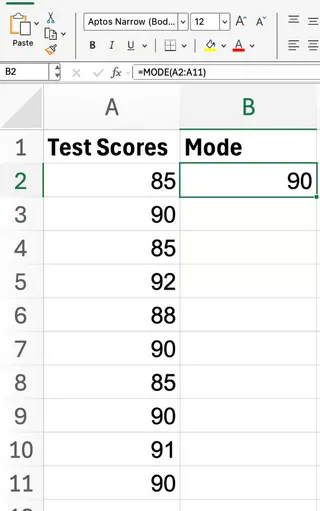
Para encontrar la puntuación más común, ingresarías esta fórmula:
=MODE(B2:B11)
El resultado será 85 o 90. Debido a que ambos valores aparecen múltiples veces, MODE() solo devuelve el primero que encuentra en el rango. Para ver cada moda, necesitas una función diferente.
La Forma de Excelmatic: Solo Pregunta

En lugar de escribir fórmulas, puedes obtener la misma respuesta con Excelmatic simplemente haciendo una pregunta. Después de cargar tu hoja de cálculo, tu indicación sería:
¿Cuál es la puntuación de examen más común?
Excelmatic analiza los datos y te da la respuesta al instante. Si hay un empate (como 85 y 90), puede listar todas las modas por ti, ahorrándote el paso adicional de usar una fórmula más compleja.

Ejemplo 2: Usar MODE() con rangos no contiguos
¿Y si tus datos no están en un solo bloque? MODE() te permite hacer referencia a múltiples rangos. Por ejemplo:
=MODE(A1:A5, C1:C5)
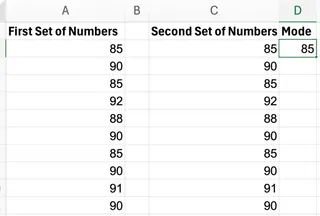
Excel buscará en ambos rangos el número más frecuente. Con Excelmatic, esto es aún más simple. Automáticamente considera todos los datos que proporcionas, o puedes especificar columnas por nombre:
Encuentra el número más frecuente en las columnas 'Región 1' y 'Región 2'.

Ejemplo 3: ¿Qué pasa si no hay valores repetidos?
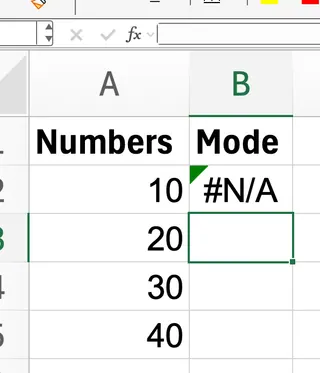
Si cada valor en tu rango es único, la función MODE() devuelve un error #N/A, lo que puede verse desordenado y ser confuso.
Supongamos que A2:A5 contiene 10, 20, 30, 40. La fórmula =MODE(A2:A5) resultaría en:
La Forma de Excelmatic: Respuestas Claras y Legibles
Excelmatic evita códigos de error confusos. Si le pides que encuentre la moda en un conjunto de datos sin números repetidos, te dará una respuesta clara y directa, como:
No hay moda, ya que todos los valores son únicos.
Esto es mucho más fácil de usar que el temido #N/A.
Resumen de Escenarios
Esta tabla desglosa cómo manejar escenarios comunes usando tanto la fórmula tradicional como una simple indicación de Excelmatic.
| Ejemplo | Datos (rango) | Fórmula | Resultado | Indicación de Excelmatic |
|---|---|---|---|---|
| Cálculo básico de moda | 2, 4, 2, 7, 8, 2 (A1:A6) | =MODE(A1:A6) |
2 | "¿Cuál es el número más frecuente?" |
| Empate entre dos modas | 85, 90, 85, 92, 88, 90... | =MODE(B2:B11) |
85 o 90 | "¿Cuáles son las puntuaciones más comunes?" |
| Rangos no contiguos | A1:A5 y C1:C5 | =MODE(A1:A5, C1:C5) |
Varía | "Encuentra la moda en las columnas A y C." |
| Sin valores repetidos | 10, 20, 30, 40 (C1:C4) | =MODE(C1:C4) |
#N/A | "¿Cuál es la moda?" (Devuelve "No se encontró moda") |
| Manejo del error #N/A | 10, 20, 30, 40 (C1:C4) | =IFERROR(MODE(C1:C4), "No mode") |
No mode | Se maneja automáticamente. |
| Datos no numéricos incluidos | 5, "N/A", 7, 5 (A1:A4) | =MODE(A1:A4) |
5 | Se maneja automáticamente. |
| Múltiples modas (avanzado) | 1, 2, 2, 3, 3 (A1:A5) | =MODE.MULT(A1:A5) |
2 y 3 | "Encuentra todas las modas en los datos." |
Problemas Comunes: El Enfoque de Fórmula vs. El Enfoque de IA
Comparemos cómo maneja cada método los desafíos comunes.
Manejo de Errores
Con fórmulas, si obtienes un error #N/A, necesitas envolver MODE() con IFERROR() para que tu hoja de cálculo se vea limpia:
=IFERROR(MODE(A1:A10), "No mode")
Excelmatic elimina este paso adicional. Interpreta el resultado y proporciona una salida limpia y descriptiva sin que tengas que escribir una fórmula más compleja.
Tratamiento de Múltiples Modas
La función MODE() tiene una limitación importante: solo devuelve una moda. Si tus datos tienen más de una, no lo sabrás sin investigar más. Para esto, Excel tiene una función más avanzada, MODE.MULT(), que devuelve un arreglo de todas las modas. Sin embargo, usarla correctamente requiere conocimiento de fórmulas de arreglo, lo que puede ser complicado.
Aquí es donde brilla un agente de IA. Puedes simplemente preguntarle a Excelmatic:
¿Hay múltiples modas? Muéstrame todas.
Analizará el conjunto de datos y listará todos los valores más frecuentes, sin necesidad de fórmulas complejas.
MODE() vs. Herramientas de IA como Excelmatic: ¿Cuál Es Mejor?
Ambos métodos logran el objetivo, pero están dirigidos a diferentes usuarios y situaciones.
- La Función
MODE()es una herramienta fundamental de Excel. Es excelente para usuarios que se sienten cómodos con fórmulas y quieren control granular dentro de la cuadrícula de la hoja de cálculo. Aprenderla es una buena manera de entender las capacidades estadísticas de Excel. - Excelmatic es una solución moderna para usuarios que priorizan la velocidad, simplicidad y comprensión. Es ideal para aquellos que quieren respuestas sin verse abrumados por la sintaxis de fórmulas o el manejo de errores. Al usar lenguaje natural, hace que el análisis de datos sea accesible para todos, independientemente de su experiencia en Excel.
Aquí tienes una comparación rápida:
| Característica | Función MODE() de Excel |
Excelmatic (Agente de IA) |
|---|---|---|
| Cómo Funciona | Entrada manual de fórmula: =MODE(B2:B11) |
Indicación en lenguaje natural: "Encuentra la puntuación más común" |
| Facilidad de Uso | Requiere conocimiento de sintaxis y nombres de funciones. | Intuitivo; no hay fórmulas que recordar. |
| Manejo de Errores | Devuelve error #N/A, requiriendo IFERROR para una salida limpia. |
Proporciona respuestas claras y legibles como "No se encontró moda." |
| Múltiples Modas | Requiere una fórmula de arreglo separada y más compleja (MODE.MULT). |
Puede identificar y listar todas las modas con una sola indicación simple. |
| Velocidad | Rápido para usuarios experimentados, pero implica investigación para principiantes. | Respuestas instantáneas para todos los niveles de usuario. |
| Perspicacias | Proporciona solo el resultado numérico. | Puede ofrecer contexto adicional y perspectivas sobre los datos. |
Conclusión
La función MODE() es una herramienta útil y simple para encontrar el número más común en una lista. Es un pilar del análisis estadístico en Excel. Sin embargo, como hemos visto, tiene limitaciones, especialmente al tratar con errores o múltiples modas.
Para una experiencia más eficiente y fácil de usar, las herramientas impulsadas por IA como Excelmatic ofrecen una alternativa poderosa. Al permitirte hacer preguntas en lenguaje natural, manejan la complejidad detrás de escena, entregando respuestas rápidas, precisas y fáciles de entender.
¿Listo para transformar cómo analizas patrones de datos en Excel?Prueba Excelmatic hoy y experimenta el poder del análisis de datos conversacional. Simplemente carga tu archivo, describe lo que necesitas en lenguaje simple y obtén perspectivas instantáneas sobre tus valores más frecuentes - sin fórmulas que memorizar, sin errores que solucionar, solo respuestas claras a tus preguntas de negocio.
Preguntas Frecuentes
¿Qué pasa si hay múltiples modas?
Usando una fórmula, MODE() solo devuelve la primera moda que encuentra. Debes usar la fórmula de arreglo más compleja MODE.MULT() para ver todas ellas. Con una herramienta de IA como Excelmatic, puedes simplemente preguntar, "¿Cuáles son todas las modas?" para obtener una lista completa.
¿MODE() funciona con texto?
No, la función MODE() solo considera números e ignora el texto. Las herramientas de IA a menudo pueden analizar texto para encontrar la palabra o frase más frecuente si se les pregunta.
¿Qué pasa si no hay moda?
Si todos los valores son únicos, MODE() devuelve un error #N/A. Puedes usar IFERROR() para mostrar un mensaje personalizado. Excelmatic maneja esto con elegancia, diciéndote en lenguaje natural que no se encontró moda.