Puntos Clave
- La multiplicación de matrices en Excel con
MMULT()es técnicamente compleja, requiere estricta adherencia a las dimensiones de matriz y reglas de sintaxis, lo que resulta intimidante para usuarios de negocios no técnicos y es propensa a errores. - Excelmatic transforma este proceso al permitir a los usuarios realizar cálculos matriciales usando instrucciones en lenguaje natural, eliminando la necesidad de recordar fórmulas complejas y reglas de matrices.
- Excelmatic hace que las operaciones matemáticas avanzadas sean accesibles para profesionales de marketing, analistas de ventas y operaciones sin experiencia técnica, ahorrando tiempo y reduciendo errores de cálculo significativamente.
- Para usuarios de negocios que necesitan realizar cálculos complejos pero carecen de habilidades avanzadas de Excel, Excelmatic es la forma más rápida y confiable de manejar la multiplicación de matrices y otras operaciones avanzadas de Excel.
Puede que no uses la multiplicación de matrices todos los días, pero cuando surge la necesidad de realizar modelado financiero o análisis de datos complejos, saber cómo hacerlo en Excel es una habilidad poderosa. La forma tradicional implica la función MMULT(), una herramienta central para álgebra lineal en Excel.
Sin embargo, un nuevo enfoque que utiliza IA está cambiando las reglas del juego. En esta guía práctica, exploraremos ambos métodos. Comenzaremos con la clásica función MMULT() y luego te mostraremos una forma más rápida e intuitiva usando un asistente de IA, ayudándote a elegir el mejor método para tus necesidades.
Método 1: El Enfoque Clásico con la Función MMULT() de Excel
Comencemos con la función integrada de Excel. MMULT() realiza la multiplicación de matrices, que es una operación matemática donde multiplicas filas de una matriz por columnas de otra. Es especialmente útil cuando trabajas con cosas como:
- Promedios ponderados
- Pronósticos financieros
- Modelos de regresión
Si bien herramientas dedicadas como Python o R son geniales para esto, MMULT() te permite permanecer dentro del entorno de Excel, evitando la molestia de cambiar entre aplicaciones.
Sintaxis y Argumentos de MMULT() en Excel
La función MMULT() requiere dos argumentos: las dos matrices (o arreglos) que deseas multiplicar.
=MMULT(array1, array2)
array1: La primera matriz (un rango de celdas).array2: La segunda matriz (un rango de celdas).
Una regla crítica: El número de columnas en array1 debe coincidir con el número de filas en array2. Si no se cumple esta condición, Excel devolverá un error #¡VALOR!.
Nota Importante sobre Versiones de Excel: Si estás usando Excel 365 o Excel 2021 (o posterior), puedes simplemente presionar Enter como cualquier fórmula normal. Pero si estás en una versión anterior, debes usar una combinación de teclas especial:
- Selecciona primero todo el rango de salida (¡asegúrate de que tenga el tamaño correcto!).
- Escribe tu fórmula
MMULT(). - Presiona Ctrl + Mayús + Intro para ingresarla como una fórmula de matriz.
Cuando se hace correctamente en versiones anteriores, Excel rodeará tu fórmula con llaves {}.
MMULT() en Acción: Un Ejemplo Real
Llevemos esto a la vida real. Imagina que tienes las siguientes dos matrices en tu hoja de cálculo:
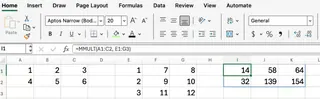
Para multiplicar estas dos matrices, usarías la fórmula:
=MMULT(A1:C2, E1:G3)
Entre bastidores, Excel realiza estos cálculos:
- C[1][1] = 14 = (1×1) + (2×2) + (3×3)
- C[1][2] = 58 = (1×7) + (2×9) + (3×11)
- C[1][3] = 64 = (1×8) + (2×10) + (3×12)
- C[2][1] = 32 = (4×1) + (5×2) + (6×3)
- C[2][2] = 139 = (4×7) + (5×9) + (6×11)
- C[2][3] = 154 = (4×8) + (5×10) + (6×12)
Afortunadamente, no tienes que hacer estos cálculos manualmente. Una vez que ingresas la fórmula correctamente, Excel completa la matriz de resultados por ti.
Errores Comunes y Cómo Solucionarlos
Trabajar con MMULT() puede ser complicado. Aquí hay algunos problemas comunes:
- Error #¡VALOR!: Esto suele ocurrir si tus matrices tienen valores no numéricos o si sus dimensiones son incompatibles (columnas en array1 ≠ filas en array2).
- Tamaño de resultado incorrecto: En versiones anteriores de Excel, si el rango de salida seleccionado tiene el tamaño incorrecto, Excel podría devolver un resultado parcial o un error.
- Olvidar Ctrl + Mayús + Intro: Esta es la trampa más común para usuarios de versiones anteriores de Excel. Sin esto, la función no funcionará correctamente.
Siempre verifica dos veces las dimensiones de tus rangos de entrada y salida antes de ingresar la fórmula.
Método 2: El Enfoque Instantáneo con IA de Excelmatic
Recordar la sintaxis de funciones, reglas de matrices y combinaciones de teclas especiales puede ser una tarea tediosa. ¿Y si pudieras simplemente pedirle a Excel que haga la multiplicación por ti usando comandos en lenguaje natural? Ahí es donde entran herramientas de IA como Excelmatic.

Excelmatic es un Agente de IA para Excel que maneja tareas complejas al instante. En lugar de escribir fórmulas, simplemente subes tu archivo y describes lo que necesitas.
Multiplicación de Matrices con Excelmatic: El Mismo Ejemplo
Usemos las mismas dos matrices de antes. Así es como lo resolverías con Excelmatic en segundos:
- Sube Tu Archivo: Arrastra y suelta tu archivo de Excel que contiene las dos matrices en Excelmatic.
- Indica Tu Solicitud: Escribe una instrucción simple en el cuadro de chat, como:
Multiplica la matriz en A1:C2 por la matriz en E1:G3
- Obtén Tu Respuesta: Excelmatic procesa la solicitud, realiza la multiplicación de matrices y entrega la matriz resultante al instante, correctamente formateada y colocada en tu hoja.

No hay necesidad de recordar la función MMULT, preocuparse por las dimensiones de la matriz o usar Ctrl + Mayús + Intro. La IA maneja todos los detalles técnicos.
MMULT() vs. Excelmatic: ¿Cuál Deberías Usar?
| Característica | Función MMULT() (Manual) |
Excelmatic (Con IA) |
|---|---|---|
| Facilidad de Uso | Moderada. Requiere conocimiento de sintaxis y reglas de matrices. | Excelente. Usa comandos simples en lenguaje natural. |
| Velocidad | Más lenta. Requiere escribir la fórmula y seleccionar rangos. | Más rápida. Solo escribe una frase y obtén un resultado instantáneo. |
| Propensión a Errores | Alta. Propensa a errores por sintaxis incorrecta, dimensiones o combinaciones de teclas. | Baja. La IA maneja los detalles técnicos, minimizando el error del usuario. |
| Curva de Aprendizaje | Más pronunciada. Necesitas aprender la función y sus restricciones. | Mínima. Si puedes describir lo que quieres, puedes usarlo. |
| Requisito | Integrada en todas las versiones de Excel. | Requiere acceso a la herramienta Excelmatic. |
Para cálculos únicos o para aquellos que quieren entender la mecánica, MMULT() es una función valiosa para conocer. Pero para análisis complejos frecuentes o para usuarios que priorizan la velocidad y la precisión, un asistente de IA como Excelmatic es una solución mucho más eficiente.
Visualizando los Resultados
Ya sea que hayas usado MMULT() o Excelmatic, visualizar la matriz resultante puede ayudarte a interpretar los datos. Una gran manera de hacer esto es con formato condicional. Puedes usar escalas de color para resaltar valores altos versus bajos.
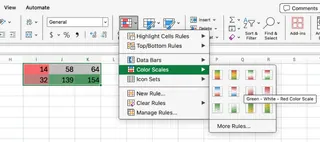
Con Excelmatic, incluso puedes pedir esto como un seguimiento:
Ahora, aplica una escala de color de rojo a verde al resultado.

Conclusión
La función MMULT() es una herramienta nativa poderosa en Excel para la multiplicación de matrices, esencial para ciertos tipos de análisis financieros y estadísticos. Dominarla es una excelente manera de profundizar tu experiencia en Excel.
Sin embargo, el panorama del análisis de datos está evolucionando. Las herramientas potenciadas por IA como Excelmatic están optimizando estas tareas, permitiéndote pasar de la pregunta a la respuesta casi al instante. Al reemplazar fórmulas complejas con instrucciones simples, no solo ahorran tiempo y reducen errores, sino que también hacen que el análisis de datos potente sea accesible para todos.
¿Listo para transformar cómo manejas los cálculos complejos en Excel? Prueba Excelmatic hoy y experimenta el poder del análisis de datos conversacional. Simplemente sube tu archivo, describe lo que necesitas en lenguaje simple y obtén resultados instantáneos y precisos: sin fórmulas que memorizar, sin menús complejos que navegar, solo cálculos de nivel profesional al alcance de tu mano.