Puntos Clave
- Los usuarios de negocios dedican demasiado tiempo a tareas manuales de datos como combinar columnas, lidiando con fórmulas y menús complejos, lo que los aleja del análisis y la toma de decisiones.
- Excelmatic es un agente de IA que entiende instrucciones en lenguaje natural, permitiéndote realizar tareas como combinar columnas al instante sin escribir una sola fórmula.
- Excelmatic prioriza la velocidad, simplicidad e inteligencia. Elimina la carga cognitiva de los métodos tradicionales, haciendo que las operaciones avanzadas de Excel sean accesibles para usuarios de todos los niveles.
- Para profesionales de negocios no técnicos, Excelmatic es la forma más eficiente de manejar la combinación de datos y muchas otras tareas de hojas de cálculo, transformando el trabajo con hojas de cálculo de una tarea tediosa en una ventaja estratégica.
Combinar columnas ahorra tiempo y evita errores. Es un truco simple que hace que gestionar datos sea menos frustrante. Pero mientras los métodos tradicionales implican memorizar fórmulas o hacer clic a través de menús, las nuevas herramientas de IA están cambiando las reglas del juego por completo.
En esta guía, te mostraré las diferentes formas de combinar columnas en Excel, desde las fórmulas clásicas hasta el revolucionario enfoque impulsado por IA, para que puedas elegir el mejor método para tus necesidades.
La Respuesta Manual Rápida: El Símbolo Ampersand (&)
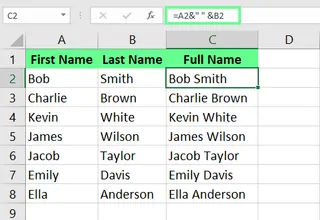
Para una solución manual rápida, puedes combinar dos columnas en Excel usando el símbolo ampersand (&). Este operador concatena (enlaza) texto de diferentes celdas. También puedes agregar un espacio u otros caracteres entre las cadenas de texto.
=A2 & " " & B2
Aquí, el & combina el texto de las celdas A2 y B2, y el " " agrega un espacio entre ellos. Cuando presionas Enter, el contenido de ambas celdas se combina en una.
Este método es rápido para tareas simples, pero ¿y si tu solicitud es más compleja, o simplemente no quieres lidiar con fórmulas?
La Forma Más Inteligente: Combina Columnas al Instante con un Agente de IA

En lugar de memorizar fórmulas o navegar por menús complejos, imagina simplemente decirle a Excel lo que quieres. Ese es el poder de un agente de IA como Excelmatic. Entiende comandos en lenguaje natural para realizar tareas al instante.
Con Excelmatic, el proceso es increíblemente simple:
- Carga tu archivo: Arrastra y suelta tu libro de Excel en Excelmatic.
- Expresa tu necesidad: Escribe tu solicitud en el cuadro de chat. Por ejemplo: "Combina el nombre en la columna A y el apellido en la columna B en una nueva columna llamada 'Nombre Completo', separados por un espacio."
- Obtén resultados instantáneos: Excelmatic procesa tu solicitud y entrega la columna perfectamente combinada en segundos, sin que escribas una sola fórmula.

Este enfoque impulsado por IA es un cambio de juego porque es:
- Sin esfuerzo: No es necesario recordar la sintaxis para
CONCAT,TEXTJOINo el operador&. - Inteligente: Entiende el contexto. Puedes solicitar combinaciones más complejas, como "Combina el nombre y la inicial del apellido", y lo resolverá.
- Eficiente: Te ahorra el tiempo y la energía mental dedicados a depurar fórmulas o seguir procesos de varios pasos como Power Query.
Si bien los métodos tradicionales siguen siendo útiles, el enfoque de IA representa el futuro de la productividad en hojas de cálculo.
Formas Tradicionales de Combinar Columnas en Excel
Para aquellos que prefieren un enfoque práctico o necesitan trabajar sin conexión, aquí están los métodos clásicos para combinar columnas.
Usando la función CONCAT()
La función CONCAT() es una forma explícita de concatenar los argumentos que le pases.
Por ejemplo, ingresar la siguiente fórmula en la celda C2 combina datos de ambas columnas:
=CONCAT(A2, " ", B2)
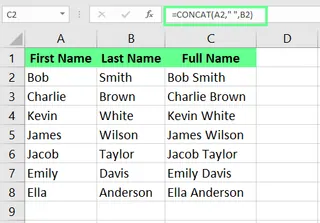
Esencialmente, CONCAT() logra el mismo resultado que el ampersand.
Nota: Si estás usando una versión anterior de Excel (anterior a 2016), tendrás la función CONCATENATE() en lugar de CONCAT(). Funciona de la misma manera.
Usando la función TEXTJOIN()
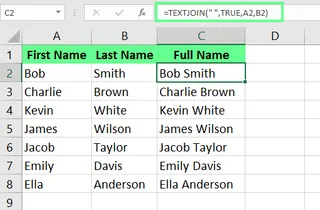
La función TEXTJOIN() es excelente para fusionar texto de múltiples columnas con un delimitador específico. Por ejemplo, en la celda C2, ingresa la siguiente fórmula:
=TEXTJOIN(" ", TRUE, A2, B2)
En esta fórmula, el espacio " " es el delimitador, y el argumento TRUE asegura que se ignoren las celdas en blanco. Una vez que presionas Enter, los nombres se combinan con un espacio entre ellos.
Usando Relleno Rápido (Flash Fill)
Relleno Rápido es una opción integrada conveniente que detecta automáticamente patrones y los aplica al resto de la columna.
Así es como funciona: En la celda C2, escribe manualmente el nombre completo como quieres que aparezca. Luego, en la celda C3, mientras comienzas a escribir el siguiente nombre, Excel debería sugerir llenar el resto de las celdas en el mismo formato. Presiona Enter, y toda la columna se llena.

Si la vista previa no aparece, puedes activarla en Archivo > Opciones > Avanzado > Opciones de edición marcando Relleno rápido automáticamente. También puedes activarlo manualmente desde la pestaña Datos o presionando Ctrl + E.
Usando Power Query
Para conjuntos de datos grandes, Power Query es una herramienta robusta. Maneja grandes volúmenes de datos sin ralentizar tu libro de trabajo y se actualiza automáticamente si los datos de origen cambian.
- Haz clic en cualquier lugar de tu conjunto de datos, ve a la pestaña Datos y haz clic en Desde tabla/rango.
- En el cuadro de diálogo Crear tabla, confirma tu rango y haz clic en Aceptar.
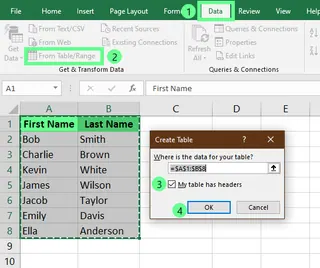
- En el Editor de Power Query, mantén presionada la tecla Ctrl y haz clic para seleccionar ambas columnas.
- Ve a la pestaña Agregar columna y haz clic en Combinar columnas.
- En el cuadro de diálogo, selecciona un separador Espacio, nombra tu nueva columna Nombre Completo y haz clic en Aceptar.

Finalmente, ve a la pestaña Inicio y haz clic en Cerrar y cargar para exportar los datos combinados de vuelta a tu hoja de trabajo.
Usando el Bloc de notas como Intermediario
Sorprendentemente, el Bloc de notas puede ayudar a combinar datos, especialmente si necesitas eliminar formato oculto. Este método solo funciona si las columnas son adyacentes.
- Selecciona los datos en las columnas que quieres combinar (Ctrl + Mayús + Flecha abajo es útil aquí).
- Copia los datos y pégalos en un archivo en blanco del Bloc de notas. Las columnas estarán separadas por un carácter de Tabulación.
- Abre el cuadro de diálogo Reemplazar (Ctrl + H). En el campo Buscar, presiona la tecla Tabulador. En el campo Reemplazar con, ingresa tu separador deseado (como un espacio). Haz clic en Reemplazar todo.
- Copia el texto modificado del Bloc de notas y pégalo de nuevo en Excel.
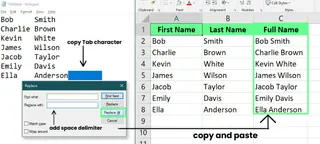
Este es un método de nicho, pero es útil para limpiar datos que tienen un formato complejo o problemático.
Usando Complementos (Add-ins)
Los complementos de Excel como Ultimate Suite pueden simplificar las tareas de combinación con una interfaz fácil de usar.
Una vez instalado, selecciona las celdas que quieres combinar y navega a la pestaña del complemento en la cinta (por ejemplo, Ablebits Data > Combinar celdas > Combinar columnas en una).
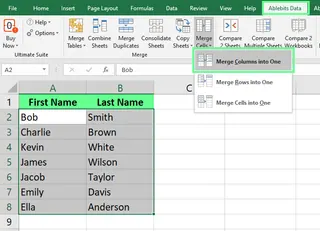
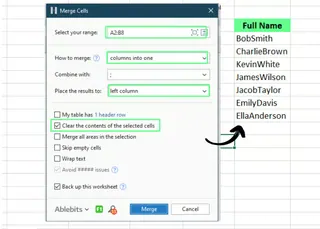
Aparecerá un cuadro de diálogo que te permitirá elegir tu delimitador y dónde colocar los resultados sin escribir ninguna fórmula.
Usando la Herramienta Combinar y Centrar
Esta herramienta es diferente. Combina múltiples celdas en una celda más grande pero solo conserva los datos de la celda superior izquierda. Se usa principalmente para crear encabezados o títulos que abarcan varias columnas.
Para usarla, escribe tu título en la celda más a la izquierda, selecciónala y las celdas adyacentes que quieras combinar, y haz clic en Combinar y centrar en la pestaña Inicio.

Una Descripción General Rápida de Todos los Métodos
Comparemos rápidamente los métodos para ver dónde destaca cada uno.
| Método | Pros | Contras |
|---|---|---|
| Excelmatic (IA) | Extremadamente simple (inglés natural), sin fórmulas, rápido, maneja lógica compleja | Requiere acceso a internet, puede ser un servicio de suscripción |
| Símbolo & | Actualización en tiempo real, simple para combinaciones básicas | Características avanzadas limitadas, puede volverse complicado con muchas columnas |
| CONCAT() | Flexible – maneja múltiples columnas | Requiere Excel moderno (2016+), sigue siendo una fórmula |
| TEXTJOIN() | Te permite incluir un delimitador fácilmente | Da un error si el límite de celda supera los 32.767 caracteres |
| Relleno Rápido | Ahorra tiempo, no se necesitan fórmulas | No se actualiza dinámicamente si los datos de origen cambian |
| Power Query | Maneja grandes conjuntos de datos de manera eficiente, es repetible | Requiere cierto conocimiento previo, puede ser lento para tareas simples |
| Bloc de notas | Simple y sin conexión, elimina formato | Consume tiempo y es manual |
| Complementos | Rico en funciones y eficiente | Puede implicar costo adicional e instalación |
| Combinar y Centrar | Fácil y rápido para encabezados | Elimina datos en todas las celdas excepto en la superior izquierda |
Consejos y Mejores Prácticas
Aquí hay algunos consejos para combinar celdas en Excel que harán tu trabajo mucho más fácil:
- Preservar el Formato: Las fórmulas de Excel no mantienen el formato de celda. Para asegurar que tus datos se vean consistentes, usa herramientas como Power Query, un Complemento o una herramienta de IA que pueda manejar el formato.
- Manejar Grandes Conjuntos de Datos: Cuando trabajes con grandes conjuntos de datos, usa Power Query o un agente de IA como Excelmatic. Están diseñados para manejar grandes cantidades de datos de manera eficiente sin bloquearse.
- Usar los Delimitadores Correctos: Siempre elige el delimitador correcto cuando combines datos, ya sea un espacio, una coma u otro.
- Convertir Fórmulas a Valores: Cuando termines de combinar con fórmulas, es una buena práctica convertirlas en valores estáticos. Simplemente copia las celdas y usa Pegado especial > Valores. Esto fija los resultados y mejora el rendimiento.
Conclusión
Hemos cubierto todo, desde fórmulas clásicas hasta soluciones impulsadas por IA para combinar columnas en Excel. Si bien dominar los métodos tradicionales es una habilidad valiosa, aprovechar herramientas modernas de IA como Excelmatic es la clave para desbloquear la productividad de siguiente nivel y centrarse en el análisis en lugar de la manipulación manual de datos. Elige el método que mejor se adapte a tu flujo de trabajo y comienza a gestionar tus datos de manera más eficiente hoy.
¿Listo para transformar cómo combinas columnas en Excel? Prueba Excelmatic hoy y experimenta el poder de la manipulación de datos conversacional. Simplemente carga tu archivo, describe lo que necesitas en lenguaje simple y obtén columnas perfectamente combinadas al instante: sin fórmulas para memorizar, sin menús complejos para navegar, solo datos limpios y estructurados listos para el análisis.
¿Cómo puedo preservar el formato de celda al combinar columnas en Excel?
Las fórmulas no conservan el formato. Usa Power Query, complementos especializados o herramientas de IA diseñadas para manejar el formato. La herramienta Combinar y centrar también preserva el formato de la celda superior izquierda.
¿Puedo combinar celdas en una tabla en Excel?
No puedes combinar celdas directamente en una tabla de Excel, pero aquí hay una solución rápida:
- Haz clic en cualquier lugar de la tabla para que aparezca la pestaña Diseño de tabla.
- Selecciona Convertir a rango en la sección Herramientas.
- Combina las celdas según sea necesario usando tu método preferido.
- (Opcional) Vuelve a crear la tabla seleccionando el rango y haciendo clic en Insertar > Tabla.
¿Puedo combinar celdas con diferentes tipos de datos (por ejemplo, números y texto)?
Sí, Excel te permite combinar celdas con diferentes tipos de datos. Cuando lo haces, los datos resultantes se convierten en texto. Funciones como CONCAT() y el operador & manejan esto automáticamente.