Puntos clave:
- El problema: Consolidar varios libros o hojas manualmente es lento, propenso al "error humano" y no escalable.
- La forma antigua: O usas Copiar-Pegar manualmente (poco confiable), VLOOKUP/XLOOKUP (complejo) o Power Query (curva de aprendizaje pronunciada).
- La forma con IA: Con Excelmatic, describes your goal in plain language—like “Combine all monthly sales files into one and remove duplicates”—and the AI executes it instantly.
Cuando "Consolidar informes" te consume toda la tarde
Es la clásica pesadilla de fin de mes. Tienes 12 archivos distintos de 12 departamentos diferentes y los necesitas en una hoja maestra.
“Sales_Jan.xlsx” “Sales_Feb.xlsx” “Sales_March.xlsx”
Empiezas el ciclo: Abrir archivo -> Seleccionar todo -> Copiar -> Cambiar de ventana -> Pegar. Repetir. Pero entonces notas: Febrero tiene una columna extra. Marzo usa "Product_ID" en lugar de "SKU". Ahora no solo estás consolidando; estás depurando.
Para dos archivos es un fastidio. ¿Veinte? Es una receta para el agotamiento y errores en los datos.
Las formas tradicionales (y por qué fallan)
1. La rutina de "Copiar-Pegar"
Cómo funciona: El método de fuerza bruta. Mueves los datos manualmente de una hoja a otra.
Por qué falla: Es totalmente estático. Si los datos fuente cambian, tienes que hacerlo todo de nuevo. También es extremadamente fácil saltarse una fila o pegar datos en la columna equivocada.
2. Power Query: La barrera técnica
Cómo funciona: Data -> Get Data -> From File -> From Folder -> Combine.
Por qué falla: Aunque es potente, Power Query se siente como programar. Si los encabezados de columna no coinciden exactamente, o hay algún cambio de formato, toda la "query" se rompe. La mayoría de los usuarios no dispone de las horas necesarias para dominar su interfaz compleja.
3. VLOOKUP & XLOOKUP: La trampa de las fórmulas
Por qué falla: Usar fórmulas para unir datos de hojas diferentes requiere columnas "clave" perfectas y referencias de celda absolutas. Un clic incorrecto conduce a un mar de #N/A o #REF! que son una pesadilla para depurar.
La nueva forma: Dilo y mira cómo se combina.
¿Qué pasaría si pudieras tratar tus archivos de Excel como una conversación?
Con Excelmatic, la IA actúa como tu arquitecto de datos. No necesitas alinear columnas ni escribir fórmulas; solo das la instrucción.
Paso 1: Sube tus archivos
Arrastra y suelta todos los archivos Excel o CSV que quieras combinar. La IA escanea automáticamente los encabezados y los tipos de datos en todos los archivos.

Paso 2: Pide en lenguaje natural
En lugar de configurar "Joins" o "Appends", simplemente escribe lo que quieres que ocurra. La IA entiende el contexto y la intención.
Combina todos estos archivos en una hoja. Si los nombres de columna son ligeramente diferentes (como 'Name' y 'Customer Name'), combínalos en una sola columna 'Client'.
Combina las hojas 'Inventory' y 'Pricing' usando la columna 'SKU' como vínculo.
Consolida los 12 informes mensuales, elimina cualquier fila vacía y ordena la lista final por 'Total Profit'.

Paso 3: Obtén tus datos unificados al instante
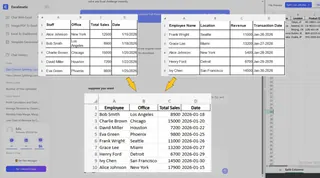
Revisa el resultado combinado en la vista previa en vivo. La IA se encarga del trabajo pesado de alinear columnas desajustadas y limpiar inconsistencias. Descarga tu archivo .xlsx limpio y consolidado y listo.
Por qué esto lo cambia todo
| Tarea | Excel tradicional | Excelmatic AI |
|---|---|---|
| Combinar 10+ archivos | 30–60 minutos | Menos de 30 segundos |
| Encabezados que no coinciden | Requiere renombrado manual | IA empareja automáticamente por significado |
| Eliminación de duplicados | Pasos/fórmulas adicionales | Incluido en el prompt |
| Nivel de habilidad | Avanzado/Experto | Principiante (Lenguaje natural) |
Preguntas frecuentes
1. ¿Puedo combinar archivos con diferentes órdenes de columnas?
Sí. La IA identifica las columnas por su significado, no por su posición. Alineará "Price" en el Archivo A con "Unit_Cost" en el Archivo B si se lo pides.
2. ¿Funciona con archivos CSV y Excel al mismo tiempo?
Absolutamente. Puedes mezclar formatos de archivo en la misma subida.
3. ¿Qué pasa si tengo millones de filas?
Excelmatic está diseñado para escala. Maneja conjuntos de datos grandes mucho más rápido que Excel local, que a menudo se congela durante operaciones de fusión pesadas.
4. ¿Puedo "Join" tablas como en una base de datos?
Sí. Solo pídele a la IA "Join Table A and Table B based on the Email column," y realizará una unión de datos de nivel profesional sin que necesites saber SQL o VLOOKUP.
5. ¿Esto es solo para fusionar texto?
Para nada. Puedes usar Excelmatic para limpiar datos, crear gráficas, crear tablas dinámicas, dividir texto, e incluso escribir fórmulas—todo mediante instrucciones sencillas.
Tu valor está en el análisis, no en la consolidación
No te contrataron para ser una máquina humana de "copiar-pegar". Tu trabajo es encontrar perspectivas dentro de los datos, no pasar el día peleando con los archivos.
Al usar la IA para manejar el tedioso proceso de fusión, recuperas tiempo para el trabajo que realmente impulsa resultados.
¿Listo para convertirte en un "Maestro de la fusión"?
Deja de pelear con múltiples ventanas. Sube tus archivos desordenados ahora y ve cómo Excelmatic convierte el caos en una hoja maestra perfectamente estructurada en segundos.
🚀 Combina tus archivos ahoraGratis para empezar — No se requiere tarjeta de crédito