Puntos Clave:
- Crear gráficos combinados en Excel tradicionalmente requiere navegar por menús complejos y dominar múltiples pasos de formato
- Excelmatic elimina el proceso técnico permitiéndote crear gráficos combinados usando comandos de lenguaje simple
- Comparado con los métodos manuales, Excelmatic genera instantáneamente gráficos perfectamente formateados con ejes secundarios y tipos de gráficos apropiados
- Para los profesionales de negocios, adoptar herramientas de IA significa visualización de datos más rápida y más tiempo para el análisis en lugar de la construcción técnica de gráficos
Los analistas de datos a menudo necesitan mostrar diferentes tipos de datos en el mismo gráfico para compararlos y revelar tendencias y patrones ocultos. En esta guía, exploraremos un tipo especial de gráfico que es perfecto para tales casos: el gráfico combinado. Cubriremos sus características, usos y fortalezas, pero lo más importante, compararemos dos métodos poderosos para crearlos: el proceso tradicional y manual en Excel y un enfoque moderno e impulsado por IA usando Excelmatic.
¿Qué Es un Gráfico Combinado?
Un gráfico combinado, también conocido como gráfico de combinación, se refiere a gráficos que combinan dos o más tipos de gráficos—como gráficos de líneas, barras o áreas—en una sola visual. Muy a menudo, un gráfico combinado muestra una evolución de diferentes tipos de datos durante el mismo período, lo que hace que este tipo de visualización sea particularmente útil para identificar discrepancias esenciales, tendencias y patrones.
Características Clave de un Gráfico Combinado
¿Qué distingue a un gráfico combinado? Si bien algunas de sus características pueden ser fácilmente aparentes, otras son más sutiles. Profundicemos en sus características clave.
- Múltiples Tipos de Gráficos en una Visual: La característica definitoria de un gráfico combinado es la inclusión de más de un (diferente) tipo de gráfico dentro de la misma visual, como combinar un gráfico de líneas con un gráfico de barras.
- Múltiples Series de Datos: Los gráficos combinados muestran múltiples series de datos en la leyenda del gráfico y al interactuar con el área del gráfico, similar a los gráficos de barras apiladas y gráficos de múltiples líneas.
- Eje Secundario: Los gráficos combinados a menudo presentan un eje secundario para diferentes series de datos con escalas variables, lo que también es común en los gráficos de múltiples líneas.
- Diferenciación por Colores y Etiquetas: Las series de datos en los gráficos combinados son fácilmente distinguibles por diferentes colores, transparencias o etiquetas de datos, una característica compartida con otros gráficos como los de barras apiladas y gráficos de áreas.
¿Por Qué Crear un Gráfico Combinado en Excel?
Los gráficos combinados ofrecen muchas ventajas y son muy útiles por varias razones. En esta sección, describiremos las principales razones a favor de crear gráficos combinados en Excel.
- Comparar Diferentes Series de Datos: Un gráfico combinado nos permite rastrear la evolución de múltiples series de datos simultáneamente. Diferentes tipos de gráficos en la misma visual facilitan comparaciones efectivas, como un gráfico de líneas para cambios de precio junto con un gráfico de barras para ventas de productos.
- Destacar Tendencias y Patrones Específicos: Los gráficos combinados ayudan a capturar tendencias y patrones principales al comparar múltiples series de datos. Estas percepciones son más informadas y a veces únicas para los gráficos combinados, ya que no se pueden ver en gráficos de un solo tipo de dato.
- Mejorar la Presentación de Datos: Los gráficos combinados mejoran la relación tinta-datos, lo que lleva a visualizaciones más claras y efectivas al reducir elementos innecesarios. Combinan múltiples tipos de gráficos en una visual, maximizando la información dentro de una sola vista y utilizando las características de Excel para mejorar la apariencia y legibilidad.
- Mejorar la Toma de Decisiones: La vista integral proporcionada por los gráficos combinados respalda decisiones bien fundamentadas y basadas en datos. Esto ayuda en la planificación de estrategias comerciales sólidas y ofrece una visión más amplia para los cambios futuros del mercado.
Combinaciones de Gráficos Populares
Veamos ahora qué tipo de gráficos podemos combinar en un gráfico combinado. Usaremos un conjunto de datos público de Kaggle, Lamborghini Sales and Stocks. Por ahora, no nos interesa el significado real y los valores actuales de las series de datos. Más bien, estamos practicando la creación de diferentes combinaciones de tipos de gráficos.
Gráfico de líneas + gráfico de barras
Combinar un gráfico de líneas con un gráfico de barras es ideal para mostrar una tendencia junto con valores individuales.
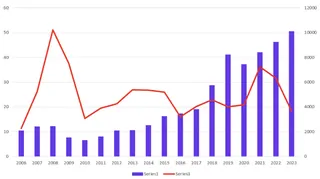
Gráfico de múltiples líneas + gráfico de barras
Combinar múltiples gráficos de líneas con un gráfico de barras es útil para comparar varias tendencias contra un telón de fondo de valores individuales.
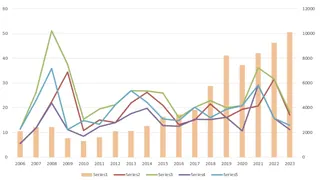
Gráfico de áreas + gráfico de barras
Combinar un gráfico de áreas con un gráfico de barras puede enfatizar el total acumulativo y los puntos de datos discretos.

Gráfico de áreas apiladas + gráfico de barras
Combinar un gráfico de áreas apiladas con un gráfico de barras resalta la composición de los valores mientras también muestra los valores individuales de las barras.
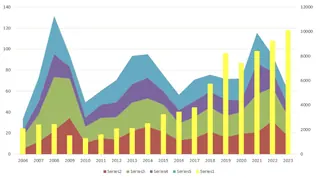
Gráfico de líneas + gráfico de barras agrupadas
Combinar un gráfico de líneas con un gráfico de barras agrupadas es efectivo para comparar tendencias en múltiples categorías.

Gráfico de líneas + gráfico de barras apiladas
Combinar un gráfico de líneas con un gráfico de barras apiladas es útil para mostrar la línea de tendencia mientras también muestra el desglose de las categorías apiladas.
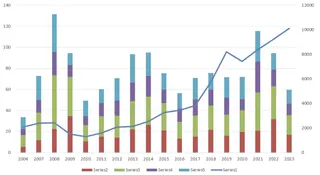
Gráfico de líneas + gráfico de barras apiladas al 100%
Combinar un gráfico de líneas con un gráfico de barras apiladas al 100% es ideal para mostrar la tendencia mientras se enfatiza la proporción de categorías que componen el todo.

Tabla de mejores casos de uso
Usar la combinación de gráficos correcta en un gráfico combinado puede mejorar enormemente la interpretación de datos. Aquí hay una heurística para ayudarte a decidir qué combinación de gráficos usar:
| Combinación de Gráficos | Mejor Caso de Uso | Ejemplo |
|---|---|---|
| Gráfico de líneas y barras | Tendencia (línea) con valores individuales (barras) | Ingresos mensuales (barras) y tendencia de crecimiento (línea) |
| Gráfico de múltiples líneas y barras | Múltiples tendencias (líneas) con valores (barras) | Tendencias de ventas de productos (líneas) con ventas mensuales (barras) |
| Gráfico de áreas y barras | Totales acumulativos (área) con valores discretos (barras) | Ventas acumulativas (área) y ventas mensuales (barras) |
| Gráfico de áreas apiladas y barras | Composición (área apilada) con valores (barras) | Ventas por región (área apilada) y ventas totales (barras) |
| Gráfico de líneas y barras agrupadas | Tendencias (línea) entre categorías (barras agrupadas) | Ingresos anuales (línea) por departamento (barras agrupadas) |
| Gráfico de líneas y barras apiladas | Tendencia (línea) con desglose por categoría (barras apiladas) | Ingresos totales (línea) por producto (barras apiladas) |
| Gráfico de líneas y barras apiladas al 100% | Tendencias (línea) con proporción (barras apiladas al 100%) | Tendencia de participación de mercado (línea) por empresa (barras apiladas al 100%) |
Tabla de mejores casos de uso para gráficos combinados.
Dos Enfoques para Crear Gráficos Combinados en Excel
Ahora la parte práctica. ¿Cómo se construye uno realmente? Compararemos el método clásico y manual dentro de Excel contra el enfoque rápido y conversacional de una herramienta de IA como Excelmatic.
Método 1: La Forma Tradicional en Excel
Crear un gráfico combinado en la interfaz de Excel es un proceso de múltiples pasos que te da control granular.
- Selecciona los datos en tu hoja de cálculo de Excel.
- Abre la pestaña Insertar y ve al grupo Gráficos.
- Haz clic en el botón Gráficos Recomendados.
- Abre la pestaña Todos los Gráficos.
- Selecciona la opción Combinación al final de la lista.
- Selecciona un tipo de gráfico para cada serie de datos. Es probable que necesites seleccionar un eje secundario para uno de ellos.
- Presiona Aceptar.


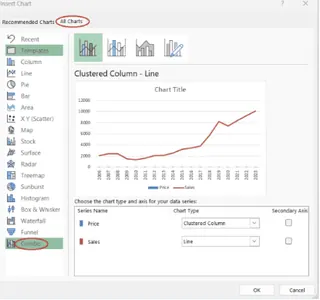

Este método funciona de manera confiable pero requiere navegar por varios menús y cuadros de diálogo. Para gráficos complejos o informes frecuentes, esto puede volverse tedioso.
Método 2: La Forma Impulsada por IA con Excelmatic

Excelmatic, un Agente de IA para Excel, simplifica todo este proceso. En lugar de hacer clic a través de menús, simplemente expresas tu solicitud en lenguaje simple.
Así es como funciona:
- Carga tu archivo de Excel en Excelmatic.
- Expresa tu solicitud en la interfaz de chat.
Por ejemplo, para crear un gráfico combinado de líneas y barras a partir de nuestros datos de Lamborghini, podrías escribir:
Crea un gráfico combinado. Muestra 'Ventas' como un gráfico de columnas agrupadas y 'Stock' como un gráfico de líneas con marcadores. Usa la columna 'Año' para el eje x y agrega un eje secundario para los datos de 'Stock'.
Excelmatic interpreta tu solicitud, analiza los datos y genera el gráfico combinado completo y correctamente configurado al instante.
La Ventaja de Excelmatic:
- Velocidad: Lo que toma múltiples clics en Excel se hace en un solo comando.
- Simplicidad: No es necesario recordar qué menú oculta la opción del gráfico combinado o cómo agregar un eje secundario. Simplemente describes el gráfico que quieres.
- Inteligencia: Excelmatic comprende el contexto de tus datos, a menudo haciendo configuraciones predeterminadas inteligentes para tipos de gráficos y ejes, reduciendo la necesidad de configuración manual.
Cómo Formatear un Gráfico Combinado
Un gráfico es tan bueno como su claridad. Veamos cómo se compara el formato entre los dos métodos.
Formato Tradicional en Excel
Una vez que se crea tu gráfico, Excel ofrece un conjunto de herramientas de formato, a las que se accede haciendo clic en el gráfico y usando los iconos que aparecen o haciendo clic derecho en elementos específicos.
- Agregar/Eliminar Elementos: Usa el botón Elementos del Gráfico (+) para agregar o eliminar ejes, títulos, etiquetas de datos y leyendas.
- Cambiar Estilo/Color: Usa el botón Estilos de Gráfico (pincel) para aplicar estilos predefinidos y paletas de colores.
- Filtrar Datos: Usa el botón Filtros de Gráfico (embudo) para mostrar u ocultar series de datos o categorías específicas.
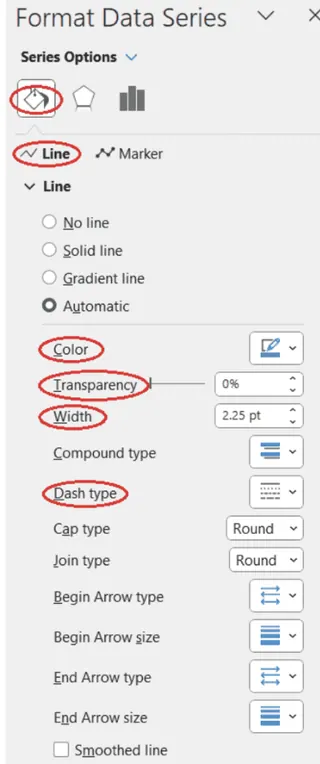
- Formatear Serie Específica: Haz clic derecho en una serie de datos (como la línea o las barras) y selecciona Formato de Serie de Datos para abrir un panel detallado donde puedes ajustar colores, anchos de línea, anchos de espacio, marcadores y más.
Este proceso es poderoso pero implica muchos clics y navegación a través de diferentes paneles y opciones, como se muestra a continuación.

Formato Conversacional con Excelmatic
Con Excelmatic, el formato es una continuación de la conversación. En lugar de buscar menús, simplemente pides cambios.
Después de generar el gráfico inicial, puedes refinarlo con comandos de seguimiento:
Cambia el color de la línea a naranja y hazla una línea discontinua.
Agrega etiquetas de datos a las columnas.
Mueve la leyenda al fondo.
Cambia el título del gráfico a 'Ventas de Lamborghini vs. Stock (2010-2023)'.
Cada comando se ejecuta instantáneamente, permitiendo un diseño iterativo y rápido sin salir nunca de la interfaz de chat. Este enfoque conversacional hace que el formato sea más intuitivo y significativamente más rápido que el método manual de apuntar y hacer clic.
Consideraciones al Usar Gráficos Combinados
Si bien un gráfico combinado en Excel tiene numerosas ventajas, también tiene algunas debilidades intrínsecas que debemos considerar, independientemente del método de creación.
- Diferencias de Escala/Magnitud: El uso de un eje secundario puede causar discrepancias en el impacto percibido de las series de datos. Un cambio en una escala puede no corresponder a un cambio de magnitud similar en la segunda escala, lo que lleva a una posible mala interpretación de los datos.
- Sobrecarga de Información: Combinar más de dos tipos de gráficos en un gráfico combinado puede resultar en una presentación desordenada y visualmente abrumadora. Esto hace que el gráfico sea difícil de interpretar y reduce su efectividad.
- Elección Restringida de Tipos de Gráficos: Si bien Excel ofrece muchos tipos de gráficos para construir gráficos combinados, no incluye todos los tipos de gráficos posibles. Esta limitación a veces puede requerir el uso de otro software o herramientas para necesidades de gráficos más especializadas.
Conclusión
En esta guía, hemos visto que los gráficos combinados son una herramienta poderosa para comparar diversas series de datos en una sola visual. Exploramos dos caminos distintos para crearlos: el método tradicional y manual en Excel y el enfoque moderno e impulsado por IA con Excelmatic.
El método clásico de Excel proporciona un control profundo y granular pero requiere una serie de clics precisos y navegación por menús. En contraste, Excelmatic ofrece un salto revolucionario en eficiencia, traduciendo comandos de lenguaje simple en gráficos perfectamente formateados en segundos. Al manejar el "cómo", las herramientas de IA te permiten concentrarte en el "qué": la historia que tus datos están contando.
¿Listo para transformar cómo creas gráficos en Excel? Prueba Excelmatic hoy y experimenta el poder de la visualización de datos conversacional. Simplemente carga tu archivo, describe el gráfico que necesitas en lenguaje simple y obtén resultados instantáneos y profesionales - sin menús para navegar, sin formato con el que luchar, solo gráficos hermosos que comunican tus ideas claramente..
Preguntas Frecuentes
¿Qué es un gráfico combinado?
Un gráfico combinado, o gráfico de combinación, es un gráfico que combina dos o más tipos de gráficos, cada uno representando un tipo diferente de datos, en una sola visual. Comúnmente, un gráfico combinado muestra una evolución de diferentes series de datos durante el mismo período.
¿Cuáles son las características clave de un gráfico combinado?
Las características clave de un gráfico combinado incluyen tener más de un tipo de gráfico en la misma visual, más de una serie de datos en la leyenda del gráfico, un eje secundario con su propia etiqueta y valores, y diferentes colores, transparencias o etiquetas de datos para mayor claridad.
¿Qué tipo de gráficos se pueden combinar en un gráfico combinado?
Algunas de las combinaciones de tipos de gráficos más comunes en un gráfico combinado son gráfico de líneas y gráfico de barras, gráfico de múltiples líneas y gráfico de barras, gráfico de áreas y gráfico de barras, gráfico de áreas apiladas y gráfico de barras, gráfico de líneas y gráfico de barras agrupadas, y gráfico de líneas y gráfico de barras apiladas.
¿Qué tipos de gráficos para crear un gráfico combinado están disponibles en Excel?
Tipos de gráficos de columnas, barras, líneas, áreas, circular, dispersión y radar, cada uno incluyendo sus variaciones. En Excel, los tipos de gráficos de columnas se refieren a tipos de gráficos de barras verticales, mientras que los tipos de gráficos de barras se refieren a tipos de gráficos de barras horizontales.
¿Es posible combinar tres o más tipos de gráficos en un gráfico combinado en Excel?
Técnicamente, es posible. Sin embargo, la mejor práctica es combinar dos tipos de gráficos en un gráfico combinado, para evitar que la visual resultante sea engorrosa, abrumadora y difícil de interpretar.
¿Cuáles son las ventajas de los gráficos combinados en Excel?
Las ventajas de los gráficos combinados en Excel incluyen la fácil comparación de diferentes series de datos, el resaltado eficiente de tendencias y patrones específicos, la presentación de datos mejorada y la toma de decisiones mejorada.
¿Cuáles son algunas debilidades de los gráficos combinados en Excel?
Algunas debilidades de los gráficos combinados en Excel son las diferencias de escala y magnitud en presencia del eje secundario, la sobrecarga de información específicamente cuando se tienen más de dos tipos de gráficos en el mismo gráfico combinado, y una elección restringida de tipos de gráficos.