Puntos clave:
- Dominar Excel de forma tradicional exige aprender numerosas funciones dispares como PivotTables, VLOOKUP y macros, lo cual consume tiempo y suele ser frustrante.
- Herramientas de Excel con IA como Excelmatic reemplazan esta curva de aprendizaje con una interfaz conversacional simple, permitiéndote realizar análisis y limpieza de datos complejos con lenguaje natural.
- Usando un agente de IA, puedes automatizar tareas como resumir datos, crear gráficos y generar informes en minutos, liberándote de escribir fórmulas manuales y de clics repetitivos.
La búsqueda interminable del dominio de Excel
Todo profesional ha pasado por eso. Te entregan una hoja de cálculo desordenada y te dicen que "saques algunos insights". Empiezas buscando en Google "how to combine names in Excel", luego "how to summarize sales by month", y pronto caes en un agujero de tutoriales sobre VLOOKUP, PivotTables y Conditional Formatting.
El mundo empresarial funciona con Excel, y ser "bueno en Excel" es un distintivo. Pero ¿qué significa realmente? A menudo se traduce en un conjunto de habilidades adquiridas durante años:
- Memorizar docenas de atajos de teclado.
- Aprender la sintaxis arcanas de funciones como
INDEX(MATCH()). - Dominar el ritual de arrastrar y soltar campos en PivotTable.
- Averiguar cómo limpiar datos inconsistentes con Flash Fill o fórmulas complejas.
- Quizá incluso incursionar en el intimidante mundo de las macros VBA para automatizar.
El problema es que este camino es interminable, fragmentado e ineficiente. Pasas más tiempo aprendiendo la herramienta que pensando en los datos. ¿Y si pudieras saltarte décadas de trucos acumulados y obtener directamente las respuestas que necesitas?
El camino tradicional: una montaña de pasos manuales
Imagina que eres gerente de operaciones de ventas y recibes una exportación de datos crudos con todas las transacciones del último año. Tu objetivo es crear un informe resumen que muestre el rendimiento por región y producto, destacando los más destacados y visualizando tendencias.
El camino tradicional para "dominar" esta tarea en Excel implica una combinación de habilidades manuales distintas.
1. Limpieza y preparación de datos
Tus datos crudos probablemente están desordenados. Los nombres pueden estar en distintos formatos ("John Smith" vs. "smith, john"), las fechas podrían ser texto y puede haber filas en blanco.
- Flash Fill (
Ctrl+E): Podrías usar Flash Fill para extraer los nombres de pila de una columna de nombre completo. Escribes el primero o dos ejemplos y esperas que Excel identifique correctamente el patrón para las siguientes 1,000 filas. - Data Validation: Para asegurar que los datos futuros sean limpios, podrías configurar listas desplegables para "Region" o "Product Category" y así evitar errores tipográficos. Esto implica navegar a
Data > Data Validationy escribir manualmente los elementos de la lista.
La limitación: Estas herramientas son potentes pero frágiles. Flash Fill puede interpretar mal un patrón con datos ligeramente distintos. Data Validation solo funciona para entradas futuras; no corrige problemas existentes.
2. Análisis y resumen
Una vez limpios los datos, necesitas agregarlos.
- Fórmulas (
SUMIFS,COUNTIFS): Podrías crear una tabla resumen aparte y escribir fórmulas complejasSUMIFSpara calcular las ventas totales por cada combinación de categoría de producto y periodo. Esto requiere sintaxis precisa y manejar cuidadosamente referencias de celdas ($A$2:$A$5000). - PivotTables: Un método más eficiente es crear un PivotTable. Irías a
Insert > PivotTable, luego arrastras "Product Category" al área de Rows, "Years" al área de Columns y "Total Sales Value" al área de Values.
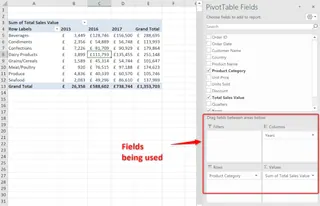
La limitación: Un PivotTable es fantástico para una vista única, pero no es dinámico. Si tu jefe pregunta: "Genial, ¿ahora puedes mostrarme los 3 productos principales dentro de cada categoría?" tienes que volver al panel de PivotTable Fields y reconfigurar todo. Las fórmulas complejas son aún peor: un pequeño cambio en los criterios puede requerir reescribir la fórmula completa.
3. Visualización e informes
Los números en una tabla son difíciles de digerir. Necesitas gráficos.
- Chart Tools: Seleccionas tus datos resumidos y vas a
Insert > Chart, eligiendo un gráfico de barras o líneas. Luego pasas tiempo en la pestañaChart Design, añadiendo títulos de ejes, leyenda y etiquetas de datos para hacerlo legible. - Conditional Formatting: Para destacar puntos clave en tu tabla, podrías usar Conditional Formatting para resaltar todas las cifras de ventas por encima de cierto umbral en verde o por debajo de un objetivo en rojo.
La limitación: Crear un buen gráfico es un arte. Toma tiempo formatearlo correctamente. Conditional Formatting es útil, pero aplicar múltiples reglas o reglas basadas en fórmulas puede volverse confuso de gestionar.
Todo este proceso—limpiar, resumir y visualizar—puede tomar horas. Está lleno de clics repetitivos, es propenso a errores humanos y difícil de que un colega lo retome y modifique. Esto no es dominio; es trabajo manual.
La nueva solución: dominar Excel con IA (vía Excelmatic)
En lugar de aprender una docena de funciones distintas, ¿y si pudieras lograr el mismo resultado describiéndolo en lenguaje natural? Esta es la promesa de los agentes de IA para Excel como Excelmatic.

Excelmatic actúa como tu analista de datos personal. Subes tu archivo y luego conversas con la IA para obtener los resultados que necesitas. Se encarga de la limpieza, la escritura de fórmulas, la creación de PivotTables y los gráficos por ti.
Volvamos a la misma tarea del informe de ventas, pero esta vez con Excelmatic.
Paso 1: Sube tus datos crudos
Primero, simplemente arrastras y sueltas tu archivo Excel o CSV desordenado en Excelmatic. No hace falta pre-limpieza. La IA escaneará los datos y entenderá su estructura.

Paso 2: Pide lo que quieres en lenguaje natural
En vez de navegar por menús, solo escribes tus solicitudes en el chat.
Aquí tienes algunos prompts que podrías usar para completar toda la tarea:
- Para limpieza de datos: "I have a 'Full Name' column. Create a new column with just the first name."
- Para resumen: "Create a pivot table that shows the total sales for each region and product category."
- Para análisis más profundo: "Now, in that summary, add a column showing the percentage of total sales for each region."
- Para visualización: "Generate a bar chart comparing the total sales for the top 5 products."
- Para análisis condicional: "From the original data, show me all transactions where sales were over $10,000 in the 'East' region."
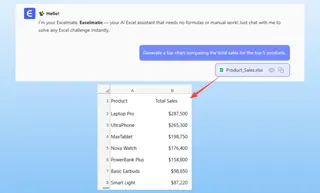
Paso 3: Itera y refina con preguntas de seguimiento
Aquí es donde ocurre la magia. El flujo de trabajo tradicional es rígido. El flujo con IA es una conversación flexible.
Después de que Excelmatic genere el primer PivotTable, la pregunta improvisada de tu jefe deja de ser un problema.
Usuario: Create a pivot table summarizing sales by region and sales rep.
Excelmatic: Done. I've created a pivot table with 'Region' in the rows, 'Sales Rep' nested under it, and the sum of 'Sales Amount' in the values. Would you like to sort the reps by their sales performance?
Usuario: Yes, sort them from highest to lowest within each region. And only show me the top 3 reps for each region.
Excelmatic: I've updated the table to show only the top 3 sales reps per region, sorted by their total sales. I've also added a visual flag to highlight them. Do you want this as a new table or should I create a chart?
Usuario: Create a stacked bar chart for each region, showing the sales contribution of its top 3 reps.
Excelmatic: Understood. Here are the stacked bar charts, one for each region, visualizing the performance of your top reps. You can download the new Excel file containing these charts and the summary table.
En segundos, has logrado una tarea que habría implicado filtrados, ordenamientos y recreación de gráficos complejos en el Excel tradicional.
Paso 4: Exporta tus resultados
Una vez satisfecho, puedes descargar un nuevo archivo Excel limpio que contenga las tablas, fórmulas y gráficos generados por la IA. También puedes copiar las fórmulas o configuraciones de PivotTable directamente a tus libros existentes.
Camino tradicional vs. Excelmatic: Una comparación rápida
| Aspecto | Traditional Excel "Mastery" | Excelmatic AI Approach |
|---|---|---|
| Esfuerzo | Aprende y domina 10+ funciones distintas (Fórmulas, Pivots, Gráficos, etc.) | Describe tu objetivo en lenguaje natural. |
| Tiempo | Horas de limpieza manual, escritura de fórmulas y formateo. | Minutos de solicitudes conversacionales. |
| Flexibilidad | Rígido. Nuevas preguntas requieren rehacer el trabajo. | Muy flexible. Refina e itera con preguntas de seguimiento. |
| Curva de aprendizaje | Empinada y continua. Años para ser un verdadero "gurú." | Mínima. Si puedes hacer una pregunta, puedes usarlo. |
| Tasa de error | Alta. Un solo error tipográfico en una fórmula puede romper todo. | Baja. La IA maneja la sintaxis y la lógica, asegurando consistencia. |
Preguntas frecuentes
1. ¿Necesito conocer fórmulas de Excel para usar Excelmatic? No. Solo necesitas poder describir el resultado de negocio que quieres. Excelmatic generará las fórmulas o PivotTables necesarias por ti. Un conocimiento básico de Excel ayuda para contextualizar, pero no es requisito para obtener análisis potentes.
2. ¿Puede Excelmatic automatizar tareas como lo hacen las macros? En muchos casos, sí. Mucho de lo que la gente usa macros sencillas para hacer—como limpiar datos, formatear un informe o crear un resumen—se puede hacer en un solo paso con un prompt de IA. Para automatizaciones muy complejas y multi-paso que impliquen lógica personalizada, VBA sigue siendo la herramienta definitiva, pero Excelmatic cubre la mayoría de las tareas repetitivas del día a día.
3. ¿Es seguro subir los datos de mi empresa a Excelmatic? Excelmatic está diseñado con la seguridad de los datos en mente, usando cifrado estándar de la industria y protocolos de privacidad. Tus datos se usan solo para procesar tus solicitudes y no se comparten ni se usan para entrenar otros modelos. Para necesidades de cumplimiento específicas, siempre consulta la política de privacidad oficial.
4. ¿Qué pasa con tareas de UI como "Freezing Panes" o "Protecting a Sheet"? Excelmatic se enfoca en la carga pesada del análisis, transformación y visualización de datos. Genera los datos y los informes por ti. Los retoques cosméticos finales como congelar paneles o proteger celdas son acciones sencillas de un clic que puedes aplicar en Excel después de descargar el archivo generado por la IA.
5. ¿Puede Excelmatic manejar datos muy desordenados y no estructurados?
Sí, esa es una de sus fortalezas. Puedes pedirle que "remove duplicate rows", "split the 'Address' column into 'City' and 'State'", o "convert all dates in this column to MM/DD/YYYY format." Es mucho más intuitivo que intentar encadenar múltiples funciones TRIM, LEFT, RIGHT, y FIND.
Toma acción: deja de perseguir trucos, empieza a obtener respuestas
La búsqueda del dominio de Excel no debería consistir en memorizar una enciclopedia de funciones y atajos. Debería tratarse de tu capacidad para convertir rápidamente y con precisión datos crudos en insights valiosos para el negocio.
El camino tradicional te obliga a convertirte en técnico. El camino potenciado por IA te permite seguir siendo estratega.
En vez de pasar otra hora viendo un tutorial sobre una función que olvidarás la próxima semana, ¿por qué no probar un nuevo enfoque?
Prueba Excelmatic gratis hoy. Sube una de las hojas de cálculo que tienes en tu escritorio y pregúntale lo que llevas tiempo intentando resolver. Puede que descubras que has "dominado" Excel en cuestión de minutos.