Puntos clave:
- Dominar habilidades esenciales pero complejas de Excel como VLOOKUP, Tablas dinámicas y el formato condicional es un gran punto de dolor para los profesionales; consume horas y provoca errores frecuentes.
- Las herramientas de IA para Excel como Excelmatic eliminan la pronunciada curva de aprendizaje al permitir realizar análisis de datos complejos, crear gráficos y generar informes usando instrucciones simples en lenguaje natural.
- Con Excelmatic, puedes reducir el tiempo de generación de informes de horas a minutos, garantizar la precisión al evitar la entrada manual de fórmulas y adaptar tu análisis de forma flexible para responder preguntas ad-hoc al momento.
Antecedentes del problema y puntos de dolor
En el mercado laboral actual, orientado por los datos, la "competencia en Excel" aparece en casi todas las descripciones de puesto, desde finanzas y marketing hasta gestión de proyectos y RR. HH. Los empleadores no buscan solo a alguien que introduzca datos en una cuadrícula; necesitan profesionales que transformen números brutos en ideas accionables. Esto implica crear informes resumen, analizar tendencias y visualizar el rendimiento.
Imagínate que eres un Gerente de Ventas llamado Alex. Al final de cada mes te toca crear un informe de rendimiento. Tienes un archivo CSV enorme con miles de filas de datos de transacciones: Date, Sales Rep ID, Product, Units Sold, y Revenue. También tienes una hoja separada que asocia Sales Rep ID con su nombre y región.
Para crear tu informe, necesitas:
- Limpiar los datos, porque algunos nombres de producto tienen espacios adicionales.
- Combinar los datos de ventas con la información de la región del representante de ventas.
- Calcular el ingreso total por cada región y por cada representante.
- Identificar los productos con mejor desempeño del mes.
- Crear gráficos para visualizar el rendimiento por región y una tabla resumen para el equipo ejecutivo.
Hacer esto manualmente es la receta para una tarde larga y frustrante. Luchas con fórmulas, buscas errores y rezas para no romper una referencia de celda accidentalmente. Y justo cuando crees que has terminado, tu jefe pregunta: "Genial, ¿puedes mostrarme esto solo para el último trimestre y compararlo con el trimestre anterior?" Vuelves al punto de partida.
Solución tradicional de Excel: pasos y limitaciones
Para un profesional como Alex, la vía tradicional implica dominar un conjunto específico de funciones "potentes" y características de Excel. Este es el kit de herramientas que esperan los empleadores, pero viene con una curva de aprendizaje empinada y desventajas importantes.
Aquí tienes un desglose del flujo de trabajo manual típico:
Limpieza de datos con
TRIM: El primer paso suele ser limpiar datos desordenados importados de otros sistemas. Crearías una columna nueva y usarías la funciónTRIM(=TRIM(A2)) para eliminar espacios iniciales o finales de campos de texto como nombres de producto o categorías. Luego tienes que copiar la fórmula para miles de filas y reemplazar la columna antigua por los valores limpios.Combinar datos con
VLOOKUPoINDEX/MATCH: Para llevar la región del representante al hoja principal de ventas, usarías una función de búsqueda.VLOOKUPes la opción clásica, aunque es notoriamente delicada. La fórmula podría ser=VLOOKUP(B2, 'SalesReps'!A:B, 2, FALSE). Esto busca elSales Rep IDde tu hoja de ventas en la hoja de representantes y devuelve su región. Una coma fuera de lugar o una tabla de búsqueda sin ordenar, y te encuentras con el temido error#N/A!.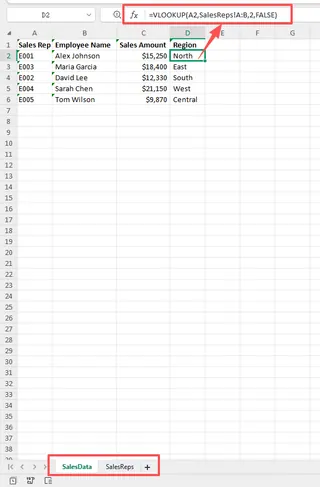
Resumir datos con Tablas dinámicas o
SUMIFS: Para calcular el ingreso total por región, tienes dos opciones principales. Podrías usar una Tabla dinámica, que requiere arrastrar y soltar campos en las áreas correctas deRows,ColumnsyValues. O podrías construir una tabla resumen manualmente usando la funciónSUMIFSpara sumar valores que cumplan múltiples criterios (por ejemplo, una región específica y un mes concreto). Una sola fórmulaSUMIFSpuede volverse larga y difícil de depurar.Visualizar con gráficos: Una vez lista la tabla resumen, seleccionarías los datos e insertarías un gráfico. Esto parece simple, pero crear un gráfico profesional y fácil de leer implica numerosos pasos: seleccionar el tipo de gráfico adecuado (barras, líneas, pastel), ajustar ejes, añadir etiquetas de datos, escribir un título claro y formatear colores.
Las limitaciones del método manual
Aunque estas habilidades son valiosas, depender exclusivamente de ellas genera varios problemas:
- Consume tiempo y es repetitivo: El proceso descrito puede tomar horas y debe repetirse semanal o mensualmente.
- Alto riesgo de errores: Un simple error tipográfico en una fórmula o seleccionar el rango de datos incorrecto puede dar lugar a resultados erróneos que pasan desapercibidos, lo que puede provocar decisiones comerciales equivocadas.
- Poca flexibilidad: Cuando tu gerente pide una vista ligeramente distinta de los datos, muchas veces tienes que reconstruir tus fórmulas o reconfigurar la Tabla dinámica desde cero. Responder preguntas ad-hoc es lento y doloroso.
- Difícil de mantener: Entregar una hoja de cálculo compleja a un colega es una pesadilla. Tiene que invertir horas descifrando tus fórmulas y averiguando cómo actualizar el informe sin romperlo.
- Curva de aprendizaje pronunciada: Dominar funciones como
INDEX/MATCHo los matices de las Tablas dinámicas requiere formación y práctica significativas, cosa que muchos profesionales ocupados no tienen tiempo de hacer.
La nueva solución: usar IA para Excel (con Excelmatic)
En lugar de obligarte a convertirte en un experto en fórmulas, un agente de IA para Excel como Excelmatic te permite ser el experto en negocio. Tú te concentras en qué quieres saber y la IA se encarga del cómo. Transforma todo el flujo de trabajo manual y lleno de clics en una conversación simple e intuitiva.

Paso 1: Sube tus datos
Primero, simplemente subes tus archivos de datos sin procesar directamente a Excelmatic. Puedes subir varios archivos a la vez, como tu sales_transactions.csv y tu sales_reps.xlsx. Excelmatic mantiene tus archivos originales sin tocar, creando un espacio de trabajo seguro y privado para el análisis.

Paso 2: Describe tu objetivo en lenguaje común
Aquí es donde ocurre la magia. En lugar de escribir fórmulas, solo escribes tu solicitud en el cuadro de chat. Para replicar todo el proceso de informes del ejemplo, Alex podría usar los siguientes prompts:
- Para limpiar los datos: "En el archivo sales_transactions, elimina los espacios en blanco de la columna 'Product'."
- Para fusionar los archivos: "Combina el archivo sales_transactions con el archivo sales_reps usando la columna 'Sales Rep ID'."
- Para resumir los datos: "Crea una tabla dinámica que muestre el total de
Revenuepara cadaRegionySales Rep." - Para encontrar a los mejores: "A partir de la tabla dinámica, añade una columna nueva que clasifique a los sales reps dentro de cada región por su revenue."
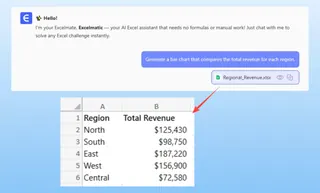
- Para crear un gráfico: "Genera un gráfico de barras que compare el revenue total por región."
Paso 3: Revisa e itera con preguntas de seguimiento
Excelmatic generará el resultado al instante—ya sea una tabla limpia, una tabla dinámica o un gráfico. Pero el verdadero poder está en la iteración. Cuando tu jefe vuelve con esa pregunta de seguimiento, no tienes que empezar de nuevo. Simplemente continúas la conversación.
Aquí tienes un diálogo de ejemplo que demuestra este poder:
Usuario: He subido mis archivos de ventas y representantes. Primero, fusiónalos usando la columna 'Sales Rep ID'. Luego, crea una tabla dinámica que muestre el revenue total por región y por mes para 2024.
Excelmatic: Hecho. He fusionado los dos archivos y creado una tabla dinámica que resume el revenue de 2024 por región y mes. Las regiones están en filas y los meses en columnas.
Usuario: Perfecto. Ahora, ¿puedes crear un gráfico de barras apiladas a partir de esta tabla dinámica para mostrar la composición del revenue mensual por cada región?
Excelmatic: Por supuesto. Aquí tienes un gráfico de barras apiladas que visualiza el desglose mensual del revenue por región.
Usuario: Esto se ve genial. En realidad, ¿podemos filtrar para excluir la región 'West' y centrarnos solo en 'North', 'South' y 'East'? Además, resalta cualquier mes donde el revenue total de una región exceda $50,000.
Excelmatic: Ningún problema. He actualizado la tabla dinámica y el gráfico para excluir la región 'West'. También apliqué formato condicional para resaltar en verde todas las celdas de revenue mensual mayores a $50,000.
Paso 4: Exporta tus resultados
Una vez estés satisfecho, puedes descargar los resultados como un nuevo archivo Excel limpio. Este archivo puede contener las tablas de datos finales, la Tabla dinámica configurada y los gráficos generados, todo listo para compartirse con tu equipo o pegarse en una presentación. También puedes copiar la fórmula o el código VBA que Excelmatic generó y usarlo en tus propios libros de trabajo.
Tradicional vs. Excelmatic: Comparación rápida
| Aspecto | Excel tradicional | Excelmatic (IA para Excel) |
|---|---|---|
| Tiempo requerido | 1-3 horas para un informe complejo | 5-10 minutos |
| Habilidades necesarias | VLOOKUP, SUMIFS, Tablas dinámicas, Gráficos |
Capacidad para describir necesidades de negocio en lenguaje |
| Tasa de error | Alta (errores tipográficos, rangos equivocados, fallos lógicos) | Muy baja (la IA genera las fórmulas) |
| Flexibilidad | Baja (los cambios requieren rehacer trabajo) | Alta (itera con simples preguntas de seguimiento) |
| Onboarding | Difícil (requiere profundo conocimiento de Excel) | Fácil (si sabes chatear, puedes analizar) |
Preguntas frecuentes
1. ¿Sigo necesitando aprender fórmulas de Excel si uso Excelmatic? No necesitas ser un experto en fórmulas. Excelmatic se encarga de la sintaxis compleja. Sin embargo, tener una comprensión básica de los conceptos de Excel te ayuda a formular mejores preguntas y a entender los resultados. La IA te permite enfocarte en el pensamiento analítico en lugar de la memorización.
2. ¿Excelmatic modificará mi archivo original de Excel? No. Excelmatic trabaja sobre una copia de tus datos en un entorno en la nube seguro. Tus archivos originales nunca se alteran, garantizando que los datos fuente permanezcan seguros e intactos.
3. ¿Qué pasa si mis datos están desordenados y no bien estructurados? Excelmatic está diseñado para manejar problemas comunes de calidad de datos. Puedes pedirle que realice tareas de limpieza como eliminar duplicados, rellenar valores faltantes, estandarizar formatos o recortar espacios adicionales—todo con comandos de texto simples.
4. ¿Puedo usar las fórmulas y gráficos generados por Excelmatic en mis propias hojas de Excel? Absolutamente. Puedes copiar las fórmulas generadas, la configuración de la Tabla dinámica o incluso scripts VBA y pegarlos directamente en tus propios libros. Es una excelente forma de aprender o automatizar tareas dentro de tus archivos existentes.
5. ¿Es seguro subir datos sensibles de la empresa a Excelmatic? La seguridad de los datos es una prioridad. Excelmatic utiliza cifrado estándar de la industria para los datos en tránsito y en reposo. Para detalles específicos sobre el manejo de datos y políticas de privacidad, siempre es mejor consultar el sitio web oficial.
6. ¿Excelmatic es solo para usuarios avanzados? En absoluto. Excelmatic es perfecto para principiantes a los que Excel tradicional les intimida. Les permite realizar análisis potentes sin conocer ninguna fórmula. Al mismo tiempo, es un enorme ahorro de tiempo para usuarios avanzados que ahora pueden automatizar tareas tediosas y repetitivas.
Actúa: mejora tu flujo de trabajo en Excel hoy
Deja de permitir que Excel sea un cuello de botella. Las horas que pasas luchando con fórmulas, depurando Tablas dinámicas y actualizando informes manualmente son horas que podrías dedicar al pensamiento estratégico y a tomar decisiones basadas en datos.
Seguir con la forma antigua no solo es lento: es una desventaja competitiva. Al adoptar un agente de IA para Excel, puedes entregar informes más precisos, responder a preguntas de negocio en minutos en lugar de horas y, por fin, sentir que controlas tus datos.
¿Listo para verlo por ti mismo? Prueba Excelmatic gratis hoy. Sube una de las hojas de cálculo con las que estés trabajando y prueba uno de los prompts de este artículo. Experimenta de primera mano el futuro del análisis de datos.