Puntos clave:
- El Excel tradicional, incluso con arrays dinámicos modernos, exige que los usuarios aprendan y aniden funciones complejas como
SORT,FILTERyUNIQUE, lo cual consume tiempo y es propenso a errores. - Agentes de IA para Excel como Excelmatic reemplazan esa complejidad. Solo puedes describir el resultado deseado en lenguaje natural, por ejemplo "filtrar por 'sandwich' y ordenar por precio", y la IA se encarga de crear la fórmula.
- Usar Excelmatic reduce drásticamente la curva de aprendizaje, elimina errores comunes como
#SPILL!y permite un análisis de datos flexible y conversacional que es imposible con fórmulas estáticas.
Antecedentes y puntos de dolor
Imagina que eres un analista que administra un inventario de productos o un libro de ventas. Tu jefe te pide un informe rápido: "Muéstrame todas las ventas de nuestra categoría 'Sandwich', ordenadas de más a menos caras. Y ya que estás, dame una lista limpia y alfabetizada de todas nuestras categorías de producto únicas para una presentación."
Si usas Excel, tu mente empieza a acelerarse inmediatamente. "Bien, primero necesito filtrar la tabla principal... eso es la función FILTER. Luego debo ordenar los resultados... así que tengo que envolver la función FILTER dentro de una SORT. ¿Qué columna es el precio? ¿La cuarta? ¿O la quinta? Tengo que obtener ese número de índice bien. Para las categorías únicas, usaré la función UNIQUE y luego envolveré esa dentro de una SORT."
Esta es la realidad diaria para millones de usuarios de Excel. Incluso con la introducción revolucionaria de los arrays dinámicos, que eliminó las fórmulas engorrosas de CTRL+SHIFT+ENTER del pasado, sigues desempeñando el papel de programador. Tienes que traducir una solicitud de negocio sencilla a una fórmula anidada precisa y, a menudo, compleja. Una coma fuera de lugar o un rango incorrecto, y te quedas mirando el temido error #SPILL!, #N/A o #VALUE!, perdiendo tiempo valioso en depuración.
La solución tradicional: fórmulas de arrays dinámicos y sus límites
Para quienes usan versiones modernas de Excel (Microsoft 365, Excel 2021), las funciones de arrays dinámicos son una gran mejora. Funciones como FILTER, SORT y UNIQUE están diseñadas para manejar resultados que ocupan múltiples celdas. Escribes la fórmula en una celda, presionas Enter y los resultados "se vierten" automáticamente en las celdas vecinas.
Cómo funciona: anidar funciones
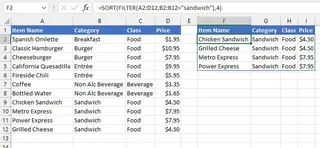
Para resolver la solicitud de tu jefe de listar todos los elementos "sandwich", construirías una fórmula como la del ejemplo:
=SORT(FILTER(A2:D12, B2:B12="sandwich"))
Esta fórmula le indica a Excel que:
FILTER(A2:D12, B2:B12="sandwich"): Mire los datos enA2:D12y devuelva solo las filas donde el valor en la columnaBsea "sandwich".SORT(...): Tome el array de datos devuelto por la funciónFILTERy ordénelo. En este ejemplo específico, la funciónSORTse usa sin los argumentos opcionales [sort_index] y [sort_order]. Según el resultado mostrado en la imagen, ordena los resultados filtrados en orden ascendente según la primera columna (Item Name), que es el comportamiento por defecto.
Para obtener la lista única de categorías, usarías otra fórmula anidada:
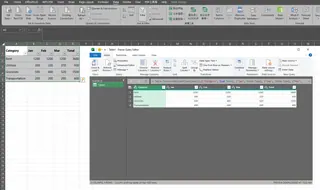
=SORT(UNIQUE(B3:B8))
Las limitaciones del método manual "moderno"
Aunque es potente, este enfoque está lejos de ser perfecto. Todavía presenta desafíos significativos:
- Alta curva de aprendizaje: Debes ser un usuario avanzado de Excel. No solo necesitas saber que existen estas funciones, sino comprender su sintaxis, argumentos y cómo anidarlas correctamente.
- Rígido e inflexible: ¿Y si tu jefe vuelve y dice: "Genial, ahora ¿puedes además excluir la columna 'Cost' y mostrar solo los ítems por debajo de $8?"? No puedes simplemente "ajustar" la solicitud. Tienes que descomponer y reescribir toda la fórmula, quizá anidando otra función
FILTER. - Propenso a errores: El infame error
#SPILL!aparece si hay datos en las celdas donde la fórmula necesita verter sus resultados. Olvidar una coma o usar el índice de columna equivocado puede llevar a resultados incorrectos difíciles de detectar. - Difícil de entender: Una fórmula como
=FILTER(FILTER(Menu,Menu[Price]<5),{1,0,1})es críptica. Un colega que tome tu hoja tendría que invertir mucho tiempo descifrando tu lógica, lo que dificulta la colaboración.
Estás dedicando más tiempo a pensar como Excel que a pensar en los insights de negocio que intentas descubrir.
La nueva solución: usar un agente de IA para Excel (Excelmatic)
¿Qué pasaría si pudieras saltarte por completo el proceso de construir fórmulas? ¿Y si simplemente pudieras expresar tu solicitud en lenguaje natural, tal como se lo dirías a un asistente humano? Esto es exactamente para lo que están diseñados agentes de IA para Excel como Excelmatic.

Excelmatic actúa como un "traductor" entre tus preguntas de negocio y la ejecución técnica en Excel. Subes tus datos, chateas con la IA y esta genera los resultados: tablas, fórmulas, tablas dinámicas y gráficos por ti.
Paso a paso: resolver el mismo problema con Excelmatic
Vamos a abordar la misma solicitud del jefe usando Excelmatic.
1. Sube tu archivo de datos
Primero, arrastras y sueltas tu archivo Excel o CSV directamente en la interfaz de Excelmatic. La IA lee instantáneamente tus encabezados y la estructura de los datos.

2. Describe tu solicitud en lenguaje natural
En lugar de escribir una fórmula, simplemente escribes tu solicitud en el cuadro de chat. Puedes pedir ambas cosas a la vez o una por una.
Aquí tienes algunos ejemplos de prompts que podrías usar:
- "Muéstrame todos los ítems de la categoría 'sandwich' y ordénalos por price de mayor a menor."
- "Crea una nueva lista con todas las categorías de producto únicas, ordenadas alfabéticamente."
- "Cuenta el número de equipos únicos en la columna 'Team Name'."
- "Filtra el menú para ítems con precio menor a $5, y muéstrame solo las columnas 'Item Name' y 'Price'."
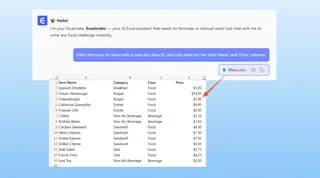
3. Revisa y itera sobre los resultados
Excelmatic procesa tu solicitud y presenta el resultado de inmediato, a menudo como una tabla de datos limpia. Pero el verdadero poder está en el seguimiento conversacional. Puedes continuar el diálogo para refinar tu análisis.
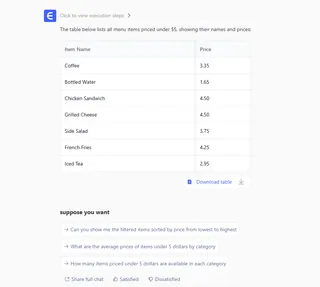
Este proceso iterativo es imposible con fórmulas estáticas. Con Excelmatic puedes explorar tus datos libremente, haciendo nuevas preguntas a medida que surgen.
4. Exporta tus resultados
Una vez estés satisfecho, tienes varias opciones:
- Descargar un nuevo archivo de Excel que contenga las tablas, gráficos o tablas dinámicas generadas.
- Copiar los datos generados para pegarlos en tu libro de trabajo existente.
- Pedir la fórmula en sí. Excelmatic puede proporcionar la fórmula de array dinámico exacta (
=SORT(FILTER(...))) que utilizó, la cual puedes copiar y usar en tus propias hojas de cálculo.
Una conversación de ejemplo con Excelmatic
Aquí tienes cómo podría verse esa interacción:
User: I've uploaded my menu sales data. Can you filter it to show only items in the "sandwich" category and then sort them by price, highest first?
Excelmatic: Done. I have filtered your data for the "sandwich" category and sorted the results by the 'Price' column in descending order. The new table is ready. Would you like to visualize this with a chart?
User: No thanks. Now, using the original data again, can you create a separate list of all unique categories and sort them alphabetically?
Excelmatic: Certainly. I have generated a unique, alphabetized list of categories. This can be used as a source for a validación de datos dropdown list in Excel.
Fórmulas tradicionales vs. Excelmatic: una comparación rápida
| Feature | Traditional Dynamic Arrays | Excelmatic (AI Agent) |
|---|---|---|
| Time to Result | 5-15 minutes (includes writing & debugging) | < 1 minute |
| Required Skill | Advanced (knowledge of SORT, FILTER, etc.) |
Basic (ability to describe your goal) |
| Flexibility | Low (changes require rewriting formulas) | High (refine results with follow-up questions) |
| Error Handling | Manual (user must debug #SPILL!, etc.) |
Automated (AI handles logic, avoiding errors) |
| Readability | Low (cryptic formulas) | High (conversation history is self-documenting) |
Preguntas frecuentes
P: ¿Necesito conocer funciones de arrays dinámicos como FILTER o SORT para usar Excelmatic? R: Para nada. El propósito de Excelmatic es abstraer la complejidad de las fórmulas. Solo necesitas describir en lenguaje natural el resultado que deseas.
P: ¿Mis datos están seguros cuando los subo a Excelmatic? R: La privacidad y seguridad de los datos son prioridades. Excelmatic procesa tus datos de forma segura y no los almacena a largo plazo sin tu permiso. Para detalles específicos, consulta la política de privacidad oficial del sitio web.
P: ¿Puede Excelmatic generar las fórmulas de arrays dinámicos reales para usarlas en mi propia hoja? R: Sí. Puedes pedirle a Excelmatic que proporcione la fórmula que utilizó para generar un resultado. Es una excelente forma de aprender cómo funcionan fórmulas avanzadas o de implementarlas directamente en tus propios libros.
P: ¿Qué pasa si mis datos están desordenados o no están perfectamente estructurados? R: Excelmatic incluye capacidades de limpieza de datos. Puedes pedirle que ejecute tareas como "remove duplicate rows", "fill in the blank cells in the 'Region' column with the value from the cell above", o "split the 'Full Name' column into 'First Name' and 'Last Name'." (estas descripciones son ejemplos de acciones que Excelmatic puede realizar).
P: ¿Cómo maneja Excelmatic errores como #SPILL!? R: Como Excelmatic genera la salida directamente en un entorno controlado, efectivamente evita que estos errores ocurran en tu lado. Calcula el espacio necesario y presenta una tabla limpia, evitando las frustraciones comunes de introducir fórmulas manualmente.
P: ¿Es Excelmatic adecuado para principiantes absolutos en Excel? R: Absolutamente. Es una de las formas más rápidas para que los principiantes realicen análisis de datos potentes sin pasar meses aprendiendo funciones complejas. Les permite obtener insights desde el primer día.
Actúa: mejora tu flujo de trabajo en Excel hoy
Cada minuto que pasas luchando con una fórmula compleja, depurando un error #SPILL! o tratando de recordar la sintaxis correcta de VLOOKUP es un minuto que no dedicas al análisis estratégico. El costo de oportunidad de seguir con métodos manuales es alto: se mide en horas desperdiciadas, posibles errores en los informes y la incapacidad de responder rápidamente a nuevas preguntas.
Al adoptar un agente de IA para Excel, transformas tu flujo de trabajo de una ejecución tediosa a una indagación estratégica. Puedes concentrarte en qué preguntar a tus datos, no en cómo preguntar.
¿Listo para ver la diferencia? Prueba Excelmatic gratis. Sube uno de los archivos en los que estás trabajando ahora mismo y prueba a hacer una pregunta basada en este artículo. Te sorprenderá cuánto tiempo recuperas.