Puntos Clave:
- Las funciones de búsqueda de Excel como VLOOKUP y XLOOKUP requieren memorizar una sintaxis compleja y son propensas a errores como #N/A cuando los datos cambian
- Excelmatic elimina la complejidad de las fórmulas permitiéndote realizar búsquedas de datos usando comandos simples en lenguaje natural
- En comparación con las funciones tradicionales, Excelmatic maneja automáticamente cualquier dirección de búsqueda (izquierda, derecha, arriba, abajo) sin sintaxis especial
- Para los profesionales de negocios, adoptar herramientas de IA significa respuestas instantáneas y más tiempo para la toma de decisiones en lugar de depuración técnica
Cuando trabajas con datos en Excel, rápidamente necesitarás referenciar y buscar información. Durante décadas, esto ha significado dominar las potentes funciones de búsqueda de Excel. Son la base de muchos informes y análisis.
Pero, ¿y si hubiera una forma más rápida e intuitiva? En este artículo, cubriremos las funciones esenciales de búsqueda de Excel y te mostraremos cómo usarlas mediante ejemplos. También presentaremos una alternativa moderna con tecnología de IA, Excelmatic, que puede entregar los mismos resultados sin que necesites escribir una sola fórmula.
¿Qué son las Funciones de Búsqueda de Excel?
Las funciones de búsqueda en Excel permiten a los usuarios buscar datos específicos dentro de un conjunto de datos y devolver información correspondiente de otra columna o fila. Son esenciales en el análisis de datos para referenciar, cruzar información y extraer insights significativos de conjuntos de datos grandes o complejos.
¿Por qué son Importantes las Funciones de Búsqueda?
Las funciones de búsqueda están diseñadas para una recuperación eficiente de datos. Esto es crucial para la productividad, especialmente cuando se trabaja con hojas de cálculo grandes o se automatizan flujos de trabajo de informes. Usar el método correcto reduce la búsqueda manual, garantiza la consistencia y permite soluciones de datos escalables.
Por ejemplo, imagina que tienes una tabla de ventas con miles de filas y necesitas encontrar las ventas totales para un producto específico. Sin un método de búsqueda, tendrías que desplazarte y buscar manualmente, un proceso que consume tiempo y es propenso a errores humanos.
Las funciones tradicionales resuelven esto, pero las modernas herramientas de IA lo están haciendo aún más simple.
Tipos de Métodos de Búsqueda en Excel
Excel ofrece múltiples funciones de búsqueda, cada una con fortalezas únicas. Sin embargo, una nueva clase de herramientas de IA ofrece un enfoque unificado y más simple. Exploremos las opciones.
1. BUSCAR (LOOKUP)

La función original BUSCAR es la más básica. Funciona con matrices ordenadas, buscando un valor en una sola fila o columna y devolviendo un valor desde la misma posición en otra. Solo admite coincidencias aproximadas y requiere que tus datos estén ordenados.
2. BUSCARV (VLOOKUP - Búsqueda Vertical)
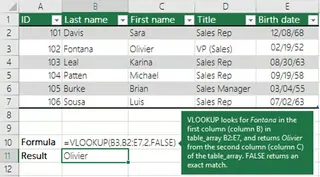
BUSCARV es una de las funciones más utilizadas en Excel. Busca un valor en la primera columna de una tabla y devuelve un valor en la misma fila desde una columna especificada. Tiene limitaciones, como la incapacidad de buscar hacia la izquierda y problemas de rendimiento con conjuntos de datos grandes.
3. BUSCARH (HLOOKUP - Búsqueda Horizontal)
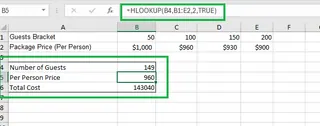
BUSCARH es el equivalente horizontal de BUSCARV. Busca un valor en la primera fila de una tabla y devuelve un valor desde una fila especificada. Es útil solo cuando tus datos están organizados horizontalmente.
4. INDICE (INDEX) y COINCIDIR (MATCH)
El método INDICE y COINCIDIR es una combinación poderosa de dos funciones:
INDICEdevuelve el valor de una celda basado en números de fila y columna.COINCIDIRdevuelve la posición de un valor en una fila o columna. Usadas juntas, son más flexibles queBUSCARV, admitiendo búsquedas en cualquier dirección. Sin embargo, la sintaxis anidada puede ser compleja para principiantes.
5. BUSCARX (XLOOKUP)
Introducida en Excel 2019 y Microsoft 365, BUSCARX es el reemplazo moderno para BUSCARV y BUSCARH. Es versátil, permitiendo búsquedas en cualquier dirección, y tiene manejo de errores incorporado, lo que la convierte en la mejor función de búsqueda tradicional.
Método 1: La Función BUSCAR (LOOKUP)
Comencemos con la original.
Sintaxis y Parámetros
=BUSCAR(valor_buscado, vector_búsqueda, [vector_resultado])
- valor_buscado: El valor a buscar.
- vector_búsqueda: La única fila o columna en la que buscar (debe estar ordenada ascendentemente).
- vector_resultado (opcional): El rango que contiene el valor a devolver.
Ejemplo
=BUSCAR(90, A2:A10, B2:B10)
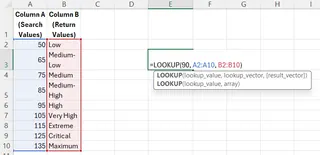
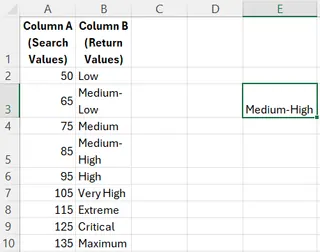
Esta función busca el valor más grande menor o igual a 90 en A2:A10, luego devuelve el valor correspondiente de B2:B10, que es "Medio-Alto".
La Alternativa Excelmatic: Una Pregunta Simple

En lugar de escribir una fórmula y asegurarte de que tus datos estén ordenados, puedes obtener la respuesta con una simple pregunta.
- Sube tu hoja de cálculo a Excelmatic.
- Pregunta en lenguaje natural: "Para una puntuación de 90, ¿cuál es la calificación?"
- Excelmatic analiza tus datos e instantáneamente devuelve "Medio-Alto". Maneja la lógica subyacente de encontrar la coincidencia apropiada sin requerir datos ordenados.

Método 2: La Función BUSCARV (VLOOKUP)
BUSCARV es una función esencial para conocer, especialmente cuando se trabaja con hojas de cálculo antiguas.
Sintaxis y Parámetros
BUSCARV(valor_buscado, matriz_tabla, núm_índice_columna, [indicador_rango])
- valor_buscado: El valor a buscar en la primera columna.
- matriz_tabla: El rango de la tabla en la que buscar.
- núm_índice_columna: El número de columna de la que devolver un valor (ej., 3 para la 3ª columna).
- indicador_rango:
FALSOpara una coincidencia exacta,VERDADEROpara una coincidencia aproximada.
Ejemplo
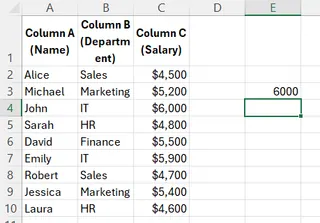
Para encontrar el salario de John en la tabla de abajo, usarías:
=BUSCARV("John", A2:C10, 3, FALSO)

Esto busca "John" en la columna A y devuelve el valor de la tercera columna (Salario), que es 60000.
La Alternativa Excelmatic: Sin Fórmulas Necesarias
¿Por qué memorizar la sintaxis de BUSCARV, contar columnas y preocuparse por errores #N/A?
- Sube tu archivo a Excelmatic.
- Pregunta: "¿Cuál es el salario de John?"
- Excelmatic entrega la respuesta: 60000. Es así de simple. No necesitas especificar columnas ni preocuparte de que la fórmula falle si insertas una nueva columna.
Método 3: La Función BUSCARH (HLOOKUP)
BUSCARH es para datos organizados horizontalmente.
Sintaxis y Parámetros
BUSCARH(valor_buscado, matriz_tabla, núm_índice_fila, [indicador_rango])
- valor_buscado: El valor a buscar en la primera fila.
- matriz_tabla: La tabla en la que buscar.
- núm_índice_fila: El número de fila de la que devolver un valor.
- indicador_rango:
VERDADERO(aproximada) oFALSO(exacta).
Ejemplo
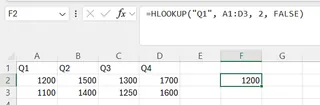
Para encontrar las Ventas para "Q1", usarías:
=BUSCARH("Q1", A1:D3, 2, FALSO)

Esto busca "Q1" en la primera fila y devuelve el valor de la segunda fila (Ventas), que es 1200.
La Alternativa Excelmatic: La Orientación de los Datos No Importa
Con un enfoque tradicional, tienes que parar y decidir si usar BUSCARV o BUSCARH. Con un agente de IA, no.
- Sube el archivo a Excelmatic.
- Pregunta: "¿Cuáles fueron las ventas en Q1?"
- Excelmatic entiende la estructura de la tabla, ya sea vertical u horizontal, y te da la respuesta correcta, 1200.
Método 4: Las Funciones INDICE (INDEX) y COINCIDIR (MATCH)
Esta combinación es un clásico favorito de los usuarios avanzados de Excel por su flexibilidad.
Sintaxis
=INDICE(matriz, núm_fila, [núm_columna])
=COINCIDIR(valor_buscado, matriz_búsqueda, [tipo_coincidencia])
Usando INDICE y COINCIDIR Juntas
Anidando COINCIDIR dentro de INDICE, puedes realizar búsquedas potentes que BUSCARV no puede manejar, como buscar hacia la izquierda.
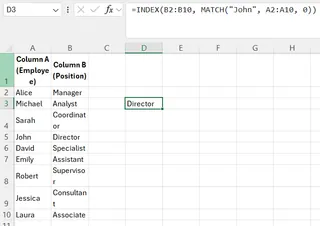
=INDICE(B2:B10, COINCIDIR("John", A2:A10, 0))
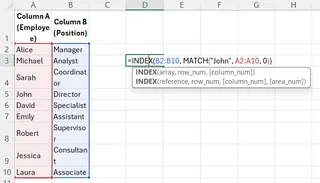
Esto encuentra la posición de la fila de "John" en la columna A, e INDICE devuelve el valor de esa misma posición en la columna B. El resultado es "Ventas".
La Alternativa Excelmatic: Poderosamente Simple
INDICE/COINCIDIR es flexible pero requiere que escribas y depures una fórmula anidada. Excelmatic ofrece la misma flexibilidad con complejidad cero.
- Sube la hoja a Excelmatic.
- Pregunta: "¿Cuál es el departamento de John?"
- Excelmatic encuentra instantáneamente "John" y devuelve el valor correspondiente "Ventas", realizando sin esfuerzo una "búsqueda hacia la izquierda".
Método 5: La Función BUSCARX (XLOOKUP)
BUSCARX es el reemplazo moderno y superior para todas las funciones de búsqueda antiguas.
Sintaxis
BUSCARX(valor_buscado, matriz_búsqueda, matriz_devolución, [si_no_se_encuentra], [modo_coincidencia], [modo_búsqueda])
Ejemplo
=BUSCARX("John", A2:A10, B2:B10, "No Encontrado")
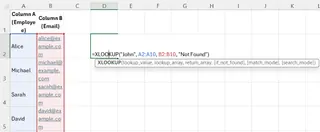
Esta función busca "John" en A2:A10, devuelve el valor correspondiente de B2:B10 y devuelve "No Encontrado" si no existe ninguna coincidencia. Es limpia y potente.
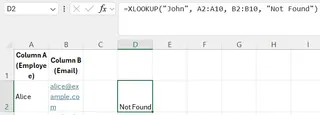
En este caso, el nombre "John" no existe en la lista de empleados, por lo que la fórmula devuelve correctamente nuestro mensaje personalizado "No Encontrado".
La Alternativa Excelmatic: Lo Máximo en Simplicidad
BUSCARX es fantástica, pero sigue siendo una fórmula que tienes que aprender. Excelmatic es una conversación.
- Sube la hoja a Excelmatic.
- Pregunta: "¿Cuál es el departamento de John?"
- Excelmatic verificará los datos y responderá conversacionalmente, por ejemplo: "No pude encontrar un empleado llamado John." Esto proporciona el mismo manejo de errores incorporado sin configuración.
Comparación: Funciones Tradicionales vs. Agente de IA
Así es como se comparan estos métodos.
| Característica | BUSCARV |
INDICE/COINCIDIR |
BUSCARX |
Excelmatic (Agente de IA) |
|---|---|---|---|---|
| Cómo Funciona | Basado en Fórmulas | Fórmulas Anidadas | Basado en Fórmulas | Indicación en Lenguaje Natural |
| Facilidad de Uso | Moderada | Difícil | Fácil | Sin Esfuerzo |
| Dirección de Búsqueda | Solo derecha | Cualquier Dirección | Cualquier Dirección | Cualquier Dirección (Automática) |
| Coincidencia por Defecto | Aproximada | Exacta (con 0) |
Exacta | Inteligente (Basada en Contexto) |
| Manejo de Errores | Requiere SI.ERROR |
Requiere SI.ERROR |
Incorporado | Conversacional e Incorporado |
| Curva de Aprendizaje | Alta | Muy Alta | Moderada | Ninguna |
Conclusión
Las funciones de búsqueda son herramientas esenciales en Excel. Durante años, dominar BUSCARV e INDICE/COINCIDIR era un rito de iniciación para cualquier usuario serio. BUSCARX ha hecho esto mucho más fácil.
Sin embargo, el juego está cambiando. Los agentes de IA como Excelmatic ofrecen un cambio de paradigma. En lugar de que tú aprendas el lenguaje de Excel, la herramienta aprende a entender tu lenguaje. Para una recuperación de datos rápida y precisa, análisis e informes, hacer una simple pregunta es innegablemente más rápido y eficiente que escribir y depurar fórmulas.
¿Listo para transformar cómo encuentras datos en Excel? Prueba Excelmatic hoy y experimenta el poder de la búsqueda de datos conversacional. Simplemente sube tu archivo, haz preguntas en lenguaje natural y obtén respuestas instantáneas - sin fórmulas que aprender, sin sintaxis que depurar, solo los insights que necesitas para impulsar tu negocio.
Si bien las funciones siguen siendo vitales para construir modelos dinámicos dentro de la hoja, para la gran mayoría de las tareas de búsqueda del día a día, un enfoque con tecnología de IA es la forma más inteligente de trabajar.
Preguntas Frecuentes
Preguntas Frecuentes sobre Funciones de Búsqueda en Excel
¿Qué es una función de búsqueda en Excel?
Una función de búsqueda en Excel te permite encontrar datos específicos dentro de un rango de celdas basándote en criterios que especificas.
¿Cuáles son los diferentes tipos de funciones de búsqueda en Excel?
Hay varios tipos, incluyendo la heredada BUSCAR, las comunes BUSCARV y BUSCARH, la poderosa combinación INDICE/COINCIDIR y la moderna BUSCARX.
¿Cuándo debería usar una función de Excel sobre una herramienta de IA como Excelmatic?
Usa funciones tradicionales cuando estés construyendo paneles de control automatizados y complejos donde las fórmulas necesiten actualizarse dinámicamente a medida que cambian los valores de las celdas. Usa una herramienta de IA como Excelmatic para análisis ad-hoc rápidos, explorar un nuevo conjunto de datos o generar respuestas y gráficos para un informe sin escribir fórmulas manualmente.
¿Puedo combinar múltiples funciones de búsqueda en una fórmula?
Sí, anidar funciones (como INDICE y COINCIDIR) es una práctica común en Excel para crear fórmulas más complejas y flexibles.
¿Hay alguna limitación al usar funciones de búsqueda en Excel?
Sí. BUSCARV no puede buscar a su izquierda, BUSCAR requiere datos ordenados y todas las fórmulas pueden fallar si la estructura de la hoja cambia. También requieren que aprendas y recuerdes su sintaxis específica.