
Puntos Clave:
- Los métodos tradicionales de inserción de filas en Excel requieren hacer clic manualmente, seleccionar y recordar atajos complejos que pueden generar errores
- Excelmatic elimina los pasos manuales permitiéndote insertar múltiples filas usando comandos simples en lenguaje natural
- En comparación con los métodos tradicionales, Excelmatic maneja cualquier número de inserciones de filas instantáneamente sin poner en riesgo la integridad de los datos
- Para profesionales de negocios, adoptar herramientas de IA significa una gestión de hojas de cálculo más rápida y más tiempo para análisis en lugar de operaciones técnicas
Insertar múltiples filas en Excel es una tarea común, pero si no conoces los trucos adecuados, puede ser un problema frustrante y que consume tiempo. Afortunadamente, existen varias soluciones fáciles. Si bien los métodos tradicionales que implican clics y atajos funcionan bien, un nuevo enfoque impulsado por IA puede hacerlo aún más rápido e intuitivo.
En este artículo, primero te mostraremos los métodos manuales más rápidos, luego profundizaremos en una lista completa de todas las formas de lograr esto. También presentaremos un agente de IA, Excelmatic, y compararemos su enfoque con las formas tradicionales, para que puedas elegir el mejor método absoluto para tu flujo de trabajo.
Respuesta Rápida: La Forma Tradicional
Para una inserción manual rápida de múltiples filas en Excel, sigue estos pasos:
- Selecciona el número de filas que deseas insertar haciendo clic y arrastrando en los números de fila.
- Haz clic derecho en la selección resaltada y elige Insertar.
- Excel insertará automáticamente el mismo número de filas en blanco encima de tu selección.
Excel luego desplaza los datos existentes hacia abajo y agrega nuevas filas. Esta es una forma confiable de hacer el trabajo en Windows o Mac. Pero, ¿es la más rápida? Exploremos todas las opciones.
Lista Completa de Formas de Insertar Múltiples Filas en Excel
Veamos ahora de manera más exhaustiva todos los métodos diferentes, comenzando con las técnicas manuales antes de pasar a la solución impulsada por IA.
Método 1: Insertar Múltiples Filas Usando el Menú Clic Derecho
El método manual más rápido y común es usar la opción Insertar del menú clic derecho, que mencioné anteriormente. Aquí está nuevamente con más detalle.
Simplemente selecciona el número de filas que deseas agregar. Por ejemplo, si necesitas 3 filas nuevas, resalta 3 filas existentes donde quieras que aparezcan. Luego, haz clic derecho en el área seleccionada y haz clic en Insertar.
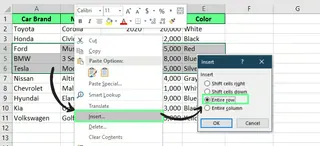
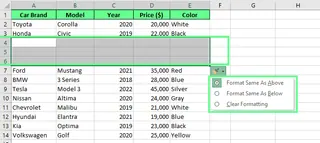
De esta manera, Excel desplaza automáticamente las filas existentes hacia abajo y agrega otras nuevas en blanco. Después de agregar nuevas filas, verás un pequeño botón Opciones de inserción junto a ellas. Te da tres opciones para ajustar el formato para que las nuevas filas se integren:
- Formato Igual que Arriba: Copia el estilo de la fila superior.
- Formato Igual que Abajo: Usa el formato de la fila debajo de las filas insertadas.
- Borrar Formato: Elimina todos los estilos y mantiene las nuevas filas con la apariencia predeterminada de Excel.
Método 2: Insertar Múltiples Filas Usando un Atajo de Teclado
En lugar de hacer clic en los menús, puedes agregar filas instantáneamente usando atajos de teclado. Esto es especialmente útil si eres un usuario avanzado que trabaja con grandes conjuntos de datos.
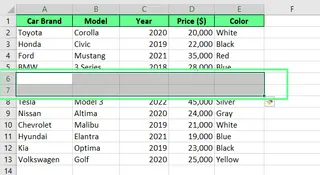
Primero, selecciona el número de filas que deseas agregar. Por ejemplo, si necesitas 2 filas nuevas, resalta 2 filas existentes. Luego, presiona Ctrl + Shift + "+" en Windows o Cmd + Shift + "+" en Mac. En algunas versiones de Excel, puede aparecer una ventana emergente; si es así, elige la opción Fila completa.
Método 3: Insertar Múltiples Filas Usando Copiar y Pegar
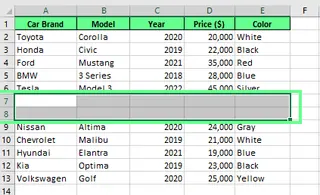
Copiar y pegar es otra forma inteligente de agregar múltiples filas, que puede ser útil para preservar alturas de fila o formatos específicos.
Para usar este método, selecciona algunas filas en blanco existentes de otra parte de tu hoja de cálculo (o insértalas primero). Cópialas con Ctrl + C (o Cmd + C en Mac). Luego, ve al lugar donde deseas las nuevas filas, haz clic derecho y selecciona Insertar celdas copiadas.
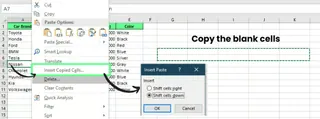
Excel mueve todo hacia abajo y coloca las filas copiadas exactamente donde las quieres, manteniendo el formato de las celdas que copiaste.
Método 4: Insertar Múltiples Filas Usando el Cuadro de Nombres
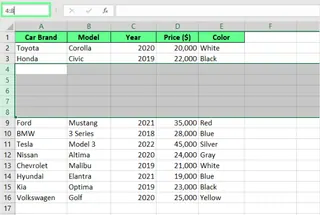
El Cuadro de Nombres ofrece una forma precisa de seleccionar una gran cantidad de filas sin arrastrar manualmente. El Cuadro de Nombres es el pequeño cuadro a la izquierda de la barra de fórmulas.
Haz clic en él y escribe el rango de filas que deseas seleccionar. Por ejemplo, si quieres insertar 5 filas comenzando desde la fila 4, querrás seleccionar 5 filas para que se desplacen hacia abajo. Entonces, escribes 4:8 y presionas Enter. Esto resalta instantáneamente las filas 4 a la 8.
A continuación, haz clic derecho en la selección y elige Insertar. Excel agrega 5 nuevas filas en blanco y desplaza las filas previamente seleccionadas hacia abajo. Esta es una forma rápida y precisa de manejar inserciones grandes.
Método 5: La Forma Impulsada por IA con Excelmatic

¿Y si pudieras insertar filas simplemente pidiéndolo? Ahí es donde entran herramientas de IA como Excelmatic. Excelmatic es un Agente de IA para Excel que realiza tareas por ti basándose en instrucciones en lenguaje natural. En lugar de hacer clic, seleccionar y recordar atajos, simplemente le dices qué hacer.
Así es como insertarías múltiples filas usando Excelmatic:
- Carga tu archivo de Excel a la plataforma Excelmatic.
- Indica tu solicitud en el cuadro de chat. Por ejemplo, podrías escribir:
- "Inserta 5 nuevas filas encima de la fila 9."
- "Agrega 20 filas en blanco comenzando en la fila 50."
- "Necesito agregar una nueva fila entre la fila 3 y la fila 4."
- Listo. Excelmatic procesa tu solicitud, inserta las filas exactamente como se especifica en tu archivo, y pone el archivo actualizado a disposición para descargar.
Este método elimina todos los pasos manuales. No necesitas seleccionar nada, hacer clic derecho o usar atajos. Es la forma más directa y a prueba de errores de modificar tu hoja de cálculo.

Métodos Tradicionales vs. El Enfoque de IA: Una Comparación Rápida
¿Cómo se comparan estos métodos? Aquí tienes una vista lado a lado.
| Característica | Métodos Manuales (Clic Derecho, Atajo) | Agente de IA (Excelmatic) |
|---|---|---|
| Proceso | Seleccionar filas -> Clic derecho -> Insertar | Cargar archivo -> Escribir instrucción -> Descargar |
| Velocidad | Rápido para pocas filas, más lento para muchas | Instantáneo, independientemente del número de filas |
| Facilidad de Uso | Fácil, pero requiere acción manual | Sin esfuerzo, completamente conversacional |
| Curva de Aprendizaje | Baja (pero requiere recordar pasos) | Ninguna (solo escribe lo que quieres) |
| Potencial de Error | Moderado (ej., seleccionar filas incorrectas) | Muy Bajo (la IA interpreta el comando) |
| Mejor Para | Ediciones rápidas y simples | Cualquier tarea, especialmente inserciones grandes o repetitivas |
Problemas Comunes y Cómo Solucionarlos
A veces, insertar filas no sale como se planea. Aquí hay problemas comunes y cómo solucionarlos.
- Las filas insertadas sobrescriben datos existentes: Esto puede suceder si usas un Pegado estándar (
Ctrl+V) en lugar de Insertar celdas copiadas. Para evitar esto, siempre haz clic derecho y elige la opción correcta "Insertar", que desplaza las celdas hacia abajo. Si cometes un error, simplemente presionaCtrl + Zpara deshacerlo. - Excel muestra un error al insertar filas: Esto suele suceder si intentas insertar filas en una hoja protegida o si la operación rompería una tabla u otros datos estructurados. Asegúrate de que haya suficiente espacio y que el área sea editable.
Usar una herramienta de IA como Excelmatic puede ayudar a prevenir estos problemas, ya que está diseñada para manejar correctamente la mecánica subyacente de las operaciones de Excel, garantizando la integridad de los datos.
Reflexiones Finales
Excel proporciona muchas formas de insertar múltiples filas. Los métodos manuales—clic derecho, atajos de teclado, copiar-pegar y el Cuadro de Nombres—son habilidades fundamentales que son excelentes para ediciones rápidas. Te dan control directo sobre tu hoja de trabajo.
Sin embargo, para la máxima velocidad, simplicidad y precisión, un enfoque impulsado por IA con Excelmatic es un cambio radical. Al simplemente indicar tus necesidades en lenguaje natural, puedes omitir todos los pasos manuales, reducir la posibilidad de error y hacer tu trabajo más rápido.
¿Listo para transformar tu flujo de trabajo en Excel? Prueba Excelmatic hoy y experimenta el poder de la gestión de hojas de cálculo impulsada por IA. Simplemente describe lo que necesitas en lenguaje simple y deja que Excelmatic maneje todas las operaciones técnicas - sin clics, sin atajos, sin errores, solo resultados instantáneos que te ahorran tiempo y frustración.
Prueba los diferentes métodos para ver cuál se adapta mejor a tu flujo de trabajo. A medida que abordas tareas más complejas, puedes descubrir que dejar que un agente de IA maneje el trabajo tedioso es el camino más eficiente a seguir.
Preguntas Frecuentes
¿Puedo insertar múltiples filas en una tabla?
Sí, puedes insertar múltiples filas en una tabla de Excel. Así es cómo hacerlo:
- Selecciona el mismo número de filas en la tabla que deseas agregar.
- Haz clic derecho dentro de la selección y elige Insertar.
- Luego selecciona Filas de tabla arriba.
Alternativamente, con Excelmatic, podrías simplemente decir: "En la tabla 'DatosVentas', inserta 3 filas encima de la fila 5."
¿Cómo inserto filas debajo de una fila seleccionada en Excel?
Para insertar filas debajo de una fila específica en Excel:
- Selecciona la fila debajo de donde deseas insertar tus nuevas filas. Por ejemplo, para insertar filas debajo de la fila 5, selecciona la fila 6.
- Haz clic derecho y selecciona Insertar. Las nuevas filas aparecerán encima de tu selección (y por lo tanto, debajo de la fila 5).
¿Cómo agrego filas en Excel usando la Cinta?
Así es como puedes insertar filas usando la Cinta:
- Selecciona tu fila deseada y arrastra para seleccionar múltiples filas.
- Ve a la pestaña Inicio > grupo Celdas > haz clic en el desplegable Insertar.
- Elige Insertar filas de hoja en el menú.
- Las nuevas filas se agregarán automáticamente encima de tu selección.





