Puntos Clave:
- Las búsquedas complejas en Excel con múltiples criterios requieren un conocimiento avanzado de fórmulas y son propensas a errores como #N/A y #¡VALOR!
- Excelmatic elimina la complejidad de las fórmulas permitiéndote realizar búsquedas con múltiples criterios usando comandos en lenguaje sencillo
- En comparación con las fórmulas de matriz INDEX COINCIDIR tradicionales, Excelmatic maneja la recuperación de datos compleja instantáneamente sin errores de sintaxis ni depuración
- Para los profesionales de negocios, adoptar herramientas de IA significa obtener información más rápido y más tiempo para la toma de decisiones en lugar de la implementación técnica
Hace un par de años, trabajé en un análisis de campaña de marketing donde tenía que comparar el rendimiento de ventas en múltiples regiones. Los datos estaban repartidos en varias hojas de Excel, y tenía que extraer números de ventas de productos específicos en un único informe resumen. Al principio, intenté buscar y copiar los datos manualmente, pero no fue tan fácil como pensaba. Si hay una fila incorrecta, todo el informe podría venirse abajo.
Fue entonces cuando descubrí INDEX COINCIDIR. Me tomó varios intentos conseguir la fórmula correcta, pero se convirtió en parte de mi rutina una vez que vi lo fácilmente que podía localizar y extraer los números exactos que necesitaba. Durante mucho tiempo, fue mi solución preferida para búsquedas complejas.
Hoy, aunque INDEX COINCIDIR sigue siendo una habilidad poderosa, el panorama está cambiando. Las herramientas impulsadas por IA ahora ofrecen una forma de obtener los mismos resultados sin escribir una sola fórmula. En este artículo, explicaré cómo puedes dominar las búsquedas con múltiples criterios usando las funciones tradicionales INDEX y COINCIDIR, y también te mostraré cómo una herramienta moderna como Excelmatic puede lograr el mismo resultado en una fracción del tiempo.
Un Repaso de INDEX COINCIDIR
INDEX COINCIDIR es una forma abreviada de referirse a la combinación de dos funciones de Excel que trabajan juntas para realizar búsquedas avanzadas. También podríamos referirnos a esto como INDEX(COINCIDIR()), pero usaré INDEX COINCIDIR en este artículo. Ahora, echemos un vistazo a cada una por turno:
La función INDEX() recupera el valor de una celda basándose en su posición dentro de un rango especificado. Aquí está su sintaxis:
=INDEX(matriz; núm_fila; [núm_columna])
Aquí:
matrizes el rango de celdas del cual quieres recuperar un valor.núm_filaes el número de fila en la matriz desde la cual devolver un valor.núm_columna(opcional) es el número de columna en la matriz desde la cual devolver un valor.
La función COINCIDIR() identifica la posición relativa de un valor dentro de un rango. Su sintaxis es:
=COINCIDIR(valor_búsqueda; matriz_búsqueda; [tipo_coincidencia])
Aquí:
valor_búsquedaes el valor que quieres encontrar.matriz_búsquedaes el rango donde la función busca el valor.tipo_coincidenciaes opcional.0encuentra una coincidencia exacta y es lo que usaremos más a menudo.
Cómo combinar INDEX() con COINCIDIR()
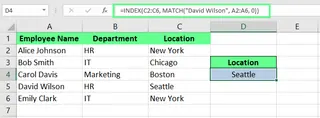
Anidando COINCIDIR() dentro de INDEX(), podemos crear una búsqueda dinámica. Entendamos esto con un ejemplo: Supongamos que quieres encontrar el departamento de "David Wilson" en el conjunto de datos. En lugar de codificar manualmente el número de fila en INDEX(), usa COINCIDIR() para determinarlo:
=INDEX(C2:C6; COINCIDIR("David Wilson"; A2:A6; 0))
En la fórmula anterior, COINCIDIR("David Wilson", A2:A6, 0) devuelve 4, que es la posición de la fila. E INDEX(C2:C6, 4) recupera el valor de la 4ª fila del rango C2:C6, que es "Seattle".
INDEX COINCIDIR vs. BUSCARV()
Ahora que sabes cómo funcionan INDEX() y COINCIDIR(), veamos por qué INDEX COINCIDIR es a menudo una mejor opción que la más común BUSCARV().
- Flexibilidad: A diferencia de
BUSCARV(), que requiere que la columna de búsqueda sea la primera a la izquierda,INDEX COINCIDIRte permite recuperar datos de cualquier columna, independientemente de su posición. - Estabilidad: Las fórmulas que usan
BUSCARV()pueden romperse si se insertan o eliminan columnas, ya que dependen de un número de índice de columna estático.INDEX COINCIDIRes más robusto porque referencia la columna de retorno directamente. - Rendimiento:
INDEX COINCIDIRpuede ser más rápido en conjuntos de datos grandes ya que procesa solo las columnas de búsqueda y retorno, mientras queBUSCARV()puede seleccionar un array de datos más grande. - Claridad: Con
INDEX COINCIDIR, no tienes que contar manualmente los números de columna. Especificas la columna de búsqueda y la columna de retorno, lo que puede hacer la fórmula más fácil de leer.
INDEX COINCIDIR con Múltiples Criterios: La Forma Tradicional
A menudo tengo que trabajar en conjuntos de datos que contienen entradas duplicadas, y encontrar valores basados en más de una condición es una tarea común. INDEX COINCIDIR puede manejar estos escenarios, pero requiere una estructura de fórmula más avanzada. Permíteme guiarte paso a paso.
Configurar datos para múltiples criterios
Primero, crea tu conjunto de datos y asegúrate de que esté bien organizado en una tabla con encabezados claros para cada columna. Cada fila debe representar un registro único, y cada columna debe contener un atributo de datos específico.
Por ejemplo, aquí hay un conjunto de datos de ejemplo:

Escribir la fórmula para múltiples criterios
La fórmula estándar INDEX COINCIDIR solo funciona con un criterio. Para manejar múltiples criterios, necesitamos adaptarla a una fórmula de matriz.
Aquí está la sintaxis básica para esto:
{=INDEX(rango_retorno; COINCIDIR(1; (criterio1=rango1) * (criterio2=rango2); 0))}
Aquí:
rango_retornoes el rango del cual se devolverá el valor.criterio1,criterio2son las condiciones a satisfacer.rango1,rango2son los rangos de columna contra los cuales verificar los criterios.- El operador
*actúa como una condiciónY, creando un array de 1s y 0s.COINCIDIR(1, ...)luego encuentra la primera fila donde todas las condiciones son verdaderas (resultando en un 1).
Veamos dos métodos para aplicar esto.
Método 1: Usar una columna auxiliar
Si no te sientes cómodo con las fórmulas de matriz, una columna auxiliar puede simplificar el proceso. Funciona combinando múltiples criterios en una sola columna, que luego puedes usar para una búsqueda INDEX COINCIDIR estándar. Por ejemplo, para encontrar el rol de un empleado basado en su nombre y departamento, puedo crear una columna auxiliar que concatene "Nombre" y "Departamento":
=A2&B2
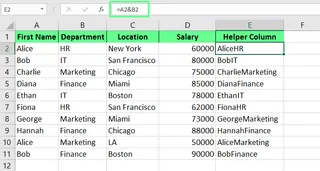
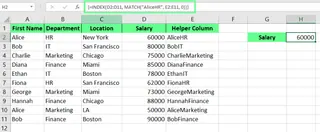
Esta columna auxiliar simplifica mi fórmula INDEX COINCIDIR. En lugar de una compleja fórmula de matriz, puedo referenciar la columna auxiliar con un enfoque mucho más simple:
=INDEX(D2:D11; COINCIDIR("AliceRRHH"; E2:E11; 0))
Método 2: Usar una fórmula de matriz
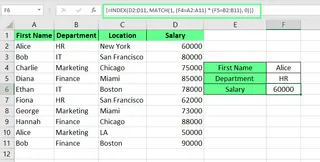
Si prefieres no agregar columnas adicionales a tu hoja, puedes usar una fórmula de matriz para manejar múltiples criterios directamente. Por ejemplo, así es como encuentro el Salario de Alice en el departamento de RRHH sin una columna auxiliar.
Uso la siguiente fórmula:
=INDEX(D2:D11; COINCIDIR(1; (F4=A2:A11) * (F5=B2:B11); 0))
(F4=A2:A11)verifica "Alice" en la columna de nombre.(F5=B2:B11)verifica "RRHH" en la columna de departamento.- El operador
*asegura queCOINCIDIRsolo encuentre una fila donde ambas condiciones sean VERDADERO.
Importante: En versiones antiguas de Excel, debes presionar Ctrl+Mayús+Intro para confirmar esto como una fórmula de matriz. Excel agregará automáticamente llaves {} alrededor de ella. En versiones más nuevas con matrices dinámicas, puedes simplemente presionar Intro.
Una Forma Más Sencilla y Rápida: Búsquedas con Múltiples Criterios con IA
Si bien las fórmulas de matriz son poderosas, pueden ser complejas de escribir y difíciles de depurar. Aquí es donde una herramienta de IA como Excelmatic cambia las reglas del juego.

Excelmatic es un Agente de IA para Excel que entiende el lenguaje sencillo. En lugar de construir una fórmula, simplemente haces una pregunta.
Para resolver el mismo problema —encontrar el salario de Alice en el departamento de RRHH— el proceso con Excelmatic sería:
- Carga tu archivo de Excel a la plataforma de Excelmatic.
- Haz tu pregunta en la interfaz de chat, tal como le preguntarías a un colega:
¿Cuál es el salario para la empleada llamada Alice en el departamento de RRHH?
Excelmatic escanea instantáneamente tus datos, entiende los múltiples criterios ("Alice" y "RRHH"), realiza la búsqueda y te da la respuesta.

El Contraste es Claro:
- Fórmula de Matriz
INDEX COINCIDIR:=INDEX(D2:D11; COINCIDIR(1; ("Alice"=A2:A11) * ("RRHH"=B2:B11); 0))- Requiere conocimiento de
INDEX,COINCIDIR, sintaxis de matriz y operadores lógicos. - Propensa a errores si los rangos son incorrectos o si olvidas
Ctrl+Mayús+Intro.
- Requiere conocimiento de
- Excelmatic:
"¿Cuál es el salario para Alice en RRHH?"- No requiere conocimiento de fórmulas.
- Intuitiva, rápida y libre de errores.
Este enfoque impulsado por IA te permite centrarte en la pregunta que quieres responder, no en los aspectos técnicos de cómo construir la fórmula.
Usos Avanzados para INDEX COINCIDIR con Múltiples Criterios
Puedes hacer aún más con INDEX COINCIDIR, pero como veremos, estos escenarios complejos también se vuelven notablemente simples con un asistente de IA.
INDEX COINCIDIR anidado para búsquedas complejas
A veces, necesitas coincidir criterios tanto para la fila como para la columna. Por ejemplo, en este conjunto de datos que muestra ventas por categoría de producto en diferentes regiones, una búsqueda estándar no funcionará.
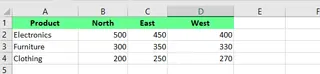
Quiero encontrar las ventas de muebles en el Este. Para hacer esto, necesito coincidir "Muebles" en las filas y "Este" en las columnas. Esto requiere una fórmula INDEX COINCIDIR anidada:
=INDEX(B2:D4; COINCIDIR(D6; A2:A4; 0); COINCIDIR(D7; B1:D1; 0))
Así es como funciona:
- La función principal
INDEX()busca en el rango de datosB2:D4. - La primera
COINCIDIR(D6, A2:A4, 0)encuentra el número de fila para "Muebles". - La segunda
COINCIDIR(D7, B1:D1, 0)encuentra el número de columna para "Este".
INDEX luego devuelve el valor en la intersección de esa fila y columna: 450.
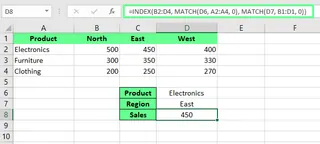
Si bien es efectiva, esta fórmula es aún más compleja. Con Excelmatic, la solicitud es nuevamente solo una simple pregunta:
¿Cuáles fueron las ventas de muebles en la región Este?
La IA maneja automáticamente la búsqueda bidimensional, ahorrándote la construcción y depuración de una fórmula anidada.
Desafíos Comunes y Solución de Problemas
Cuando comencé a usar INDEX COINCIDIR, me encontré con varios errores. Aquí hay un vistazo a ellos y cómo resolverlos, y cómo un enfoque de IA te ayuda a evitarlos por completo.
Manejar errores en fórmulas INDEX COINCIDIR
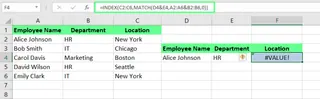
Errores como #N/A y #¡VALOR! son comunes.
- El error
#N/Aocurre cuando la funciónCOINCIDIR()no puede encontrar el valor de búsqueda. Esto podría deberse a un error tipográfico, espacios extra (que puedes corregir con la funciónESPACIOS()) o referenciar el rango incorrecto. - El error
#¡VALOR!a menudo aparece en una fórmula de matriz de múltiples criterios si olvidas presionar Ctrl+Mayús+Intro (en versiones antiguas de Excel).
La Ventaja de la IA en la Solución de Problemas
Con una herramienta como Excelmatic, estos errores específicos de fórmulas desaparecen. No tienes que depurar errores #N/A, #¡VALOR! o #¡REF! porque no estás escribiendo las fórmulas. Si la herramienta no puede encontrar los datos, te lo dirá en lenguaje sencillo (ej., "No pude encontrar 'Alice' en el conjunto de datos") en lugar de mostrar un código de error críptico. Esto hace que todo el proceso de análisis de datos sea más indulgente y accesible.
Reflexiones Finales
Dominar INDEX COINCIDIR es un rito de paso para cualquier usuario serio de Excel. Te da el poder de realizar búsquedas flexibles y robustas que van mucho más allá de BUSCARV. Comprender cómo construir fórmulas de matriz y búsquedas anidadas es una habilidad valiosa que profundiza tu comprensión de cómo funciona Excel.
Sin embargo, el objetivo del análisis de datos es obtener información, no pasar horas escribiendo y depurando fórmulas. Las herramientas modernas de IA como Excelmatic representan la siguiente evolución en la productividad de las hojas de cálculo. Te permiten llegar directamente a la respuesta simplemente haciendo una pregunta.
¿Listo para transformar cómo trabajas con los datos de Excel? Prueba Excelmatic hoy y experimenta el poder de las búsquedas con múltiples criterios impulsadas por IA. Simplemente describe lo que necesitas en lenguaje sencillo y deja que Excelmatic maneje toda la complejidad técnica - sin fórmulas que aprender, sin errores que depurar, solo información instantánea que impulsa tus decisiones de negocio hacia adelante.
Mi consejo? Aprende INDEX COINCIDIR para entender la lógica. Pero para tu trabajo diario, adopta la velocidad y simplicidad de la IA. Deja que la máquina maneje la sintaxis para que puedas centrarte en lo que los datos te están diciendo.
Preguntas Frecuentes sobre INDEX COINCIDIR
¿Cómo manejo la sensibilidad a mayúsculas y minúsculas en INDEX COINCIDIR?
Por defecto, INDEX COINCIDIR no distingue entre mayúsculas y minúsculas. Para hacerlo sensible a mayúsculas, necesitas combinarlo con la función EXACTO en una fórmula de matriz:
=INDEX(rango_retorno; COINCIDIR(VERDADERO; EXACTO(valor_búsqueda; rango_búsqueda); 0))
Recuerda presionar Ctrl+Mayús+Intro.
¿Cómo manejo errores en fórmulas INDEX COINCIDIR?
Envuelve tu fórmula con la función SI.ERROR para devolver un mensaje personalizado en lugar de un error:
=SI.ERROR(INDEX(...; COINCIDIR(...)); "No Encontrado")
¿Cuál es la diferencia entre usar INDEX COINCIDIR y BUSCARX() para múltiples criterios?
BUSCARX() es una función más nueva y fácil de usar en Excel que puede reemplazar INDEX COINCIDIR para muchas búsquedas. Para múltiples criterios, BUSCARX es generalmente más simple que una fórmula de matriz INDEX COINCIDIR. Sin embargo, ambas todavía requieren que aprendas y escribas una sintaxis de fórmula específica. Una herramienta de IA como Excelmatic es un paso más allá de ambas, eliminando la necesidad de escribir fórmulas por completo y confiando en el lenguaje natural en su lugar.