Puntos Clave:
- Los métodos tradicionales de búsqueda en Excel como VLOOKUP e INDEX MATCH requieren conocimientos técnicos y son propensos a errores cuando las columnas cambian
- Excelmatic elimina la complejidad de las fórmulas permitiéndote realizar búsquedas de datos usando comandos en lenguaje simple
- Comparado con los métodos tradicionales, Excelmatic maneja requisitos de búsqueda complejos automáticamente sin preocuparse por posiciones de columnas o errores de sintaxis
- Para profesionales de negocios, adoptar herramientas de IA significa obtener información de datos más rápido y más tiempo para análisis en lugar de implementación técnica
Al buscar datos en Excel, muchas personas piensan primero en VLOOKUP(). Pero si buscas mayor flexibilidad y eficiencia, la función combinada INDEX MATCH es sin duda una mejor opción. Combina las funciones INDEX() y MATCH() para proporcionar una forma más poderosa de búsqueda de datos.
Esta guía detallará el uso de INDEX() y MATCH(), mostrará cómo trabajan juntas y las comparará con métodos tradicionales y herramientas de IA modernas. Ya seas un experto en Excel o un principiante que espera simplificar tu flujo de trabajo, encontrarás la solución más adecuada aquí.
¿Qué es INDEX MATCH en Excel?
INDEX MATCH es la abreviatura de la combinación de funciones anidadas INDEX(MATCH()). Para entender su poder, primero necesitamos entender estas dos funciones por separado.
Función INDEX()
La función INDEX() puede devolver un valor o referencia a un valor desde una posición especificada en un rango o tabla. Tiene dos formas: forma de matriz y forma de referencia.
Forma de Matriz
Usa la forma de matriz cuando trabajes con tablas o matrices fijas. INDEX() extrae el valor correspondiente basándose en los números de fila y columna que especifiques. Su sintaxis es:
INDEX(array, row_num, [column_num])
Explicación de parámetros:
array(requerido): El rango de celdas o matriz de valores sobre el que quieres operar.row_num(requerido): El número de fila desde el que quieres devolver un valor.column_num(opcional): El número de columna desde el que quieres devolver un valor.
Necesitas especificar al menos uno de row_num o column_num para que Excel pueda ubicar el valor.
Notas al usar esta sintaxis:
- Si la matriz tiene solo una fila o columna, puedes omitir
row_numocolumn_num. - Si se proporcionan tanto
row_numcomocolumn_num,INDEXdevuelve el valor en su intersección. - Si estableces
row_numocolumn_numen0, Excel devuelve la columna o fila completa (necesitas ingresarla como una fórmula matricial para ver el resultado).
Forma de Referencia
Usa la forma de referencia cuando necesites manejar múltiples rangos y especificar áreas de búsqueda.
Su sintaxis es:
INDEX(reference, row_num, [column_num], [area_num])
Explicación de parámetros:
reference(requerido): Una referencia a uno o más rangos de celdas.row_num(requerido): El número de fila dentro del rango seleccionado.column_num(opcional): El número de columna dentro del rango seleccionado.area_num(opcional): Cuandoreferencecontiene múltiples áreas, especifica qué área usar.
Consideraciones adicionales:
- Si se omite
area_num, Excel usa la primera área por defecto. - En esta forma, las áreas referenciadas no pueden provenir de diferentes hojas de cálculo, de lo contrario causará un error.
- Si se omiten tanto los números de fila como de columna, la función devuelve el área especificada completa.
Función MATCH()
La función MATCH() te ayuda a encontrar la posición de un valor específico en una fila o columna. Devuelve no el valor en sí, sino la posición relativa de ese valor en la lista.
Su sintaxis es:
MATCH(lookup_value, lookup_array, [match_type])
Explicación de parámetros:
lookup_value(requerido): El valor que quieres encontrar.lookup_array(requerido): El rango de celdas que Excel buscará.match_type(opcional): Define cómo coincide Excel. El valor por defecto es1.1: Encuentra el valor más grande menor o igual alookup_value(requiere que la matriz esté en orden ascendente).0: Encuentra coincidencia exacta (no requiere ordenación).-1: Encuentra el valor más pequeño mayor o igual alookup_value(requiere que la matriz esté en orden descendente).
La función MATCH no distingue entre mayúsculas y minúsculas. Si quieres usar comodines (como * o ?) en texto, asegúrate de establecer match_type en 0, ya que solo este modo admite búsquedas con comodines.
¿Cómo Funcionan Juntos INDEX() y MATCH()?
Combinar MATCH() con INDEX() es uno de sus usos más comunes. MATCH() es responsable de encontrar la posición del valor, mientras que INDEX() extrae el valor correspondiente basándose en esa posición.
Anidando MATCH() dentro de INDEX(), puedes construir una fórmula dinámica y poderosa que es menos propensa a errores incluso si se agregan o mueven filas o columnas más tarde.
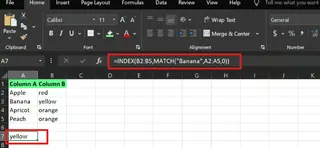
Por ejemplo, en un conjunto de datos de muestra, si quiero encontrar el valor en la columna B que corresponde a "Banana" en la columna A, puedo usar la siguiente fórmula INDEX MATCH:
=INDEX(B2:B5, MATCH("Banana", A2:A5, 0))
Aquí, MATCH("Banana", A2:A5, 0) primero encuentra la posición de "Banana" en la columna A (es decir, fila 2), luego INDEX(B2:B5, ...) devuelve el valor en la misma fila de la columna B basándose en esta posición.
Una Alternativa Más Simple: Usando Asistente de IA

Aunque INDEX MATCH es poderoso, escribirlo y entenderlo requiere cierto aprendizaje. Para usuarios que buscan mayor eficiencia, existe un enfoque más intuitivo.
Excelmatic, un asistente de IA para Excel, te permite realizar búsquedas de datos usando lenguaje natural. No necesitas escribir ninguna fórmula, solo sube tu archivo y haz preguntas en cualquier idioma.
Para el ejemplo anterior, solo necesitas preguntarle a Excelmatic:
¿Cuál es el valor en la columna B que corresponde a 'Banana' en la columna A?
Excelmatic entenderá inmediatamente tu solicitud y proporcionará la respuesta correcta. Este enfoque no solo es más rápido sino que también evita completamente los problemas causados por errores de sintaxis en fórmulas.

Elige Tu Método de Búsqueda: Fórmula vs. IA
INDEX MATCH puede realizar tareas que VLOOKUP no puede manejar. Pero ahora, tenemos más opciones. Comparemos VLOOKUP, INDEX MATCH y las herramientas de IA.
VLOOKUP vs. INDEX MATCH: Enfrentamiento de Métodos Tradicionales
1. Flexibilidad de Columna e Integridad de Datos
La mayor desventaja de VLOOKUP es su dependencia de números de columna fijos. Si insertas o mueves columnas, la fórmula probablemente fallará.
Por ejemplo, esta fórmula VLOOKUP:
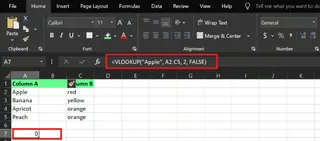
=VLOOKUP("Apple", A2:C5, 2, FALSE)
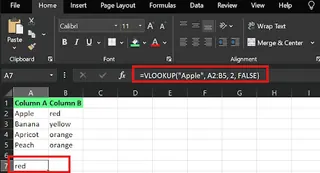
Si se inserta una nueva columna entre las columnas A y B, la tercera columna original se mueve y la fórmula devuelve resultados incorrectos.
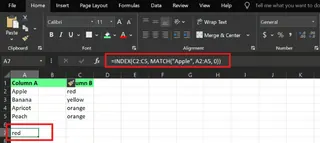
INDEX MATCH evita este problema usando rangos definidos en lugar de números de columna codificados:
=INDEX(B2:B5, MATCH("Apple", A2:A5, 0))
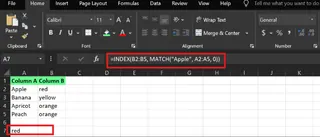
Incluso si se reorganizan las columnas, esta fórmula sigue siendo efectiva, haciéndola más confiable y fácil de mantener. Esta es la magia de INDEX MATCH.
2. Dirección de Búsqueda y Versatilidad
VLOOKUP solo puede buscar de izquierda a derecha, lo que significa que tu columna de búsqueda debe ser la primera columna en el rango de datos.
INDEX MATCH no tiene tal limitación. Puedes buscar en cualquier dirección: izquierda, derecha, arriba, abajo. También admite búsquedas horizontales, dándote más control sobre la organización de datos.
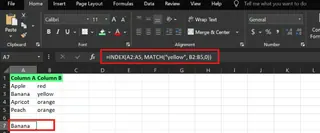
Por ejemplo, buscar de derecha a izquierda (encontrar el nombre de la fruta basándose en el color "amarillo"):
=INDEX(A2:A5, MATCH("amarillo", B2:B5,0))
Fórmula vs. IA: Una Nueva Forma de Búsqueda de Datos
INDEX MATCH es sin duda superior a VLOOKUP, pero comparado con herramientas de IA como Excelmatic, todavía requiere construcción y depuración manual.
| Característica | VLOOKUP |
INDEX MATCH |
Excelmatic (IA) |
|---|---|---|---|
| Facilidad de Uso | Media | Difícil | Extremadamente Fácil (lenguaje natural) |
| Dirección de Búsqueda | Solo izquierda a derecha | Cualquier dirección | Cualquier dirección (IA entiende automáticamente) |
| Cambios de Columna | Propenso a errores | Robusto | Extremadamente robusto (no depende de posiciones de columnas) |
| Rendimiento | Lento para tablas grandes | Más rápido | Instantáneo (procesamiento en la nube) |
| Curva de Aprendizaje | Más corta | Más larga | Casi cero |
La ventaja central de las herramientas de IA reside en la simplificación del proceso y la reducción de errores. Ya no necesitas memorizar sintaxis de funciones complejas o preocuparte por errores #REF! causados por cambios de columnas. El asistente de IA entiende tus datos y tus preguntas, proporcionando respuestas directamente.
Cuándo usar INDEX MATCH:
- Estás trabajando con modelos de datos grandes y dinámicos donde las columnas se agregan o eliminan con frecuencia.
- Necesitas buscar hacia la izquierda o realizar búsquedas horizontales.
- Eres un usuario experimentado de Excel que disfruta del control completo sobre las fórmulas.
Cuándo usar herramientas de IA (como Excelmatic):
- Necesitas respuestas rápidas de datos y no quieres pasar tiempo escribiendo o depurando fórmulas.
- No estás familiarizado con las fórmulas de Excel, o los miembros del equipo tienen diferentes niveles de habilidad en Excel.
- Tu tarea es análisis de datos exploratorio que requiere preguntas frecuentes.
Cómo Usar INDEX MATCH: Guía Paso a Paso
Supón que tienes dos columnas: Frutas y Ventas. Quieres encontrar las ventas de "Manzana".
Ingresa la siguiente fórmula combinada INDEX MATCH y presiona Enter:
=INDEX(B2:B6, MATCH("Manzana", A2:A6, 0))
Aquí, MATCH("Manzana", A2:A6, 0) encuentra la posición de "Manzana" en la lista de frutas. Luego, INDEX(B2:B6, ...) usa esa posición para devolver el valor correspondiente en la columna de ventas.
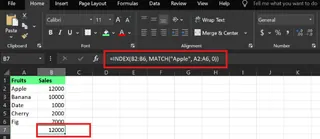
La fórmula devuelve 12000, que es exactamente las ventas de Manzana.
Evitando Errores de INDEX MATCH
Aunque INDEX MATCH es poderoso, aún puede devolver errores si no se configura correctamente. Aquí te mostramos cómo solucionar problemas comunes.
Error #N/A y Soluciones
El error #N/A significa que Excel no puede encontrar el valor que estás buscando. Las causas comunes incluyen:
- Errores ortográficos, espacios extra o incompatibilidades de formato de texto.
- El valor no existe en el rango de búsqueda.
- Configuración incorrecta de
match_type(por ejemplo, usar1en lugar de0cuando se necesita coincidencia exacta).
Soluciones:
- Usa la función
TRIM()para eliminar espacios extra:=MATCH(TRIM("Manzana "), A2:A6, 0) - Usa la función
IFERROR()para proporcionar un valor de respaldo:=IFERROR(INDEX(B2:B6, MATCH("Manzana", A2:A6, 0)), "No encontrado")
Error #REF!
El error #REF! típicamente apunta a una referencia inválida, posiblemente porque:
- Los rangos para las funciones
INDEX()yMATCH()no coinciden en tamaño. - Se han eliminado filas o columnas de las que depende la fórmula.
Soluciones:
- Asegúrate de que los rangos para
INDEX()yMATCH()sean del mismo tamaño. - Usa referencias absolutas (como
$A$2:$A$6) para bloquear rangos y prevenir errores de fórmula al copiar y pegar.
¿Cómo Evita la IA Estos Errores?
Usando herramientas de IA como Excelmatic, básicamente puedes decir adiós a los errores de fórmula anteriores.
- Adiós
#N/A: Solo haces preguntas en lenguaje natural. La IA maneja mejor las pequeñas diferencias ortográficas, y si no puede encontrar datos, da indicaciones claras (como "No se encontraron datos relevantes para 'Manzana'") en lugar de códigos de error confusos. - Adiós
#REF!: Dado que no hay referencias de celdas establecidas manualmente, no hay riesgo de fallo de referencia. No importa cómo muevas, agregues o elimines columnas, la IA puede entender la estructura de tus datos a través de los encabezados de columna (como "Ventas").
Reflexiones Finales
Si has estado dependiendo de VLOOKUP, es hora de cambiar a un método más estable y poderoso. Puedes comenzar probando INDEX MATCH para algunas búsquedas simples en una copia de tu archivo de trabajo. Una vez que experimentes sus ventajas al manejar cambios de columnas y búsquedas complejas, quizás nunca vuelvas atrás.
Sin embargo, los avances tecnológicos nos proporcionan opciones más simples. Para aquellos que quieren pasar tiempo analizando resultados en lugar de escribir fórmulas, herramientas de IA como Excelmatic se están convirtiendo en el nuevo estándar. Te liberan de la sintaxis compleja, permitiéndote conversar con tus datos de la forma más natural.
Finalmente, elegir entre INDEX MATCH y herramientas de IA depende de tus necesidades específicas, competencia en Excel y tu búsqueda de eficiencia laboral.
¿Listo para transformar tu flujo de trabajo en Excel? Prueba Excelmatic hoy y experimenta el poder del análisis de datos impulsado por IA. Simplemente describe lo que necesitas en lenguaje simple y deja que Excelmatic maneje toda la complejidad técnica: sin fórmulas que aprender, sin errores que depurar, solo información instantánea que impulsa tus decisiones comerciales.
XLOOKUP() vs. INDEX MATCH: ¿Cuál es Mejor?
Depende de tu escenario de uso. XLOOKUP() es una nueva función introducida en Excel 365 y versiones posteriores. Está diseñada para ser más simple que INDEX MATCH y en algunos casos (como usar el modo de búsqueda binaria) calcula más rápido. Pero INDEX MATCH está disponible en todas las versiones modernas de Excel y tiene mejor compatibilidad.