
Puntos clave:
- La lógica compleja de Excel, como las declaraciones IF anidadas, es propensa a errores y requiere conocimientos técnicos que ralentizan el análisis empresarial.
- Excelmatic elimina la memorización de fórmulas al permitirte implementar lógica condicional usando comandos en lenguaje sencillo.
- En comparación con los métodos tradicionales, Excelmatic maneja reglas de negocio complejas al instante, sin errores de sintaxis ni depuración.
- Para los profesionales de negocios, adoptar herramientas de IA significa obtener información más rápido y dedicar más tiempo a la toma de decisiones en lugar de a la implementación técnica.
Si alguna vez has intentado construir una fórmula de lógica compleja en Excel, sabes lo complicado que puede ser. Lo más difícil con las declaraciones IF() anidadas es tratar de averiguar qué condición va dónde, y un solo paréntesis mal colocado puede romper todo.
Por eso Excel introdujo una nueva función llamada IFS(). Es una forma más limpia y sencilla de verificar múltiples condiciones sin enredarte. Pero, ¿y si pudieras saltarte por completo la escritura de fórmulas?
En esta guía, te mostraré cómo funciona IFS() con ejemplos prácticos. También presentaré una alternativa impulsada por IA, Excelmatic, que te permite aplicar la misma lógica usando comandos en lenguaje sencillo, ahorrándote aún más tiempo y esfuerzo.
¿Qué es la función IFS() en Excel?
La función IFS() nos ayuda a verificar múltiples condiciones simultáneamente. Revisa cada condición en el orden en que las escribes y te da el resultado para la primera que sea VERDADERO.
Así que es una forma más fácil de escribir lo que solía ser un conjunto desordenado de fórmulas IF() anidadas. En lugar de apilar múltiples funciones IF() una dentro de otra, IFS() enumera todas tus condiciones en un solo lugar. En total, puedes agregar hasta 127 pares de condición-resultado, aunque rara vez necesitarás tantos.
Cómo funciona la función IFS()
Su sintaxis es:
=IFS(prueba_lógica1, valor_si_verdadero1, [prueba_lógica2, valor_si_verdadero2]…)
Aquí:
prueba_lógica1(obligatorio) es la primera condición.valor_si_verdadero1(obligatorio) es el resultado devuelto siprueba_lógica1esVERDADERO.- Los 126 argumentos restantes de
prueba_lógicayvalor_si_verdaderoson opcionales.
Cómo aplicar lógica condicional en Excel
Hay varias formas de aplicar reglas y condiciones a tus datos, desde fórmulas tradicionales hasta herramientas de IA modernas. Exploremos las opciones.
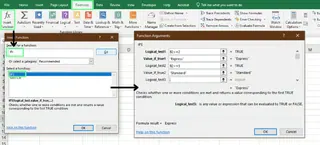
Opción 1: Usar el Asistente para fórmulas
Para aquellos que prefieren un enfoque guiado para las fórmulas, el Asistente para fórmulas de Excel puede ayudar.
- Haz clic en la celda donde quieres tu fórmula.
- Ve a la pestaña Fórmulas y elige Insertar función.
- En el cuadro de búsqueda, escribe
IFSy haz clic en Ir. - Selecciona
IFS, haz clic en Aceptar, luego ingresa tus condiciones y resultados en el cuadro de diálogo. - Haz clic en Aceptar nuevamente para aplicar la fórmula.
Esta es una forma rápida de construir una fórmula sin tener que escribirla desde cero.
Opción 2: Escribir la fórmula IFS() manualmente
La mayoría de los usuarios experimentados de Excel escriben fórmulas manualmente. Esto te da control total y a menudo es más rápido si conoces la sintaxis.
Todo lo que tienes que hacer es escribir =IFS( en la celda y construir tu lógica paso a paso. Supongamos que estás asignando métodos de envío según el tiempo de entrega:
- Si es 2 días o menos, usa
Express - Si es de 3 a 5 días, usa
Standard
Aquí está la fórmula:
=IFS(B2<=2, "Express", B2<=5, "Standard")
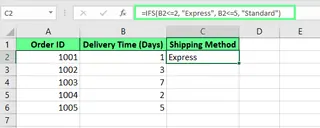
Luego puedes copiar tu fórmula a otras celdas. Arrastra el pequeño cuadrado en la esquina inferior de la celda (el controlador de relleno) hacia abajo en la columna, o simplemente haz doble clic en él para rellenar automáticamente.
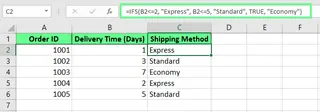
Pero nota el error #N/A en una celda. Esto sucede porque ninguna de las condiciones se cumple. Para solucionarlo, agrega una condición final de "captura total" usando VERDADERO al final de la fórmula. Esto actúa como respaldo, proporcionando un resultado predeterminado.
=IFS(B2<=2, "Express", B2<=5, "Standard", TRUE, "Economy")
Esto elimina el error #N/A y devuelve el valor predeterminado, "Economy", para cualquier caso que no coincida con las reglas anteriores.
Opción 3: Usar un agente de IA como Excelmatic (El método sin fórmulas)

¿Y si pudieras lograr el mismo resultado sin preocuparte por la sintaxis, las referencias de celda o los errores #N/A? Ahí es donde entra un agente de IA como Excelmatic.
Con Excelmatic, simplemente expresas tu lógica en lenguaje sencillo. Para el mismo ejemplo de envío, harías:
- Sube tu archivo de Excel a Excelmatic.
- Escribe tu solicitud: "Crea una nueva columna llamada 'Método de envío'. Si 'Tiempo de entrega' es 2 o menos, establécelo en 'Express'. Si es 5 o menos, establécelo en 'Standard'. Para todos los demás, establécelo en 'Economy'."
Excelmatic interpreta tus instrucciones y genera los resultados al instante, sin que tú tengas que escribir o depurar una fórmula. Este enfoque no solo es más rápido, sino que también elimina la curva de aprendizaje asociada con funciones complejas.

Ejemplos de IFS() en acción
Ahora veamos algunos ejemplos del mundo real donde IFS() se usa comúnmente, y cómo se compara un enfoque de IA.
Asignación de calificaciones
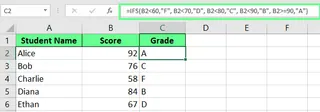
Puedes usar IFS() para convertir las puntuaciones numéricas de los estudiantes en calificaciones con letras.
La fórmula se ve así:
=IFS(C5<60,"F", C5<70,"D", C5<80,"C", C5<90,"B", C5>=90,"A")
Esto es lo que hace:
- Si la puntuación es menor a 60, da una
F. - Si es menor a 70, da una
D. - Y así sucesivamente, hasta
Apara puntuaciones de 90 o más.
Excel verifica cada condición en orden y se detiene tan pronto como encuentra una que sea VERDADERO.
Alternativa con Excelmatic: Simplemente pregunta, "Basándome en las puntuaciones de la columna C, asigna calificaciones con letras en una nueva columna: <60 es F, <70 es D, <80 es C, <90 es B, y >=90 es A."
Etiquetas de texto condicionales
Puedes usar IFS() para clasificar elementos en categorías.
Aquí hay una fórmula simple para hacer esto:
=IFS(A2="Grapes","Fruit", A2="Broccoli","Green Vegetable", A2="Tea","Beverage", TRUE,"Misc")
Esta fórmula categoriza los elementos y usa VERDADERO como respaldo para etiquetar cualquier otra cosa como "Misc".
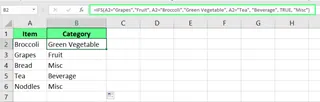
Alternativa con Excelmatic: Instruye, "Categoriza los elementos de la columna A. Las uvas son 'Fruit', el brócoli es 'Green Vegetable', el té es 'Beverage', y todo lo demás es 'Misc'."
Modelado financiero
IFS() también es útil para tareas de modelado financiero, como aplicar descuentos escalonados.
Aplicar niveles de descuento
Usa IFS() para asignar un descuento basado en el monto total de compra de un cliente.
=IFS(B2>=500,"20% Discount", B2>=300,"10% Discount", B2>=100,"5% Discount", TRUE,"No Discount")
Así es como funciona:
>= 500obtiene un20% Discount.>= 300obtiene un10% Discount.>= 100obtiene un5% Discount.- Cualquier cosa menor obtiene
No Discount.
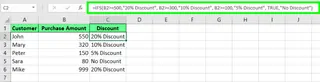
Alternativa con Excelmatic: Solo di, "Si el monto de compra en la columna B es 500 o más, da un '20% Discount'. Si es 300 o más, da un '10% Discount'. Si es 100 o más, da un '5% Discount'. De lo contrario, 'No Discount'."
IFS() vs. Otros métodos: Una comparación
Cuando trabajas con múltiples condiciones, tienes varias opciones. Así es como se comparan.
IFS() vs. IF() anidado
Una fórmula IF() anidada para calificaciones se ve así:
=IF(A1<60,"F",IF(A1<70,"D",IF(A1<80,"C",IF(A1<90,"B","A"))))
Funciona, pero los múltiples paréntesis la hacen difícil de leer y editar.
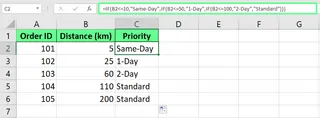
La versión IFS() es mucho más limpia:
=IFS(A1<60,"F", A1<70,"D", A1<80,"C", A1<90,"B", A1>=90,"A")
Cada condición está emparejada con su resultado, haciendo que la lógica sea fácil de seguir.
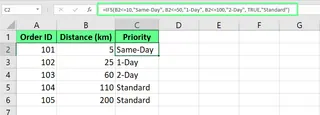
Comparación rápida: Fórmulas vs. IA
Aquí hay una comparación rápida para ayudarte a elegir el método correcto para tu tarea.
| Característica | IF() anidado | IFS() | Excelmatic (IA) |
|---|---|---|---|
| Ideal para | Lógica compleja en versiones antiguas de Excel | Múltiples condiciones con enfoque en la legibilidad | Velocidad, simplicidad y evitar fórmulas por completo |
| Legibilidad | Difícil de seguir (muchos corchetes) | Limpia y fácil de escanear | No aplicable (usa inglés sencillo) |
| Curva de aprendizaje | Alta; propenso a errores | Moderada; necesita aprender sintaxis | Muy baja; conversacional |
| Velocidad de uso | Lenta para escribir y depurar | Más rápida que IF anidados | El método más rápido para lógica compleja |
| Manejo de errores | Manual | Requiere VERDADERO para un caso predeterminado |
Gestionado automáticamente por la IA |
Aspectos a considerar con IFS()
Al trabajar con la función IFS(), ten en cuenta algunas cosas.
Errores comunes y cómo solucionarlos
- Muy pocos argumentos: Este error aparece si proporcionas una condición pero olvidas su resultado correspondiente (
valor_si_verdadero). - Error #N/A: Ocurre cuando ninguna de tus condiciones se cumple. Para prevenirlo, siempre agrega una condición final
VERDADEROcomo respaldo predeterminado. - Error #¡VALOR!: Aparece si una
prueba_lógicano produce un resultado claro deVERDADEROoFALSO. Verifica dos veces tus condiciones en busca de errores tipográficos o fallas lógicas.
Pros y contras de IFS()
| Pros | Contras |
|---|---|
Más limpia y fácil de leer que IF() anidado |
Solo disponible en Excel 2016 o posterior |
| Admite hasta 127 condiciones | No "corta circuito"; verifica cada condición incluso después de encontrar una coincidencia |
| Más fácil de depurar y seguir lógica compleja | Tienes que agregar manualmente un respaldo VERDADERO para evitar errores #N/A |
Reflexiones finales
La función IFS() es una mejora significativa sobre las declaraciones IF() anidadas, haciendo que sea mucho más fácil gestionar múltiples condiciones en una fórmula limpia y legible. Es una herramienta poderosa para cualquiera que realice análisis condicional en Excel.
Sin embargo, el panorama del análisis de datos está evolucionando. Para aquellos que quieren centrarse en la lógica de su problema en lugar de en la sintaxis de una fórmula, los agentes de IA como Excelmatic ofrecen una alternativa revolucionaria. Al permitirte usar comandos en lenguaje sencillo para realizar tareas complejas, representan la forma más rápida y fácil de usar para pasar de los datos a la información.
¿Listo para transformar cómo trabajas con Excel? Prueba Excelmatic hoy y experimenta el poder del análisis de hojas de cálculo impulsado por IA. Simplemente describe tu tarea en lenguaje sencillo y deja que Excelmatic maneje la implementación técnica: sin fórmulas que aprender, sin errores que depurar, solo resultados instantáneos que impulsan tu negocio hacia adelante.
Así que, la próxima vez que te enfrentes a un conjunto complejo de condiciones, tienes una opción: construir una fórmula IFS() limpia o dejar que Excelmatic haga el trabajo por ti.
Preguntas frecuentes sobre IFS() de Excel
¿Puedo combinar IFS() con otras funciones como AND() u OR()?
Sí, puedes usar AND() y OR() dentro de una fórmula IFS() para crear condiciones más específicas. Por ejemplo, para categorizar un número en la celda A1:
=IFS(AND(A1 > 0, A1 <= 10), "Low", AND(A1 > 10, A1 <= 20), "Medium", TRUE, "High")
¿La función IFS() admite comparaciones de fechas?
Sí, puedes comparar fechas usando operadores lógicos al igual que lo harías con números:
=IFS(A1<TODAY(), "Past", A1=TODAY(), "Today", A1>TODAY(), "Future")





