Puntos Clave:
- Combinar BUSCARV con sentencias IF requiere fórmulas anidadas complejas y conocimiento de sintaxis técnica, creando barreras para usuarios empresariales
- Excelmatic elimina la complejidad de fórmulas permitiéndote realizar búsquedas condicionales y análisis de datos usando comandos simples en lenguaje natural
- Comparado con métodos tradicionales, Excelmatic maneja escenarios avanzados como búsquedas con múltiples criterios y manejo de errores sin esfuerzo en un solo paso
- Para profesionales empresariales, adoptar Excelmatic significa análisis de datos más rápido y más tiempo para insights en lugar de implementación técnica
Si manejas grandes conjuntos de datos en Excel, sabes lo desafiante que es organizarlos y analizarlos eficientemente. Una solución clásica es anidar la función BUSCARV() dentro de una sentencia SI() para crear búsquedas dinámicas basadas en condiciones específicas. Esta poderosa combinación te permite buscar en diferentes tablas basándote en una condición y manejar errores más elegantemente.
BUSCARV() encuentra puntos de datos específicos dentro de una tabla, y las sentencias SI() te permiten tomar decisiones condicionales basadas en esos datos. Si bien dominar estas funciones es una habilidad valiosa, ¿qué tal si hubiera una forma más rápida e intuitiva?
En este artículo, exploraremos tanto el método tradicional de combinar estas funciones como introduciremos un enfoque moderno impulsado por IA. Aprenderás cómo aprovechar el poder de ambas funciones juntas para realizar búsquedas condicionales, y también veremos cómo un agente de IA como Excelmatic puede lograr los mismos resultados con comandos simples en lenguaje natural, evitándote fórmulas anidadas complejas.
La Respuesta Rápida: Dos Formas de Combinar BUSCARV y SI
El Método Tradicional con Fórmulas
Para crear una búsqueda condicional, comienzas con una sentencia SI() y usas BUSCARV() dentro de ella para devolver diferentes resultados basados en una condición. Por ejemplo, la siguiente fórmula verifica si un producto está en stock basándose en su cantidad:
=SI(BUSCARV(C2, $A$2:$B$6, 2, FALSO) > 0, "En Stock", "Agotado")
La Alternativa con IA: Excelmatic

Con un agente de IA como Excelmatic, puedes saltarte completamente la sintaxis de fórmulas. Simplemente sube tu archivo y expresa tu solicitud en lenguaje natural:
Para cada producto, verifica si su cantidad es mayor que 0. Si lo es, muestra 'En Stock', de lo contrario muestra 'Agotado'.
Excelmatic maneja la lógica y devuelve los resultados instantáneamente, sin que necesites escribir o depurar una sola fórmula.
Entendiendo BUSCARV() y Sentencias SI() en Excel
BUSCARV() te ayuda a encontrar datos en una tabla, mientras que las sentencias SI() te permiten decidir basándote en esos datos. Juntas, son una piedra angular del análisis de datos en hojas de cálculo. Veamos cada función por separado antes de combinarlas.
¿Qué es BUSCARV() en Excel?
BUSCARV() busca un valor específico en la primera columna de un rango y devuelve un valor de otra columna en la misma fila. Aquí está la sintaxis:
=BUSCARV(clave_búsqueda, rango, índice, ordenado)
Desglosemos esta sintaxis:
clave_búsquedaes el valor que quieres buscar.rangodefine el rango de celdas que contiene los datos. La primera columna en este rango debe contener laclave_búsqueda.índicees el número de columna en el rango desde la cual quieres recuperar un valor (la primera columna es 1, la segunda es 2, etc.).ordenadoes un valor lógico (VERDADEROpara coincidencia aproximada,FALSOpara coincidencia exacta). Para la mayoría de casos de uso, se recomiendaFALSOpara prevenir resultados inesperados.
Entendamos con un ejemplo. Aquí tengo una lista de productos con sus IDs y precios. Quiero encontrar los precios para productos específicos basándome en su nombre.
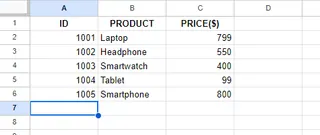
Para encontrar el precio de una "Tablet", ingresaría "Tablet" en una celda (ej., E2) y luego usaría la siguiente fórmula:
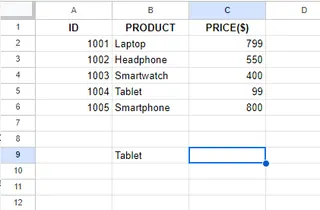
La fórmula sería =BUSCARV(E2, A2:B6, 2, FALSO).
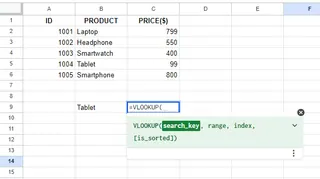
Desglosemos los pasos:
clave_búsqueda: Selecciona la celda que contiene "Tablet".rango: Selecciona toda la tabla de datos (A2:B6).índice: Ingresa2, ya que el precio está en la segunda columna.ordenado: IngresaFALSOpara coincidencia exacta.
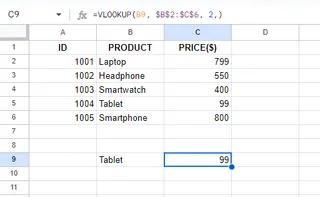
Como puedes ver, BUSCARV() recupera exitosamente el precio.
¿Qué es SI() en Excel?
Las sentencias SI() verifican si se cumple una condición y devuelven un valor si es VERDADERO y otro valor si es FALSO. Aquí está la sintaxis:
=SI(prueba_lógica, [valor_si_verdadero], [valor_si_falso])
Veamos las partes clave:
Prueba_lógicaes la condición que quieres verificar.Valor_si_verdaderoes el valor devuelto si la condición esVERDADERO.Valor_si_falsoes el valor devuelto si la condición esFALSO.
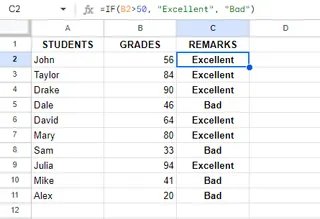
Por ejemplo, para asignar observaciones "Excelente" o "Malo" basándose en si las calificaciones de estudiantes están por encima o por debajo de 50:
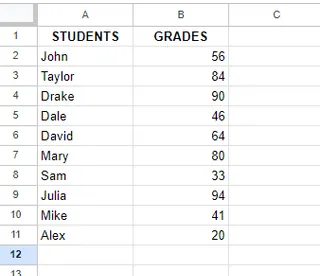
La fórmula en la columna de observaciones sería =SI(B2>50, "Excelente", "Malo"). Al arrastrar esta fórmula hacia abajo, puedes asignar rápidamente observaciones a todos los estudiantes.
Formas de Combinar BUSCARV() con SI() en Excel
Ahora exploremos ejemplos prácticos de cómo estas funciones trabajan juntas y veamos cómo una alternativa de IA simplifica el proceso.
Búsquedas Condicionales
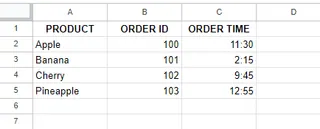
Digamos que tenemos una lista de pedidos de productos y queremos ver si un producto fue pedido antes o después del mediodía (12:00 PM).
El Método Tradicional con Fórmulas:
Usarías esta fórmula anidada compleja:
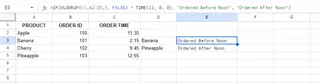
=SI(BUSCARV(A3, A2:C5, 3, FALSO) < HORA(12, 0, 0), "Pedido Antes del Mediodía", "Pedido Después del Mediodía")
Aquí, BUSCARV encuentra la hora del pedido, y SI verifica si es antes de las 12:00 PM.
La Alternativa con IA: Usando Excelmatic
Olvídate de la función HORA() y las búsquedas anidadas. Simplemente sube tu hoja y pregunta:
Para cada producto, verifica si la Hora del Pedido es antes de las 12:00 PM. Si lo es, devuelve 'Pedido Antes del Mediodía', de lo contrario devuelve 'Pedido Después del Mediodía'.
Excelmatic interpreta tu solicitud y genera el resultado, simplificando enormemente la tarea.
Manejo de Errores
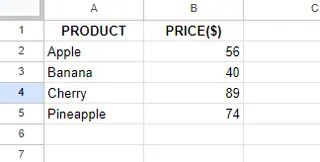
Un problema común con BUSCARV es el feo error #N/D cuando no se encuentra un valor. Puedes usar SI combinado con ESNA (o el más simple SI.ERROR) para mostrar un mensaje personalizado.
El Método Tradicional con Fórmulas:
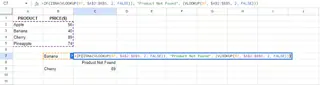
Para encontrar el precio de un producto en la celda B7 y mostrar "Producto No Encontrado" en caso de error, la fórmula es:
=SI(ESNA(BUSCARV(B7, $A$2:$B$5, 2, FALSO)), "Producto No Encontrado", BUSCARV(B7, $A$2:$B$5, 2, FALSO))
Esta fórmula es larga porque tienes que escribir la parte BUSCARV dos veces.
La Alternativa con IA: Usando Excelmatic
El lenguaje natural es perfecto para manejar lógica "si-entonces-sino". Simplemente pregunta:
Encuentra el precio para el producto en la celda B7. Si el producto no existe en la tabla, simplemente di 'Producto No Encontrado'.
Excelmatic entiende el manejo condicional de errores y proporciona una salida limpia sin que necesites conocer ESNA o SI.ERROR.
Indexación Dinámica de Columnas
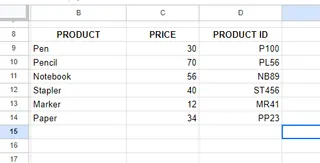
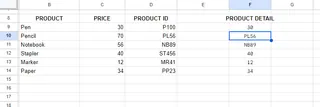
A veces, quieres recuperar datos de diferentes columnas basándote en una condición. Por ejemplo, busca la cantidad en stock de un producto si su precio está por encima de $50, de lo contrario, busca su ID.
El Método Tradicional con Fórmulas:
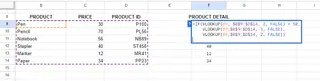
Esto requiere una fórmula muy compleja con tres funciones BUSCARV:
=SI(BUSCARV(B9, $B$9:$D$14, 2, FALSO) > 50, BUSCARV(B9, $B$9:$D$14, 3, FALSO), BUSCARV(B9, $B$9:$D$14, 2, FALSO))
Esta fórmula primero busca el precio para verificar la condición, luego realiza otra búsqueda para devolver ya sea el stock (columna 3) o el precio nuevamente (columna 2). Es poderosa pero difícil de leer y mantener.
La Alternativa con IA: Usando Excelmatic
Describe la lógica directamente:
Para cada producto, si su precio es mayor que 50, muestra su cantidad en stock. De lo contrario, muestra su precio.
Esta simple instrucción reemplaza una fórmula enrevesada, haciendo tu análisis más rápido y menos propenso a errores.
Técnicas Avanzadas: Múltiples Criterios y Cálculos
La combinación de SI y BUSCARV puede manejar escenarios aún más avanzados.
Combinando Múltiples Criterios
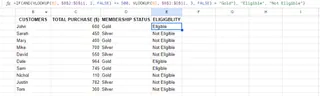
Digamos que quieres verificar si un cliente es elegible para un programa de lealtad, que requiere una compra total de al menos $500 Y un estado de membresía "Oro".

El Método Tradicional con Fórmulas:
Aquí, necesitas agregar la función Y dentro de tu sentencia SI:
=SI(Y(BUSCARV(B2, $B$2:$D$11, 2, FALSO) >= 500, BUSCARV(B2, $B$2:$D$11, 3, FALSO) = "Oro"), "Elegible", "No Elegible")
Esta fórmula verifica dos condiciones separadas antes de devolver un resultado.
La Alternativa con IA: Usando Excelmatic
La lógica es mucho más clara en lenguaje natural:
Crea una nueva columna llamada 'Elegibilidad'. Un cliente es 'Elegible' si su 'COMPRA TOTAL ($)' es 500 o más y su 'ESTADO DE MEMBRESÍA' es 'Oro'. De lo contrario, son 'No Elegibles'.
Usando BUSCARV() con SI() para Cálculos
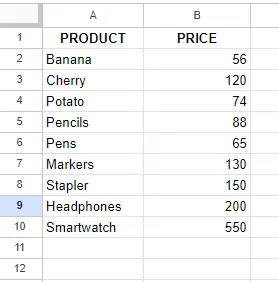
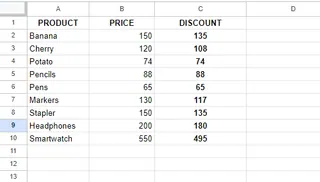
También puedes realizar cálculos basados en una búsqueda. Por ejemplo, aplicar un descuento del 10% (multiplicando por 0.9) a productos con un precio superior a $100.
El Método Tradicional con Fórmulas:
=SI(BUSCARV(A2, $A$2:$B$10, 2, FALSO) > 100, BUSCARV(A2, $A$2:$B$10, 2, FALSO) * 0.9, BUSCARV(A2, $A$2:$B$10, 2, FALSO))
Esta fórmula es ineficiente ya que realiza la misma BUSCARV hasta tres veces.
La Alternativa con IA: Usando Excelmatic
Simplemente describe el cálculo que quieres:
Crea una columna 'DESCUENTO'. Si el precio de un producto es superior a $100, calcula el precio con un descuento del 10%. De lo contrario, muestra el precio original.
Reflexiones Finales
Combinar BUSCARV() con sentencias SI() es un testimonio del poder de Excel, permitiendo hojas de cálculo sofisticadas, dinámicas y resistentes a errores. Dominar estas fórmulas es una habilidad valiosa para cualquier profesional de datos.
Sin embargo, el panorama del análisis de datos está evolucionando. Herramientas impulsadas por IA como Excelmatic ofrecen una alternativa convincente que prioriza velocidad y facilidad de uso. Al permitirte usar lenguaje natural, eliminan la pronunciada curva de aprendizaje de fórmulas anidadas complejas, reducen la posibilidad de errores de sintaxis y, en última instancia, te permiten concentrarte en los insights, no en el proceso.
Ya sea que elijas dominar las fórmulas o aprovechar un asistente de IA, el objetivo sigue siendo el mismo: convertir datos sin procesar en información significativa. El mejor enfoque es a menudo uno híbrido: conocer los fundamentos de Excel mientras adoptas nuevas herramientas que hacen tu trabajo más rápido e inteligente.
¿Listo para revolucionar cómo manejas fórmulas complejas de Excel? Prueba Excelmatic hoy y experimenta búsquedas condicionales instantáneas con solo un comando simple.