
Puntos Clave:
- Crear y gestionar hipervínculos en Excel requiere una navegación compleja por menús y sintaxis de fórmulas, ralentizando los flujos de trabajo empresarial que dependen de datos conectados
- Excelmatic elimina la complejidad técnica permitiéndote crear, editar y eliminar hipervínculos usando comandos en lenguaje simple en lugar de procesos manuales
- En comparación con los métodos tradicionales, Excelmatic maneja operaciones masivas y escenarios de enlace dinámicos sin esfuerzo, procesando cientos de enlaces en segundos
- Para profesionales empresariales que trabajan con informes y paneles, adoptar Excelmatic significa una conectividad de datos más rápida y más tiempo para el análisis en lugar de la implementación técnica
En Excel, los hipervínculos no solo son útiles para referenciar sitios web externos; también ofrecen una forma intuitiva de navegar entre hojas y vincular información, creando hojas de cálculo verdaderamente interactivas. Si bien los métodos tradicionales para crear y gestionar enlaces son efectivos, la aparición de herramientas de IA ahora proporciona un enfoque mucho más rápido e inteligente.
En esta guía, exploraremos el panorama completo de creación y gestión de hipervínculos en Excel. Cubriremos los principales métodos tradicionales—el menú Insertar y la función HYPERLINK()—y los compararemos con la solución simplificada e impulsada por IA que ofrece Excelmatic.
Para este tutorial, usaremos una hoja de cálculo simple con un subconjunto de artículos publicados en un blog. Contiene dos hojas: la primera con información sobre los artículos, y la segunda con información básica sobre los autores.

Cómo Insertar un Hipervínculo en Excel: La Forma Tradicional
La forma manual más rápida de crear un hipervínculo en Excel es ir a Insertar > Enlace. Esto abre un cuadro de diálogo con varias opciones para crear hipervínculos, incluyendo:
- Página web o archivo
- Lugar en este documento
- Dirección de correo
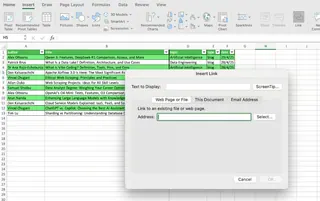
Cómo insertar un hipervínculo a página web o archivo
Para crear un hipervínculo a una página web o archivo, simplemente agrega la URL o la ubicación del archivo en tu computadora en el cuadro Dirección.
Por ejemplo, creemos un enlace al primer artículo en nuestra muestra. Podemos crear el hipervínculo directamente en la celda con el título del artículo (B2) o en una columna separada. Cuando agregamos la URL, el campo Texto para mostrar se completará automáticamente con el texto actual de la celda. Una vez que hagas clic en Aceptar, el texto se formateará como un hipervínculo.
Si creas el hipervínculo en una celda en blanco, Texto para mostrar mostrará la URL por defecto, pero puedes cambiarlo libremente a un texto más descriptivo.
Finalmente, para mostrar información útil cuando descansas el puntero sobre el enlace, puedes usar el botón Información en pantalla.
El proceso para vincular a un archivo es el mismo. Solo elige el archivo local que deseas insertar, y Excel creará el hipervínculo con la ruta completa.
A continuación puedes encontrar un hipervínculo con la ubicación de un archivo HTML que contiene el artículo.

Ten en cuenta que un hipervínculo que hace referencia a una ruta local en tu computadora no funcionará para otros usuarios con los que compartas el libro de trabajo a menos que el archivo esté en una unidad compartida accesible para todos.
Cómo vincular a una ubicación específica en tu hoja de cálculo
Excel también te permite crear hipervínculos a ubicaciones internas dentro de tu libro de trabajo. Para hacer esto, elige Lugar en este documento, y luego especifica la hoja y la referencia de celda (ej., Autores!A5) a la que deseas vincular.
También puedes crear Nombres definidos para una celda o rango y usar el nombre en lugar de la referencia de celda, lo que hace que tus enlaces sean más robustos.
Cómo vincular direcciones de correo electrónico
Es muy común tener una columna que contenga correos electrónicos. Excel te permite crear hipervínculos mailto: que automáticamente inician el programa de correo predeterminado del usuario y crean un nuevo mensaje con la dirección proporcionada y, opcionalmente, un asunto.
Veamos cómo funciona con una dirección de correo electrónico ficticia.
La Forma Impulsada por IA: Hipervínculos Instantáneos con Excelmatic

Si bien el método manual está bien para unos pocos enlaces, se vuelve increíblemente tedioso cuando necesitas agregar docenas o cientos. Aquí es donde un Agente de IA para Excel como Excelmatic brilla.
En lugar de un proceso de múltiples pasos para cada enlace, simplemente puedes cargar tu archivo y darle a Excelmatic una instrucción simple en lenguaje natural.
Por ejemplo, para crear enlaces para todos nuestros artículos a la vez, simplemente pedirías:
En la hoja 'Artículos', usa las URLs de la columna C para crear hipervínculos en los títulos de los artículos en la columna B.
Excelmatic procesa instantáneamente toda la columna, convirtiendo cada título en un enlace clicable que apunta a su URL correspondiente. Este enfoque ahorra tiempo, elimina clics repetitivos y reduce la posibilidad de error manual.

Gestionando y Formateando Hipervínculos Existentes en Excel
Una vez que creas tus hipervínculos, Excel te proporciona diferentes herramientas para gestionarlos y formatearlos.
Editando un hipervínculo
Para editar un hipervínculo existente, haz clic derecho sobre el hipervínculo y selecciona Editar hipervínculo para actualizar la dirección o el texto de visualización.
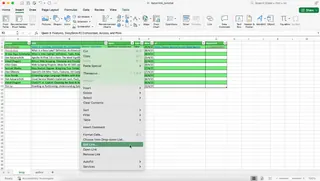
Eliminando un hipervínculo
Para eliminar un solo hipervínculo, haz clic derecho sobre él y elige Quitar hipervínculo.
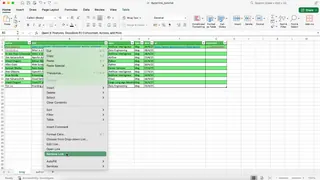
Para eliminar múltiples hipervínculos a la vez, selecciona las celdas de interés y ve a Inicio > Borrar > Quitar hipervínculos.
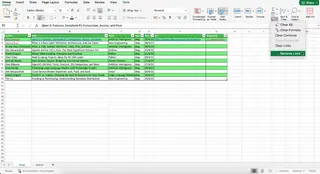
El Método Excelmatic: Eliminación Masiva sin Esfuerzo
¿Necesitas eliminar hipervínculos de un conjunto de datos completo? El método manual de 'seleccionar y limpiar' funciona, pero con un rango grande o no contiguo, puede ser engorroso. Con Excelmatic, la tarea es trivial.
Solo pide:
Elimina todos los hipervínculos de la columna B en la hoja 'Artículos'.
En un solo paso, todos los hipervínculos en el rango especificado son eliminados, mientras que el texto permanece intacto.
Formateando hipervínculos
Excel usa un estilo predeterminado para los hipervínculos, pero eres libre de usar otros estilos. Ve a Inicio > Estilos de celda, haz clic derecho en el estilo Hipervínculo y selecciona Modificar para ajustar el color de fuente, configuraciones de subrayado u otras opciones de formato.
Construyendo Enlaces con la Función HYPERLINK()
Para escenarios más dinámicos, es posible que desees crear hipervínculos usando la función HYPERLINK(). Esta función te ayuda a crear nuevos hipervínculos programáticamente o convertir texto existente en enlaces clicables.
La sintaxis de la función HYPERLINK() es:
=HYPERLINK(link_location, [friendly_name])
link_locationes la URL o ruta al destino del enlace.friendly_namees el texto opcional para mostrar en la celda.
Para enlaces internos dinámicos, puedes usar el símbolo # antes de la referencia de hoja y celda. También puedes vincular a otro libro de trabajo proporcionando su ruta completa en el argumento link_location.
A continuación se muestran varios ejemplos de cómo usar esta función:
Función HYPERLINK() vs. Excelmatic: La Alternativa Moderna
La función HYPERLINK() es la potencia tradicional para crear hipervínculos dinámicos o masivos. Ofrece gran flexibilidad pero requiere que comprendas y escribas correctamente su sintaxis. Este método tiene una curva de aprendizaje, y necesitas recordar la estructura de la función y cómo referenciar correctamente celdas o concatenar texto.
La Alternativa Impulsada por IA: Sin Fórmulas Necesarias
Excelmatic evita por completo la necesidad de escribir fórmulas. Describes el resultado deseado, y la IA maneja la lógica. Para crear enlaces internos dinámicos sin una fórmula, simplemente declararías tu objetivo:
Para cada fila en la hoja 'Artículos', crea un enlace en la columna D que diga 'Ver Autor' y enlace a la información del autor en la hoja 'Autores', coincidiendo por el nombre del 'Autor'.
Excelmatic interpreta esta solicitud, encuentra las celdas correspondientes y crea todos los enlaces internos automáticamente. Combina el poder de una función dinámica con la simplicidad de una conversación, lo que la convierte en una solución mucho más intuitiva y eficiente.
Otras Cosas Interesantes Que Puedes Hacer con Hipervínculos
Convirtiendo texto existente en hipervínculos clicables
Excel detecta automáticamente las URL que comienzan con http://, www. o mailto:. Sin embargo, si tienes una columna de URL como texto plano, puedes activarlas haciendo doble clic en cada celda y presionando Enter. Para una lista grande, esto es impráctico.
La función HYPERLINK() es una mejor solución manual, como vimos anteriormente. Pero la forma más rápida es con Excelmatic. Solo pide:
En la columna C, convierte todas las URL de texto en hipervínculos clicables.
Soluciones alternativas para incrustar enlaces en texto parcial
Excel no permite de forma nativa crear hipervínculos solo en parte del texto dentro de una celda. Sin embargo, hay algunos trucos que puedes usar para dar la impresión de que solo parte del texto es un enlace.
Por ejemplo, puedes aplicar el hipervínculo a toda la celda, luego seleccionar el texto que no deseas que aparezca como enlace, eliminar su subrayado y cambiar el color de fuente a negro. Alternativamente, puedes colocar el texto y el hipervínculo en celdas adyacentes para un efecto visual similar.
Conclusión
Los hipervínculos son una herramienta fundamental para hacer que tus hojas de cálculo sean más conectadas e interactivas. Ya sea que estés referenciando documentos externos o construyendo un sistema de navegación dinámico dentro de tu libro de trabajo, saber cómo crearlos y gestionarlos es una habilidad esencial.
Si bien los métodos tradicionales como el menú Insertar y la función HYPERLINK() te dan control total, pueden consumir mucho tiempo para tareas repetitivas. Como hemos visto, los agentes de IA modernos como Excelmatic ofrecen una alternativa revolucionaria. Al usar comandos simples en lenguaje natural, puedes realizar operaciones masivas—desde crear cientos de enlaces hasta eliminarlos—en una fracción del tiempo. Esto te permite concentrarte en tus datos y conocimientos, no en los clics repetitivos y fórmulas.
¿Listo para revolucionar cómo gestionas los hipervínculos en Excel? Prueba Excelmatic hoy y experimenta la creación y gestión instantánea de enlaces con solo un comando simple.





