Puntos clave:
- Los datos en formato "wide" o "crosstab", con categorías como meses distribuidas en columnas, son comunes pero extremadamente difíciles de filtrar, ordenar y analizar en Excel.
- Aunque Power Query es la herramienta tradicional para el unpivoting de datos, tiene una curva de aprendizaje pronunciada y un proceso de varios pasos que muchos usuarios encuentran engorroso.
- Herramientas de IA para Excel como Excelmatic automatizan toda esta transformación de datos. Puedes simplemente pedirle a la IA "unpivot my data" en lenguaje natural y obtener una tabla lista para análisis en segundos.
- Usar Excelmatic no solo ahorra mucho tiempo, sino que también te permite hacer preguntas de seguimiento y generar insights a partir de los datos recién estructurados sin salir de la conversación.
Antecedentes del problema & puntos de dolor
Imagina que eres un responsable de compras o un analista financiero. Cada mes haces seguimiento de los gastos con varios proveedores. Tu hoja de cálculo está ordenada, o eso parece. Tienes una lista de proveedores en la primera columna, sus condiciones de pago en la segunda, y luego una serie de columnas para cada mes: Jan, Feb, Mar, y así sucesivamente hasta December.
La tabla se ve más o menos así:
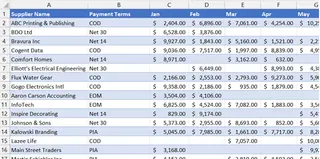
Este formato, a menudo llamado "wide" o "crosstab", es estupendo para una vista rápida. Puedes ver fácilmente cuánto gastaste con "Supplier A" en March. Pero en el momento en que necesitas hacer un análisis real, comienza el dolor.
¿Qué pasa si tu jefe pregunta: "¿Puedes darme la lista de todos los proveedores que pagamos en June?" O, "¿Cuál fue nuestro gasto total por proveedores que requieren Payment In Advance (PIA)?" Con los datos estructurados así, no hay un filtro o fórmula simple. Tendrías que escanear manualmente la columna "June", o filtrar por "PIA" y luego sumar manualmente los valores a través de 12 columnas distintas. Es lento, propenso a errores y simplemente no escala.
Para realizar un análisis adecuado—como crear una tabla dinámica para resumir gastos por Payment Term, o un gráfico para visualizar las tendencias de gasto durante el año—primero necesitas reestructurar estos datos. Necesitas convertirlos de un formato "wide" a un formato "long", donde cada fila representa una sola observación: un proveedor, un mes, un importe de gasto. Este proceso se llama unpivoting.
La solución tradicional en Excel: pasos y limitaciones
Para usuarios avanzados de Excel, la herramienta preferida para hacer unpivoting es Power Query (también conocido como "Get & Transform Data"). Power Query es un motor de transformación de datos extremadamente potente integrado en las versiones modernas de Excel. Puede manejar esta tarea sin problemas, pero trae su propio conjunto de desafíos.
Aquí tienes un resumen de los pasos que normalmente seguirías usando Power Query:
- Load Data into Power Query: Primero seleccionas el rango de datos y vas a la pestaña
Dataen la cinta. Desde allí, haces clic enFrom Table/Range. Esto abre el Power Query Editor, una interfaz completamente separada de la cuadrícula principal de Excel.
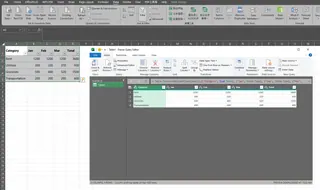
Select Columns to Unpivot: Dentro del Power Query Editor, necesitas identificar todas las columnas que quieres transformar. En nuestro ejemplo, seleccionarías las columnas desde "Jan" hasta "Dec".
Execute the Unpivot Command: Con las columnas mensuales seleccionadas, navegas a la pestaña
Transformy buscas el botónUnpivot Columns. Hacer clic en esto reestructurará mágicamente tus datos.Rename New Columns: Power Query crea dos columnas nuevas, típicamente llamadas "Attribute" (que contendrá los nombres de los meses) y "Value" (que contendrá los importes). Tendrás que hacer clic derecho en los encabezados de cada columna y renombrarlas a algo más intuitivo, como "Month" y "Expense."
Close & Load: Finalmente, haces clic en el botón
Close & Load. Esto cierra el Power Query Editor y carga la tabla transformada en formato "long" en una nueva hoja de tu archivo Excel.
Ahora tus datos están listos para análisis. Pero este método tradicional tiene varias limitaciones importantes:
- Alta curva de aprendizaje: Muchos usuarios de Excel nunca han abierto el Power Query Editor. Es una herramienta potente, pero su interfaz, sus funciones (escritas en M language) y su flujo de trabajo pueden intimidar a quienes trabajan con VLOOKUPs y SUMIFs.
- Es una "caja negra" para el equipo: Si configuras un flujo en Power Query, tus colegas podrían no entender cómo editarlo o actualizarlo si algo cambia. No es tan transparente como una fórmula simple.
- Falta de flexibilidad para preguntas rápidas: Power Query es un proceso estructurado y repetible. No está diseñado para preguntas puntuales y rápidas. Si solo quieres ver el total de June sin reestructurar permanentemente tus datos, supone mucho trabajo.
- Problemas de descubribilidad: ¿Cómo sabría un usuario siquiera que el término es "unpivot"? Solo saben que sus datos están "de lado" y son difíciles de manejar. No sabrían qué buscar en Google, y mucho menos dónde encontrar la función en los menús de Excel.
La nueva solución: usar un agente de IA para Excel (Excelmatic)
¿Qué pasaría si pudieras saltarte los menús, las nuevas interfaces y la terminología especial? ¿Y si simplemente pudieras decirle a Excel lo que quieres, con tus propias palabras? Eso es exactamente para lo que están diseñados los agentes de IA para Excel como Excelmatic.

Excelmatic te permite subir tu archivo de datos y simplemente mantener una conversación sobre él. Describes el problema y la IA realiza el análisis, genera las fórmulas o, en este caso, reestructura completamente los datos por ti.
Paso a paso: hacer unpivoting con Excelmatic
Vamos a resolver el mismo problema de gastos por proveedor usando Excelmatic. El proceso es radicalmente más simple.
1. Sube tu archivo de Excel
Primero inicias sesión en Excelmatic y subes tu archivo Excel que contiene los datos de gastos "wide" de proveedores. Puedes arrastrarlo y soltarlo directamente en la plataforma. Excelmatic leerá los datos y te mostrará una vista previa.

2. Describe tu objetivo en lenguaje natural
Aquí ocurre la magia. En lugar de navegar por menús, solo escribes tu solicitud en el cuadro de chat. Ni siquiera necesitas conocer la palabra "unpivot".
Aquí tienes algunos ejemplos de prompts que podrías usar:
- "This table has months in columns. Can you restructure it so I have one row per supplier per month?"
- "Transform this data from a wide format to a long format. Take the columns from Jan to Dec and make them into two new columns: 'Month' and 'Expense'."
- "I want to unpivot the monthly expense columns."
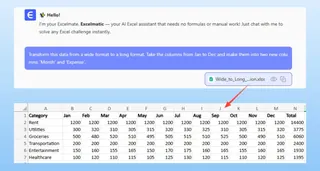
3. Revisa e itera sobre el resultado
Excelmatic procesará tu solicitud al instante y presentará la tabla transformada en formato "long".
Pero no se queda ahí. Esto es una conversación. Los datos recién estructurados son ahora la base para tu siguiente pregunta. Puedes empezar inmediatamente a analizarlos:
- "Great. Now, can you filter this to only show expenses for June?"
- "Create a pivot table that shows the total expenses for each Payment Term."
- "Which supplier had the highest total spending for the entire year?"
- "Generate a bar chart comparing the total expenses for Q1 vs Q2."
Este enfoque interactivo y conversacional te permite pasar de datos crudos y desordenados a insights accionables en un flujo de trabajo único y fluido.
4. Exporta tus resultados
Una vez que tengas los datos, la tabla dinámica o el gráfico que necesitas, puedes descargar los resultados como un nuevo archivo Excel limpio con un solo clic. Puedes obtener los datos unpivoted, el informe final o ambos.
Ejemplo de diálogo
Aquí tienes cómo podría verse una conversación típica en Excelmatic:
User: I've uploaded my supplier expense sheet. The data is laid out with months across the top, which makes it hard to analyze. Can you fix this for me?
Excelmatic: Of course. I see the wide format with columns from 'Jan' to 'Dec'. I will unpivot these columns to create a "long" table with four columns: 'Supplier', 'Payment Terms', 'Month', and 'Expense'. Is this correct?
User: Yes, that's perfect. Go ahead.
Excelmatic: Done. Your data has been restructured. You now have a clean table with 264 rows (22 suppliers x 12 months). What would you like to do with this data now? For example, I can create a summary report or filter for specific information.
User: Show me the total expenses for suppliers with 'PIA' payment terms, and then create a chart to show how those expenses are spread across the months.
Excelmatic: No problem. The total expense for 'PIA' suppliers is $XX,XXX. Here is a bar chart visualizing the monthly spending for this group. You can download the chart and the underlying data as a new Excel file.
Método tradicional vs. Excelmatic: una comparación rápida
| Feature | Traditional Method (Power Query) | Excel AI Agent (Excelmatic) |
|---|---|---|
| Time to Result | 10-30 minutes (including learning/research) | < 1 minute |
| Learning Curve | High (requires learning a new interface) | Almost zero (requires knowing your goal) |
| Flexibility | Rigid (structured for repeatable tasks) | High (conversational and iterative) |
| Discoverability | Low (must know the term "unpivot") | High (describe the problem in plain English) |
| Error Rate | Low if done correctly, but steps can be missed | Very low; AI handles the transformation logic |
Preguntas frecuentes
Q: Do I need to know technical terms like "unpivot" or "wide to long" to use Excelmatic?
A: Absolutely not. That's the main advantage. You can simply describe your data's structure and what you want to achieve, like "my table has months as columns, please fix it" or "stack all the monthly data into one column."
Q: Is Excelmatic replacing Power Query?
A: Not at all. Power Query is an essential tool for building complex, automated data pipelines (ETL). Excelmatic is designed for business users who need to perform rapid analysis, clean data on the fly, and get answers without a steep learning curve. They solve different scales of the same problem.
Q: What if my data isn't perfectly clean? For example, some cells are empty.
A: Excelmatic can handle imperfections. When it unpivots the data, rows corresponding to empty expense cells are often excluded by default, which is usually the desired behavior. You can also give specific instructions, such as "ignore any rows where the expense is zero or blank."
Q: Is my data secure when I upload it to Excelmatic?
A: Yes. Excelmatic is built with enterprise-grade security. Your data is encrypted in transit and at rest, and is not used for training AI models. For specific details, always refer to the official privacy policy and security documentation.
Q: Can I use the unpivoted data to build a dashboard later?
A: Definitely. You can ask Excelmatic to generate charts and pivot tables directly, or you can download the perfectly structured "long" data table and use it as a clean source for your own Excel dashboards or Power BI reports.
Pasa a la acción: revoluciona tu flujo de trabajo en Excel hoy
Piensa en la última vez que luchaste con una hoja de cálculo mal estructurada. ¿Cuántos minutos u horas se perdieron en copiar, pegar y reformatear manualmente? Seguir usando métodos manuales para tareas como el unpivoting no solo es lento: es una barrera para obtener insights.
Al adoptar un agente de IA para Excel, transformas la preparación de datos de una tarea tediosa a una conversación. En lugar de pelear con la estructura de tus datos, puedes concentrarte en las preguntas que realmente importan para tu negocio.
Ready to see it for yourself? Try Excelmatic for free today. Upload that messy supplier report or any other "wide" table you have, and use one of the prompts from this article. Experience the difference when your data just works for you.