Puntos Clave:
- La suma manual en Excel requiere memorización de fórmulas y sintaxis compleja, creando barreras para profesionales de negocios que necesitan resultados rápidos
- Excelmatic elimina la complejidad técnica permitiéndote calcular totales usando comandos en lenguaje simple en lugar de memorizar fórmulas
- Comparado con métodos tradicionales, Excelmatic maneja escenarios avanzados como sumas condicionales y cálculos basados en color sin esfuerzo
- Para equipos de marketing, ventas y operaciones, adoptar Excelmatic significa análisis de datos más rápido y más tiempo para decisiones estratégicas en lugar de implementación técnica
Si usas Excel, sumar números es algo que probablemente haces mucho. Es una parte clave para controlar presupuestos, rastrear datos o simplemente dar sentido a los números.
Te mostraremos algunas formas diferentes de sumar en Excel, desde fórmulas rápidas y funciones inteligentes hasta un enfoque revolucionario con IA, para que puedas usar el mejor método que se adapte a tus necesidades.
Diferentes Formas de Sumar en Excel
No hay una única forma de sumar datos en Excel. Dependiendo de tu trabajo, algunos métodos serán más rápidos o útiles que otros. Veamos seis formas de sumar tus datos, comenzando con el enfoque más moderno.
Método 1: La Forma con IA usando Excelmatic

La forma más nueva y eficiente de manejar tareas en Excel es usando un agente de IA como Excelmatic. En lugar de recordar fórmulas, atajos de teclado o procesos de múltiples pasos, simplemente puedes expresar tu solicitud en lenguaje natural.
Excelmatic proporciona respuestas instantáneas, gráficos y perspectivas de IA. El proceso es simple:
- Sube tu(s) archivo(s) de Excel.
- Haz tu pregunta. Por ejemplo: "Suma la columna 'Ventas'," o "¿Cuál es el ingreso total de A1 a A50?"
- Obtén tu respuesta. Excelmatic procesa los datos y proporciona la suma instantáneamente, sin que escribas una sola fórmula.
Este enfoque no solo es más rápido sino que también elimina el error humano por errores tipográficos en fórmulas o selección de rangos incorrectos. Es el atajo definitivo para cualquier tarea de suma, desde totales simples hasta sumas condicionales complejas.
Método 2: Usando la Función SUM()
La función SUM() es la forma más tradicional y versátil de sumar datos en Excel. Puedes usarla para totalizar números, referencias de celdas, rangos o una mezcla de los tres.
Una nota rápida: una referencia de celda es la forma de Excel de apuntar a una celda específica. Se compone de la letra de la columna y el número de fila. Por ejemplo, en la imagen de abajo, la celda seleccionada es B4.
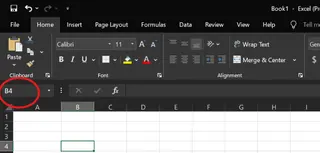
Sintaxis de SUM()
La función SUM() sigue una sintaxis básica:
=SUM(número1, [número2], ....)
Aquí:
número1es requerido. Puede ser un número, una referencia de celda (comoA1), o un rango (comoB1:B5).[número2]es opcional, y puedes agregar tantos como quieras.
Esta función suma todos los números válidos, incluyendo valores tanto positivos como negativos.
Sumar múltiples rangos
Para totalizar valores a través de dos columnas diferentes, listas ambos rangos en una fórmula:
=SUM(A1:A6, D1:D5)
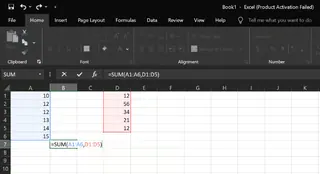
Sumar entradas mixtas
También puedes mezclar números, referencias de celdas y rangos:
=SUM(5, A1:A5, D3)
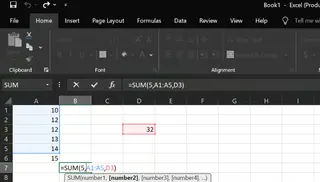
Alternativa con IA: En lugar de escribir
=SUM(A1:A6, D1:D5), simplemente puedes decirle a Excelmatic: "Suma los valores de A1 a A6 y de D1 a D5." Entiende el contexto y proporciona el total correcto sin ninguna sintaxis.
Método 3: Atajo de Teclado Alt + =
Para una forma rápida de sumar números sin escribir una fórmula, usa el atajo Alt + =. Es una de las formas más rápidas de insertar la función SUM() automáticamente.
Esto es lo que hace:
- Agrega automáticamente
=SUM()debajo o al lado de tus datos. - Selecciona el rango justo encima (para columnas) o a la izquierda (para filas).
- Funciona tanto vertical como horizontalmente.
Por ejemplo, si estamos en la celda A6 y las celdas de arriba (A1 a A5) contienen números, presionar Alt + = instantáneamente agrega esta fórmula en A6:
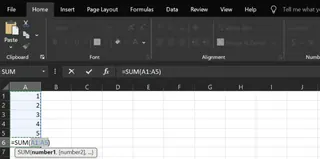
Este atajo ahorra tiempo, pero requiere que navegues a la celda vacía correcta primero.
Método 4: Función Autosuma
Autosuma es otra forma rápida de sumar números en Excel sin escribir.
Encontrarás el botón de Autosuma (∑) en dos lugares:
- Pestaña Inicio → grupo Edición.
- Pestaña Fórmulas → La primera opción en la Biblioteca de funciones.

Para sumar múltiples columnas a la vez:
- Selecciona las celdas donde quieres tus totales (ej.,
B7yC7). - Haz clic en Autosuma.
- Excel inserta
=SUM(B1:B6)en B7 y=SUM(C1:C6)en C7.
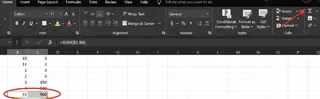
Alternativa con IA: Tanto
Alt + =como Autosuma son rápidos, pero aún requieren clics manuales y selección de celdas. Con Excelmatic, no necesitas estar en una celda específica. Solo pregunta, "Calcula los totales para las columnas B y C," y está hecho.
Método 5: Usar la Barra de Estado para una Suma Rápida
Si necesitas un total rápido pero no quieres escribir una fórmula, usa la Barra de Estado. Cuando seleccionas un grupo de celdas, Excel muestra instantáneamente la suma, promedio y cuenta en la esquina inferior derecha de la ventana.
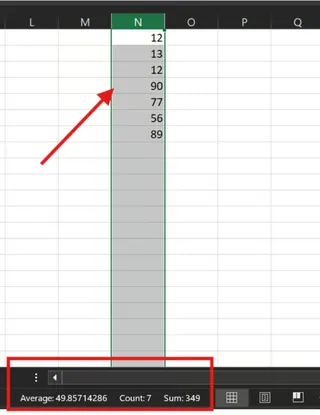
Este método es excelente para verificaciones rápidas, pero no puedes copiar o usar el resultado en una celda. Es una función de solo lectura. En contraste, una herramienta de IA proporciona un resultado que puedes usar inmediatamente en informes o análisis posteriores.
Método 6: Convertir Datos a una Tabla de Excel
Convertir tus datos a una Tabla de Excel (Ctrl + T) desbloquea funciones poderosas, incluyendo una forma fácil de calcular sumas.
Aquí está por qué es útil:
- Se actualiza automáticamente: Los totales se ajustan a medida que agregas o eliminas filas.
- Funciona bien con filtros: Solo se incluyen los datos visibles (filtrados).
- No necesitas ajustar fórmulas: Excel maneja eso por ti.
Paso 1: Crear una Tabla (Ctrl+T)
- Selecciona cualquier celda dentro de tus datos y presiona
Ctrl + T. - En el cuadro de diálogo, confirma el rango y marca Mi tabla tiene encabezados si es aplicable. Haz clic en OK.
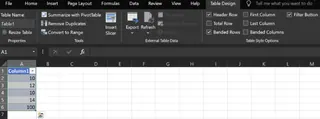
Paso 2: Habilitar Fila de Total
- Haz clic dentro de la tabla para mostrar la pestaña Diseño de tabla.
- Marca la casilla Fila de total. Aparece una nueva fila en la parte inferior.
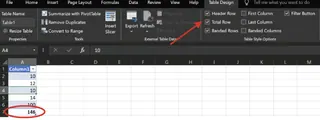
Paso 3: Aplicar la Función SUM
- Haz clic en la celda de la Fila de Total debajo de la columna que quieres sumar.
- Selecciona Suma del menú desplegable.
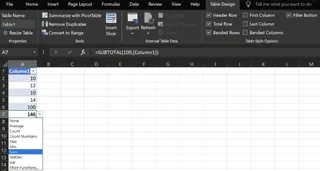
Este es un método robusto, pero involucra varios pasos de configuración. Una herramienta de IA logra la misma capacidad de suma dinámica con un solo comando.
Escenarios de Suma Avanzados
Exploremos cómo estos métodos manejan casos más específicos.
Cómo Sumar por Color en Excel
Sumar celdas basadas en su color de fondo es una tarea notoriamente complicada en Excel. El método tradicional implica una solución alternativa de múltiples pasos con la función heredada GET.CELL y el Administrador de nombres.
La Forma Tradicional (Compleja):
- Crear una Fórmula con Nombre: Ve a Fórmulas > Administrador de nombres > Nuevo. Nómbrala
SumColory usa la fórmula=GET.CELL(38, B2)para obtener el índice de color de la celda a su izquierda. - Aplicar la Fórmula: En una columna auxiliar (ej., columna C), ingresa
=SumColory arrástrala hacia abajo para obtener los códigos de color. - Usar SUMIF: Finalmente, usa una fórmula
SUMIFpara sumar valores basados en el código de color, como=SUMIF(C2:C7, 40, B2:B7)para sumar las celdas rojas (índice de color 40).
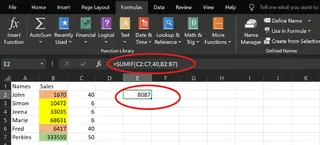
La Forma con IA (Simple): Con Excelmatic, esta tarea compleja se vuelve trivial. Solo preguntas:
Suma los valores para todas las celdas resaltadas en rojo.
La IA maneja la lógica de identificar celdas coloreadas y sumar sus valores, ahorrándote un proceso complicado y propenso a errores. Aquí es donde las herramientas de IA realmente brillan.
SUM() vs. SUMIF() vs. SUMIFS() vs. IA
Aquí hay una comparación rápida de las funciones de suma de Excel y el enfoque de IA.
| Herramienta/Función | Qué hace | Ejemplo de uso |
|---|---|---|
SUM() |
Suma todos los números en un rango sin condiciones. | Total de todos los valores: =SUM(A1:A10) |
SUMIF() |
Suma valores basados en una condición. | Ventas totales mayores a $1000: =SUMIF(A1:A10, ">1000") |
SUMIFS() |
Suma valores basados en múltiples condiciones. | Ventas totales mayores a $1000 para "Electrónicos": =SUMIFS(A1:A10, B1:B10, "Electrónicos", A1:A10, ">1000") |
| Excelmatic (IA) | Suma valores basados en cualquier número de condiciones, expresadas en español simple. | "¿Cuáles son las ventas totales mayores a $1000 para la categoría Electrónicos en la región Oeste?" |
Conclusión
Como hemos visto, hay muchas formas de sumar en Excel. Los métodos tradicionales como la función SUM(), Autosuma y las Tablas de Excel son poderosos y confiables. Te dan control total sobre tus cálculos.
Sin embargo, los agentes de IA modernos como Excelmatic representan un cambio de paradigma. Reemplazan la sintaxis compleja y los procedimientos de múltiples pasos con instrucciones simples y conversacionales. Para totales rápidos, sumas condicionales complejas o tareas frustrantes como sumar por color, el enfoque de IA es innegablemente más rápido, simple y menos propenso a errores.
El mejor método depende de tus necesidades, pero para cualquiera que busque aumentar su productividad y enfocarse en perspectivas en lugar de fórmulas, explorar una herramienta de IA es el siguiente paso lógico.
Preguntas Frecuentes
¿Cómo calculo una suma acumulativa en Excel?
Para calcular una suma acumulativa de números en la columna A, ingresa esta fórmula en la celda B2 y arrástrala hacia abajo:
=SUM($A$2:A2)
La referencia absoluta ($A$2) fija el inicio del rango, mientras que la referencia relativa (A2) se expande a medida que copias la fórmula hacia abajo.
Alternativa con IA: Simplemente pídele a Excelmatic, "Crea una nueva columna con una suma acumulativa de la columna A."
¿Cómo mantener un total acumulado en Excel a través de múltiples hojas?
Para sumar la celda B2 a través de hojas nombradas "Enero," "Febrero," y "Marzo," usa una referencia 3D:
=SUM(Enero:Marzo!B2)
Esta fórmula totaliza la celda B2 a través de todas las hojas de trabajo entre Enero y Marzo.
Alternativa con IA: Sube todas las hojas relevantes a Excelmatic y pregunta, "Suma la celda B2 a través de las hojas Enero, Febrero y Marzo."
¿Por qué usar SUM() en lugar de escribir todo y usar signos de más?
=SUM(A1:A5) es más limpio y robusto que =A1+A2+A3+A4+A5. Si insertas una nueva fila dentro del rango A1:A5, la función SUM() automáticamente la incluye. La suma manual con signos + requeriría que actualices la fórmula manualmente. SUM() también es mucho más práctico para rangos grandes.
¿Cuáles son algunos errores comunes que puedes enfrentar al usar SUM()?
Puedes encontrarte con algunos desafíos:
- Error
#VALOR!: Esto sucede si intentas sumar un rango que incluye texto. La funciónSUMignora inteligentemente el texto, pero usar+(ej.,=A1+A2) causará un error si una celda contiene texto. - Error
#REF!: Esto aparece si haces referencia a una celda que luego es eliminada.
Para evitar problemas, mantente con referencias de rango como A1:A100 y trata de mantener tus datos limpios.