Puntos clave:
- La resta tradicional en Excel es engañosamente compleja, ya que requiere diferentes fórmulas y funciones (
-,SUM,DATEVALUE) para números, rangos, fechas y porcentajes, lo que genera trabajo manual y errores. - Las herramientas de IA para Excel como Excelmatic eliminan la necesidad de escribir fórmulas. Puedes realizar cualquier tipo de resta simplemente describiendo tu objetivo en lenguaje natural.
- Al usar Excelmatic, puedes calcular instantáneamente variaciones presupuestarias, duraciones de proyectos o descuentos de precios, ahorrando tiempo, reduciendo errores de fórmula y flexibilizando tu análisis de datos.
La complejidad oculta de una tarea "sencilla"
Restar. Es una de las primeras cosas que aprendemos en clase de matemáticas. Pero en Excel, esta operación aparentemente básica puede convertirse rápidamente en un rompecabezas frustrante. No se trata solo de restar un número a otro; se trata de gestionar datos empresariales reales.
Imagina que eres un gestor de proyectos que supervisa un presupuesto. Tienes el "Presupuesto inicial" en una celda y una larga lista de "Gastos" en otra columna. ¿Cómo calculas el "Presupuesto restante"? O quizás trabajas en RR. HH. y necesitas calcular la duración de las bajas de los empleados. Tienes una "Fecha de inicio" y una "Fecha de fin": ¿cuántos días hay entre ellas? ¿Y si eres un analista de ventas que debe aplicar un 15 % de descuento a una lista de 1000 productos para una oferta de fin de semana?
En cada caso, la tarea principal es una resta, pero Excel exige un enfoque diferente, una fórmula distinta y un conjunto de reglas específicas. Este esfuerzo mental es lo que hace que las tareas simples acaben consumiendo demasiado tiempo y provoquen errores. Es común acabar preguntándose:
- "¿Uso simplemente el signo menos o necesito la función
SUMaquí?" - "¿Por qué mi cálculo de fechas me devuelve un número extraño como
45321?" - "¿Cómo resto un porcentaje a toda una columna sin que la fórmula se rompa al arrastrarla hacia abajo?"
Este artículo analizará primero estos métodos tradicionales y sus limitaciones, para luego revelar una forma mucho más inteligente y rápida de gestionar todas tus restas mediante un Agente de IA para Excel.
El método tradicional: un laberinto de fórmulas y clics
Para resolver los escenarios anteriores, un usuario experimentado de Excel confiaría en un conjunto de diversas fórmulas y técnicas. Aunque son potentes, cada una tiene su propia curva de aprendizaje y posibles fallos.
Método 1: El operador de resta básico (-)
Para restar una celda de otra, la fórmula es directa. Si quieres hallar la diferencia entre A1 (Ingresos) y A2 (Gastos), escribirías:
=A1-A2
Luego puedes usar el controlador de relleno (el pequeño cuadrado en la esquina de la celda) para arrastrar esta fórmula hacia abajo en todas las filas.
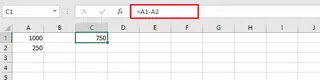
La limitación: Esto solo funciona para restas simples de uno a uno. ¿Qué pasa si tienes una cifra de ingresos y toda una lista de gastos que restar de ella?
Método 2: Restar un rango con la función SUM
Supongamos que tus ingresos brutos están en la celda B1 y tus diversos gastos aparecen de B3 a B6. Un principiante podría escribir una fórmula larga y aparatosa:
=B1-B3-B4-B5-B6
Esto es difícil de leer y aún más difícil de actualizar si añades un nuevo gasto. El método "profesional" más eficiente es usar la función SUM para agrupar las deducciones primero:
=B1-SUM(B3:B6)
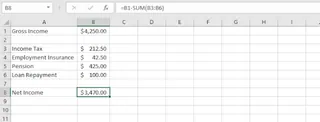
La limitación: Es un truco ingenioso, pero no es intuitivo. No existe una función SUBTRACT en Excel, por lo que los usuarios deben descubrir este truco de SUM por su cuenta. Además, asume que todas tus deducciones son números positivos.
Método 3: Manejo de tipos de datos especiales (porcentajes, fechas, horas)
Aquí es donde las cosas se complican de verdad. Excel requiere fórmulas y formatos específicos para diferentes tipos de datos.
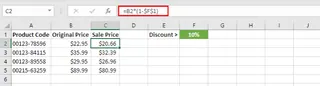
- Para reducir un número en un porcentaje (p. ej., aplicar un descuento): No puedes simplemente restar el porcentaje. Necesitas la fórmula
=PrecioOriginal * (1 - %Descuento). Por ejemplo:=B2*(1-F1). Si planeas arrastrar esta fórmula, debes recordar convertir la celda del descuento en una referencia absoluta:=B2*(1-$F$1). Olvidar el símbolo$es un error muy común.
Para hallar el número de días entre dos fechas: Puedes restar una celda de fecha de otra (
=FechaFin - FechaInicio), pero la celda del resultado debe tener formato "General" o "Número" para mostrar el recuento de días. Si introduces fechas directamente en una fórmula, debes envolverlas en funciones comoDATEVALUE("2025/12/31")para que Excel las entienda.Para calcular el tiempo transcurrido: Al igual que con las fechas, restas la hora de inicio de la hora de fin (
=HoraFin - HoraInicio). Sin embargo, luego tienes que navegar por el cuadro de diálogoFormato de celdaspara aplicar un formato de hora personalizado como[h]:mm:ssy así mostrar correctamente duraciones superiores a 24 horas.
El problema general del enfoque tradicional:
- Alta carga mental: Tienes que recordar diferentes fórmulas y trucos para cada escenario.
- Propenso a errores: Un signo
$olvidado, un formato de celda incorrecto o un paréntesis mal colocado pueden dar lugar a resultados erróneos difíciles de detectar. - Consumo de tiempo: Lo que debería ser un cálculo rápido implica escribir fórmulas, arrastrar controladores y ajustar formatos.
- Inflexible: Si tu jefe hace una pregunta adicional ("¿Cuál es la duración media de los proyectos del equipo de marketing?"), tienes que volver a crear otra fórmula compleja desde cero.
La nueva forma: Usar IA en Excel (con Excelmatic)
En lugar de obligarte a aprender una biblioteca de fórmulas, un Agente de IA para Excel como Excelmatic te permite trabajar con tus datos de forma conversacional. Simplemente indicas tu objetivo en lenguaje sencillo y la IA se encarga de escribir la fórmula compleja, el formato y los cálculos por ti.

Así es como resolverías los mismos problemas en una fracción del tiempo.
Paso 1: Sube tu archivo de Excel
Primero, arrastras y sueltas tu archivo Excel o CSV directamente en Excelmatic. La IA lee instantáneamente tus datos, comprende los encabezados y se prepara para tus instrucciones. Tu archivo original permanece intacto y seguro.

Paso 2: Describe la resta que necesitas
En lugar de escribir una fórmula, simplemente escribes tu petición en el chat. La IA comprende el contexto de tus datos y la intención de tus palabras.
Aquí tienes algunos ejemplos de prompts que podrías usar para los escenarios que discutimos:
Para el cálculo del presupuesto:
Crea una nueva columna llamada 'Presupuesto restante' restando la suma de las columnas de gastos (B3 a B6) de los 'Ingresos brutos' en la celda B1.
Para restas fila por fila:
Añade una nueva columna llamada 'Beneficio neto' restando la columna 'Gastos' de la columna 'Ingresos' para cada fila.
Para calcular un descuento:
Crea una columna 'Precio de oferta' aplicando un 15 % de descuento a la columna 'Precio original'.
Para hallar la duración entre fechas:
Calcula la 'Duración del proyecto en días' hallando la diferencia entre las columnas 'Fecha de fin' y 'Fecha de inicio'.
Para calcular horas de trabajo:
Tengo las columnas 'Hora de inicio' y 'Hora de fin'. Crea una nueva columna 'Horas trabajadas' que muestre la duración en horas como un número decimal.
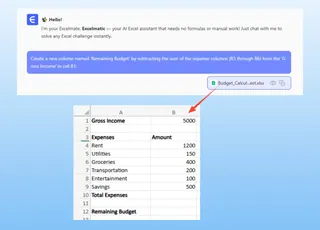
Paso 3: Revisa y perfecciona el resultado
Excelmatic no solo te da un número final. Realiza el análisis y presenta el resultado, a menudo como una nueva tabla o generando la fórmula exacta de Excel que habrías necesitado. Puedes continuar la conversación para ajustar el resultado.
Este enfoque conversacional es donde ocurre la magia.
Usuario: Tengo una hoja con la 'Hora de inicio' y la 'Hora de fin' de mis empleados. ¿Puedes calcular las 'Horas trabajadas' para cada persona?
Excelmatic: Claro. He añadido una nueva columna 'Horas trabajadas' restando la 'Hora de inicio' de la 'Hora de fin'. El resultado tiene actualmente formato de hora (p. ej., 08:30). ¿Te gustaría verlo como un número decimal, como 8.5 horas, en su lugar?
Usuario: Sí, muéstralo como número decimal. Y también, calcula el total de horas de la semana para todos los empleados combinados.
Excelmatic: Hecho. La columna 'Horas trabajadas' ahora muestra la duración en formato decimal. El total de horas de la semana es 215.5, que he colocado en la celda F25. Ya puedes descargar el archivo Excel actualizado.
Paso 4: Exporta tus resultados
Una vez que estés satisfecho, tienes dos opciones:
- Descargar un nuevo archivo Excel con los resultados.
- Copiar la fórmula que generó Excelmatic y pegarla directamente en tu hoja de cálculo original. Esta es una excelente manera de aprender mientras ahorras tiempo.
Método tradicional vs. Excelmatic: Comparativa rápida
| Tarea | Método tradicional de Excel | Método de IA con Excelmatic |
|---|---|---|
| Calcular ingresos netos | =B1-SUM(B3:B6). Requiere conocer el truco de SUM. |
"Resta la suma de B3 a B6 de B1." |
| Aplicar un descuento | =A2*(1-$F$1). Requiere lógica de fórmulas y referencias absolutas. |
"Reduce la columna A según el porcentaje en F1." |
| Días entre fechas | =B2-A2 + Formato manual de celda a 'Número'. |
"¿Cuántos días hay entre las fechas de la columna A y B?" |
| Calcular horas de trabajo | =B2-A2 + Formato personalizado [h]:mm. |
"Calcula las horas trabajadas entre la columna A y B." |
| Tiempo de ejecución | 5-15 minutos, según complejidad y habilidad. | Menos de 1 minuto. |
Preguntas frecuentes (FAQ)
1. ¿Necesito saber fórmulas de Excel para usar Excelmatic? No. Solo necesitas ser capaz de describir el resultado que deseas en lenguaje sencillo. Excelmatic traduce tu petición en la acción o fórmula correcta.
2. ¿Puede Excelmatic restar fechas y horas correctamente? Sí. La IA está diseñada para reconocer formatos de fecha y hora automáticamente. Puedes pedir la diferencia en días, meses, años, horas o minutos, y realizará el cálculo correcto sin que tengas que preocuparte por el formato.
3. ¿Qué pasa si mis datos no están perfectamente limpios? Por ejemplo, si algunos gastos son números negativos. Simplemente aclara tus instrucciones a la IA. Por ejemplo: "Calcula el beneficio total sumando la columna 'Ingresos' a la columna 'Gastos', teniendo en cuenta que los gastos ya son números negativos". La IA entenderá el contexto.
4. ¿Puedo obtener la fórmula de Excelmatic para usarla en mi propia hoja? Por supuesto. En muchos casos, Excelmatic te mostrará la fórmula exacta que utilizó. Puedes copiarla para aprender cómo funciona o usarla en otros libros, mejorando tus propias habilidades de Excel en el proceso.
5. ¿Están seguros mis datos al subirlos a Excelmatic? Sí, la seguridad de los datos es una prioridad absoluta. Excelmatic procesa tu archivo en un entorno seguro y no almacena tus datos a largo plazo. Para más detalles, consulta siempre la política de privacidad oficial en el sitio web.
Empieza ahora: Automatiza tus cálculos de Excel hoy mismo
Deja de perder tiempo buscando la fórmula adecuada o corrigiendo cálculos erróneos. La "sencilla" tarea de restar en Excel no tiene por qué ser una fuente de fricción en tu jornada laboral.
Al adoptar un asistente de IA para Excel, puedes cambiar tu enfoque de cómo hacer algo en Excel a qué quieres lograr con tus datos. Podrás responder preguntas de negocio más rápido, generar informes con mayor precisión y liberar tiempo valioso para tareas más estratégicas.
¿Quieres verlo en acción? Prueba Excelmatic gratis y sube una de tus propias hojas de cálculo. Usa uno de los prompts de este artículo y observa cómo tus cálculos tediosos se resuelven en segundos.