Conclusiones principales:
- Dividir texto en Excel, como separar nombres o direcciones, tradicionalmente requiere fórmulas complejas y anidadas como
LEFT,SEARCH,MIDo la más recienteTEXTSPLIT, lo cual consume mucho tiempo y es propenso a errores. - Un agente de IA para Excel como Excelmatic elimina la necesidad de usar fórmulas. Solo tienes que describir tu objetivo en lenguaje sencillo, como "divide el nombre completo de la columna B en nombre y apellido", y la IA se encarga del trabajo.
- Usar Excelmatic no solo ahorra horas de limpieza manual de datos, sino que también aumenta la precisión y la flexibilidad, permitiéndote gestionar formatos inconsistentes y realizar ajustes mediante una simple conversación con la IA.
Contexto del problema y dificultades comunes
Cualquier usuario de Excel ha pasado por esto: importas un conjunto de datos de un CRM, un formulario web o un sistema antiguo, y es un caos. Una de las tareas de data cleaning más comunes y frustrantes es splitting text que ha sido amontonado en una sola celda.
Imagina que tienes una lista de contactos de clientes. En una columna, tienes datos como:
Smith, JohnDoe, Jane M.Williams Jr., Peter
O quizás estás trabajando con direcciones completas en una sola celda:
123 Main St, Anytown, CA 90210456 Oak Avenue, Springfield, IL 62704
Tu objetivo es sencillo: separar estos datos en columnas útiles para "Apellido", "Nombre", "Calle", "Ciudad", "Estado" y "Código Postal". Pero la realidad es de todo menos simple. Los delimitadores (los caracteres que separan los datos, como comas o espacios) son inconsistentes. Algunos nombres tienen iniciales del segundo nombre, otros tienen sufijos. Aquí es donde comienza el trabajo manual y tedioso, y empiezas a preguntarte si hay una forma mejor. Esta tarea, aparentemente pequeña, puede consumir horas rápidamente, especialmente con bases de datos grandes, y un solo error en una fórmula puede corromper miles de filas.
Soluciones tradicionales de Excel: Pasos y limitaciones
Durante décadas, los usuarios de Excel han dependido de un conjunto de funciones y herramientas para abordar este problema. Aunque son potentes, estos métodos conllevan una curva de aprendizaje pronunciada y limitaciones significativas.
El enfoque clásico: Combinando LEFT, RIGHT y SEARCH
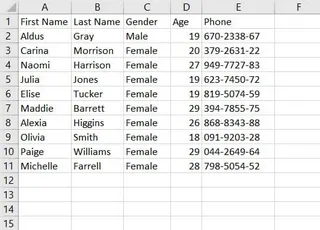
El método original para dividir texto basado en un delimitador implicaba un complejo anidamiento de funciones. Para obtener el apellido de "Smith, John" en la celda A2, necesitarías una fórmula como esta:
=LEFT(A2, SEARCH(",", A2) - 1)
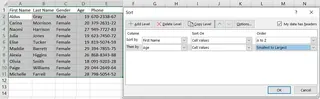
Y para obtener el nombre, se vuelve aún más complicado:
=RIGHT(A2, LEN(A2) - SEARCH(",", A2) - 1)
Este enfoque requiere que:
- Identifiques el delimitador (por ejemplo, la coma).
- Uses
SEARCHoFINDpara localizar su posición. - Uses
LEFToRIGHTpara extraer los caracteres antes o después de esa posición. - Uses
LEN(Longitud) para calcular cuántos caracteres extraer de la derecha. - Ajustes manualmente la fórmula para tener en cuenta espacios u otras variaciones.
Esto no solo es confuso para los principiantes, sino también frágil. Si a una sola celda le falta la coma, toda la fórmula falla, devolviendo un error #VALUE!.
El enfoque moderno: TEXTSPLIT y "Texto en columnas"
Microsoft 365 introdujo funciones más nuevas como TEXTSPLIT que simplifican este proceso. Para dividir "Smith, John" en dos columnas, ahora puedes usar una única fórmula de matriz dinámica:
=TEXTSPLIT(A2, ", ")
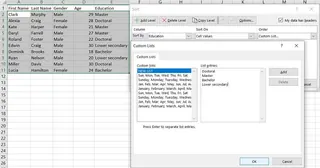
Esta es una gran mejora, ya que distribuye los resultados en celdas adyacentes automáticamente. La función "Texto en columnas" en la pestaña Datos ofrece un enfoque similar basado en un asistente.
Sin embargo, incluso estas soluciones "modernas" tienen limitaciones importantes:
- Sigue siendo necesario conocer las fórmulas: Aún necesitas conocer la función
TEXTSPLIT, sus argumentos (comocol_delimiter,row_delimiter) y cómo manejar matrices ({",", ";"}) para múltiples delimitadores. - Los datos inconsistentes son una pesadilla: ¿Qué pasa si algunos nombres usan coma y otros no? ¿Qué pasa si hay espacios extra? Tendrás que envolver tus fórmulas en
TRIMo construir una lógica compleja conIFERRORpara manejar las excepciones. - Es un proceso de una sola vía: El asistente de "Texto en columnas" es una operación única. Si tus datos de origen se actualizan, tienes que repetir todo el proceso manualmente.
TEXTSPLITes dinámico, pero si la lógica necesita cambiar (por ejemplo, ahora necesitas manejar segundos nombres), tienes que reescribir la fórmula y arrastrarla a todas las filas. - Falta de intuición: Estas herramientas son procedimentales. Le dices a Excel cómo hacer la tarea paso a paso. No puedes simplemente decirle qué quieres lograr, como "Extrae el nombre y el apellido por mí".
La nueva solución con IA para Excel (Excelmatic)
En lugar de pelearte con las fórmulas, ¿qué pasaría si pudieras simplemente decirle a Excel lo que quieres en lenguaje natural? Ese es el poder de un Agente de IA para Excel como Excelmatic. Transforma la limpieza de datos de una tarea técnica tediosa en una conversación sencilla.

Idea general
Excelmatic funciona como un analista de datos con el que puedes chatear. Subes tu hoja de cálculo, describes el resultado que necesitas y la IA se encarga de la compleja lógica de analizar, dividir y estructurar los datos por ti. Entiende el contexto, gestiona las inconsistencias y te permite refinar los resultados con peticiones adicionales.
Paso a paso: Dividir texto con Excelmatic
Resolvamos el mismo problema de "Apellido, Nombre" usando Excelmatic.
1. Sube tu archivo de datos
Primero, simplemente arrastra y suelta tu archivo Excel o CSV en Excelmatic. La IA leerá tus datos y te mostrará una vista previa. Es importante tener encabezados de columna claros (por ejemplo, "Nombre completo") para que la IA pueda entender fácilmente la estructura de tus datos.

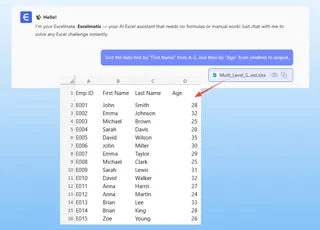
2. Describe tu objetivo en lenguaje natural
En lugar de escribir una fórmula, escribes una instrucción sencilla en el cuadro de chat. Aquí tienes algunos ejemplos para diferentes escenarios:
- Para nombres: "Divide la columna 'Nombre completo', que tiene el formato 'Apellido, Nombre', en dos columnas nuevas: 'Apellido' y 'Nombre'."
- Para direcciones: "De la columna 'Dirección completa', extrae la calle, ciudad, estado y código postal en sus propias columnas separadas."
- Para delimitadores complejos: "Mi columna 'SKU de producto' contiene datos como 'ABC-123_rojo'. Divídela en las columnas 'Categoría', 'ID' y 'Color' usando tanto el guion como el guion bajo como separadores."
3. Revisa y ajusta los resultados
Excelmatic procesará tu solicitud y generará instantáneamente una nueva tabla con los datos divididos. Pero la magia no termina ahí. Puedes continuar la conversación para perfeccionar el resultado.
- "Genial. Ahora, ¿puedes eliminar los espacios al principio o al final de la columna 'Nombre'?"
- "Veo que algunos nombres tienen una inicial del segundo nombre. Por favor, crea una tercera columna para 'Inicial'."
- "Para las direcciones, si falta un código postal, simplemente deja esa celda en blanco en lugar de mostrar un error."
Esta iteración conversacional es imposible con las fórmulas tradicionales, donde cada cambio requiere una reescritura completa.
4. Exporta tus datos limpios
Una vez que estés satisfecho con el resultado, puedes descargar los datos perfectamente estructurados como un nuevo archivo Excel con un solo clic. El archivo original permanece intacto.
Ejemplo de diálogo
Así es como se vería una conversación típica con Excelmatic al limpiar datos de nombres:
Usuario: He subido un archivo con una columna 'Nombre de contacto'. El formato es inconsistente, a veces es 'Apellido, Nombre' y otras veces 'Nombre Apellido'. ¿Puedes dividirlo en las columnas 'Nombre' y 'Apellido'?
Excelmatic: He analizado la columna 'Nombre de contacto' y he creado dos columnas nuevas, 'Nombre' y 'Apellido', gestionando ambos formatos. También he notado que algunos nombres incluyen iniciales. ¿Te gustaría extraerlas en una columna separada llamada 'Inicial'?
Usuario: Sí, por favor. Y asegúrate de quitar el punto después de la inicial.
Excelmatic: Hecho. He actualizado la tabla con tres columnas nuevas: 'Nombre', 'Inicial' (sin el punto) y 'Apellido'. Los datos ahora están estandarizados. Puedes revisar la tabla a continuación o descargar el archivo.
Fórmulas tradicionales vs. Excelmatic: Comparación rápida
| Aspecto | Fórmulas tradicionales (TEXTSPLIT, etc.) |
Excelmatic (IA para Excel) |
|---|---|---|
| Método | Escribir y depurar fórmulas complejas. | Describir tu objetivo en lenguaje sencillo. |
| Velocidad | De minutos a horas, según la complejidad. | De segundos a minutos. |
| Flexibilidad | Rígido. Los cambios requieren reescribir fórmulas. | Muy flexible. Refina resultados vía chat. |
| Nivel de habilidad | Conocimiento de Excel intermedio a avanzado. | Lenguaje básico y comprensión del objetivo. |
| Manejo de errores | Manual. Requiere IFERROR y otras funciones. |
Impulsado por IA. Maneja inconsistencias automáticamente. |
FAQ (Preguntas frecuentes)
1. ¿Necesito saber qué delimitador usa mi texto para trabajar con Excelmatic? No. Puedes simplemente describir los datos, como "divide el nombre antes de la coma", o en muchos casos, la IA puede inferir la estructura automáticamente con solo pedirle que "divida nombres y apellidos".
2. ¿Qué pasa si mis datos tienen delimitadores múltiples o inconsistentes (ej. comas, puntos y coma y espacios)?
Esta es una de las mayores fortalezas de Excelmatic. Puedes decirle a la IA: "Divide la columna usando comas o puntos y coma como separador". La IA se encargará de esta lógica compleja sin que tengas que escribir una fórmula de matriz como {",",";"}.
3. ¿Es seguro subir los datos confidenciales de mi empresa a Excelmatic? Excelmatic está diseñado pensando en la seguridad de los datos. Tus archivos se procesan de forma segura y tenemos una política de privacidad estricta. Para requisitos de cumplimiento específicos, siempre es mejor consultar la política de privacidad oficial en el sitio web. Tu archivo original nunca se modifica.
4. ¿Puede Excelmatic manejar conjuntos de datos muy grandes? Sí, Excelmatic está diseñado para manejar archivos grandes de manera mucho más eficiente que una aplicación de Excel local, que puede bloquearse al aplicar fórmulas complejas a decenas de miles de filas.
5. ¿Qué pasa si la IA entiende mal mi solicitud? Al igual que con un asistente humano, simplemente puedes aclarar o reformular tu petición. Por ejemplo, si la IA dividió un nombre incorrectamente, podrías decir: "En realidad, para nombres con tres palabras, las dos últimas palabras deben ser el apellido". La IA aprenderá y ajustará el resultado.
6. ¿Puedo usar las fórmulas generadas por Excelmatic en mis propias hojas de cálculo? Aunque el flujo de trabajo principal es descargar los datos finales ya limpios, Excelmatic también puede generar la fórmula de Excel subyacente para ciertas tareas. Esto te da la opción de copiarla para usarla en tus propios libros, combinando lo mejor de ambos mundos.
Toma acción: Mejora tu flujo de trabajo en Excel hoy mismo
Deja de permitir que las tediosas tareas de división de texto agoten tu productividad. Si bien aprender fórmulas de Excel es una habilidad valiosa, tu tiempo se aprovecha mejor en el análisis y la toma de decisiones, no en depurar errores #VALUE!.
Al adoptar un agente de IA para Excel, puedes convertir horas de limpieza manual de datos en una tarea rápida y conversacional. Producirás resultados más precisos, responderás más rápido a las solicitudes de datos y, finalmente, sentirás que tienes el control de tus hojas de cálculo.
¿Listo para verlo por ti mismo? Prueba Excelmatic gratis hoy. Sube esa hoja de cálculo desordenada que has estado evitando y usa uno de los prompts de este artículo. Te sorprenderá cuánto tiempo puedes recuperar.