
Puntos Clave:
- Ordenar en Excel requiere navegar por menús complejos y recordar pasos específicos para diferentes tipos de datos, ralentizando los flujos de trabajo de análisis empresarial
- Excelmatic elimina la navegación por menús permitiéndote ordenar datos usando comandos de lenguaje simple en lugar de memorizar procedimientos técnicos
- Comparado con métodos tradicionales, Excelmatic maneja escenarios avanzados como ordenación multi-columna y secuencias personalizadas sin esfuerzo en un solo paso
- Para profesionales empresariales, adoptar Excelmatic significa una organización de datos más rápida y más tiempo para insights en lugar de implementación técnica
Ya sea que estés gestionando registros financieros, rastreando inventario o analizando respuestas de encuestas, ordenar te permite organizar tus datos en un orden lógico para mejor legibilidad y toma de decisiones. Es una habilidad fundamental para cualquier usuario de Excel.
En esta guía, te guiaremos a través de varias técnicas de ordenación, desde la ordenación simple de un clic hasta listas personalizadas avanzadas. Pero también exploraremos una alternativa moderna: usar un agente de IA para hacer el trabajo por ti. Compararemos los pasos manuales tradicionales con la velocidad y simplicidad de usar una herramienta de IA como Excelmatic, para que puedas elegir el mejor método para tus necesidades.
Cómo Ordenar por una Condición en Excel
Excel proporciona opciones de ordenación potentes que te permiten organizar datos basados en diferentes condiciones, como fechas o colores de celda. Veamos la forma clásica y la nueva forma impulsada por IA.
Cómo ordenar por fecha en Excel
El Método Tradicional:
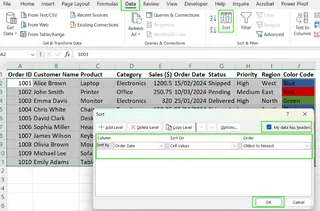
Si quieres ordenar una columna por fecha cronológicamente, necesitas navegar por las herramientas de datos de Excel.
- Selecciona el rango de datos que contiene las fechas.
- Ve a la pestaña Datos y haz clic en Ordenar.
- En la ventana Ordenar, elige la columna con fechas bajo Columna.
- Bajo Ordenar por, selecciona Valores de celda.
- Elige De la A a la Z o De la Z a la A bajo Orden.
- Haz clic en Aceptar para aplicar la ordenación.
La Forma con IA: Ordenar con Excelmatic

Con un agente de IA como Excelmatic, puedes saltarte los menús y cuadros de diálogo. Simplemente sube tu archivo y expresa tu solicitud en lenguaje simple.
- Tu Instrucción: "Ordena esta tabla por la columna de fecha de la más antigua a la más reciente."
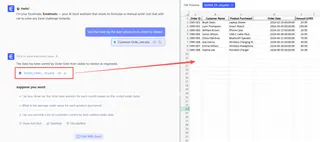
Excelmatic entiende instantáneamente tu comando, identifica la columna de fecha y reordena todo tu conjunto de datos correctamente, ahorrándote varios clics y navegación por menús.
Cómo ordenar por color en Excel
El Método Tradicional:
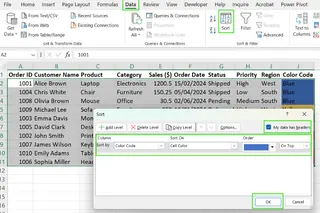
Para llamar la atención sobre filas específicas, podrías usar colores de celda. Ordenar por estos colores ayuda a agruparlos.
- Selecciona el rango de datos que incluye celdas coloreadas.
- Abre la herramienta Ordenar desde la pestaña Datos.
- En la ventana Ordenar, selecciona la columna que contiene el formato de color.
- Bajo Ordenar por, elige Color de celda.
- Selecciona el color por el que quieres ordenar y elige En la parte superior o En la parte inferior bajo Orden.
- Haz clic en Aceptar para aplicar la ordenación.
La Forma con IA: Ordenar con Excelmatic
Nuevamente, una simple oración es todo lo que necesitas. Excelmatic puede interpretar solicitudes basadas en formato.
- Tu Instrucción: "Ordena los datos para llevar todas las celdas verdes en la columna 'Estado' a la parte superior."
Este enfoque conversacional no solo es más rápido sino también más intuitivo que navegar por menús desplegables para encontrar el color y posición correctos.
Cómo ordenar por columna en Excel
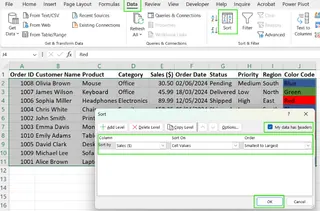
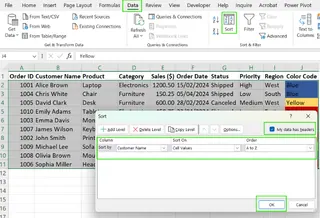
Ordenar por los valores de una sola columna es una de las tareas más comunes en Excel.
El Método Tradicional:
- Resalta el conjunto de datos que quieres ordenar.
- Haz clic en la pestaña Datos y selecciona Ordenar.
- En la ventana Ordenar, elige la columna por la que quieres ordenar.
- Bajo Ordenar por, elige Valores de celda.
- Elige Ascendente (A-Z) para texto o De menor a mayor para números.
- Haz clic en Aceptar para ordenar la columna seleccionada.
Cómo ordenar por orden alfabético en Excel
Para ordenación alfabética rápida, Excel ofrece botones dedicados.
El Método Tradicional:
- Haz clic en cualquier lugar dentro de la columna que quieres ordenar.
- Navega a la pestaña Datos.
- Haz clic en Ordenar de la A a la Z (para orden ascendente) o Ordenar de la Z a la A (para orden descendente).
- Excel expandirá automáticamente la selección para mantener tus filas intactas.
Cómo ordenar por número en Excel
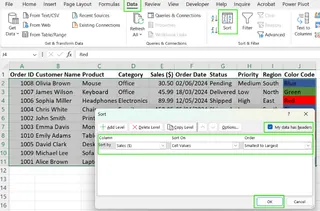
Similar a la ordenación alfabética, puedes ordenar números de menor a mayor o viceversa.
El Método Tradicional:
- Selecciona la columna que contiene valores numéricos.
- Ve a la pestaña Datos.
- Haz clic en el icono Ordenar de la A a la Z para menor a mayor, o el icono Ordenar de la Z a la A para mayor a menor.
La Forma con IA (para toda ordenación de columna única):
Ya sea texto, números o una ordenación genérica de columna, el proceso con Excelmatic es idéntico y sin esfuerzo.
- Para ordenación alfabética: "Ordena la tabla por 'Nombre del Cliente' en orden alfabético."
- Para ordenación numérica: "Organiza los datos por 'Ventas' de mayor a menor."
La ventaja clave aquí es claridad y consistencia. No necesitas recordar qué icono significa qué; solo expresas tu objetivo.
Cómo Ordenar por Múltiples Columnas en Excel
A menudo, necesitas ordenar datos por más de un criterio, como ordenar empleados por Departamento primero, y luego por Apellido.
El Método Tradicional:
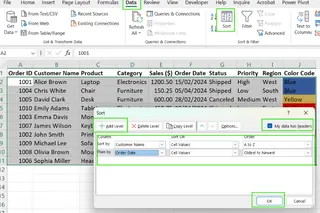
Esto requiere agregar "niveles" al cuadro de diálogo de ordenación.
- Selecciona todo tu conjunto de datos, incluyendo los encabezados.
- Ve a la pestaña Datos y haz clic en Ordenar.
- En la ventana Ordenar, elige la columna primaria para ordenar (ej., "Departamento"). Establece el orden (ej., A a Z).
- Haz clic en Agregar Nivel para crear una regla de ordenación secundaria.
- Elige la columna secundaria (ej., "Apellido") y su orden de ordenación.
- Repite para cualquier nivel adicional.
- Haz clic en Aceptar para aplicar la ordenación multi-nivel.
La Forma con IA: Ordenar con Excelmatic
Aquí es donde las herramientas de IA realmente brillan. En lugar de construir reglas nivel por nivel, puedes describir toda la lógica de una vez.
- Tu Instrucción: "Ordena los datos primero por 'Departamento' de la A a la Z, y luego por 'Apellido' de la A a la Z."
Excelmatic analiza todo el comando y aplica la ordenación jerárquica correctamente en un solo paso. Esto es significativamente más rápido y menos propenso a errores que agregar y configurar manualmente múltiples niveles.
Técnicas de Ordenación Personalizada en Excel
A veces, necesitas ordenar por señales visuales como color de fuente o iconos de formato condicional.
Ordenar por color de fuente
El Método Tradicional:
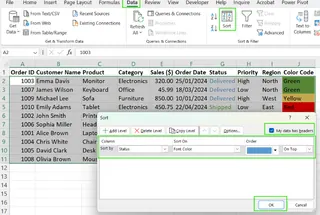
- Selecciona tu rango de datos.
- Ve a la pestaña Datos y haz clic en Ordenar.
- En la ventana Ordenar, elige la columna donde difieren los colores de fuente. Bajo Ordenar por, selecciona Color de fuente.
- Bajo Orden, selecciona qué color de fuente debe aparecer primero.
- Haz clic en Aceptar.
Ordenar por icono
El Método Tradicional:
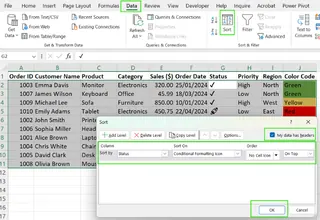
- Selecciona los datos que contienen iconos de Formato Condicional.
- Haz clic en la pestaña Datos y elige Ordenar.
- En la ventana Ordenar, elige la columna con iconos. Bajo Ordenar por, selecciona Icono de celda.
- Bajo Orden, elige qué icono debe aparecer primero.
- Haz clic en Aceptar.
La Forma con IA (para toda ordenación visual personalizada):
Excelmatic también puede manejar estas tareas de ordenación visual con instrucciones simples.
- Para color de fuente: "Ordena esta tabla para mover todas las filas con texto rojo en la columna 'Ganancia' a la parte superior."
- Para iconos: "Ordena por la columna 'Estado de Tarea', poniendo primero el icono de marca de verificación, luego el icono de advertencia."
La IA entiende el contexto del formato visual, convirtiendo una configuración de múltiples pasos en un solo comando claro.
Otros Problemas Interesantes de Ordenación en Excel
Abordemos algunos desafíos de ordenación únicos y comparemos los dos enfoques.
Cómo ordenar cumpleaños por mes en Excel
Ordenar una lista de cumpleaños por mes (ej., todos los cumpleaños de enero juntos, luego febrero, etc.), independientemente del año, requiere una solución alternativa en Excel tradicional.
El Método Tradicional:
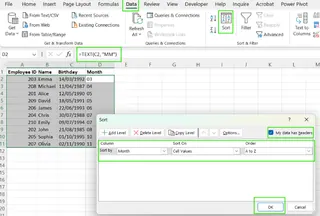
- Asume que tu columna "Cumpleaños" está en la columna A.
- En una columna vacía, agrega una fórmula auxiliar para extraer el número del mes:
=TEXT(A2, "MM") - Arrastra esta fórmula hacia abajo para todos tus datos.
- Ahora, ordena toda tu tabla basada en esta nueva columna auxiliar "Mes" de menor a mayor.
La Forma con IA: Ordenar con Excelmatic
Este es un ejemplo perfecto del poder de la IA. Puede manejar la lógica sin necesidad de una columna auxiliar.
- Tu Instrucción: "Ordena mi lista de empleados por su mes de nacimiento, ignorando el día y el año."
Excelmatic realiza la extracción del mes y la ordenación en segundo plano, dándote el resultado final directamente. Esto te ahorra alterar tu hoja de cálculo con fórmulas y columnas temporales.
Cómo ordenar en Excel y mantener las filas juntas
Un error común para principiantes es ordenar una sola columna y revolver los datos. La clave es asegurarse de que Excel ordene toda la fila.
El Método Tradicional:
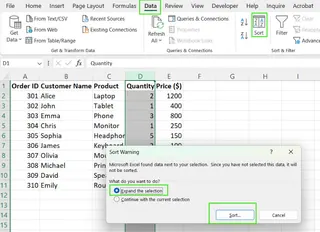
- Siempre selecciona todo el conjunto de datos antes de ordenar, o...
- Haz clic en una columna y usa los botones Ordenar. Excel mostrará un cuadro de diálogo "Advertencia de ordenación".
- Asegúrate de que Expandir la selección esté elegido y haz clic en Ordenar. Esto mantiene los datos relacionados en cada fila juntos.
La Forma con IA: Un No-Problema
Con Excelmatic, este problema no existe. La IA está diseñada para trabajar con datos estructurados, por lo que automáticamente entiende que las filas de tu tabla deben mantenerse intactas. Cuando le pides que ordene por una columna, aplica inteligentemente la ordenación a todo el conjunto de datos, eliminando el riesgo de desalineación de datos.
Ordenar horizontalmente (de izquierda a derecha)
A veces tus datos están dispuestos en columnas en lugar de filas, y necesitas ordenarlos horizontalmente.
El Método Tradicional:
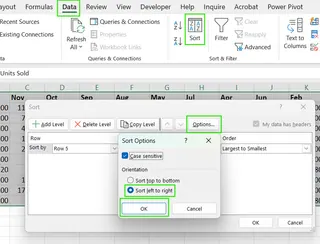
- Selecciona el rango de columnas que quieres ordenar.
- Haz clic en la pestaña Datos, luego Ordenar.
- En la ventana Ordenar, haz clic en Opciones.
- Bajo Orientación, elige Ordenar de izquierda a derecha y haz clic en Aceptar.
- Ahora, de vuelta en la ventana Ordenar, selecciona el número de fila por el que quieres ordenar.
- Elige el orden y haz clic en Aceptar.
La Forma con IA: Ordenar con Excelmatic
El menú "Opciones" oculto puede ser difícil de encontrar. Con IA, solo describes lo que ves.
- Tu Instrucción: "Ordena las columnas de izquierda a derecha basado en los valores en la fila 1."
Este comando es mucho más directo que navegar por la interfaz tradicional para ordenación horizontal.
Cómo Aplicar una Ordenación Personalizada en Excel
¿Qué pasa si necesitas ordenar por un orden no alfabético, no numérico, como "Alto", "Medio", "Bajo"? Esto requiere una lista personalizada.
El Método Tradicional:
- Selecciona tu conjunto de datos.
- Ve a la pestaña Datos y haz clic en Ordenar.
- Elige la columna a ordenar (ej., "Prioridad").
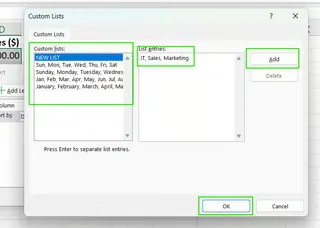
- Bajo Orden, haz clic en el menú desplegable y selecciona Lista personalizada....
- En la ventana Listas personalizadas, selecciona NUEVA LISTA y escribe tu orden en el cuadro Elementos de lista (ej.,
Alto,Medio,Bajo, presionando Enter después de cada uno). - Haz clic en Agregar, luego Aceptar.
- Haz clic en Aceptar nuevamente para aplicar la ordenación.
La Forma con IA: Ordenar con Excelmatic
Crear y gestionar listas personalizadas puede ser tedioso. Con un agente de IA, puedes definir el orden sobre la marcha como parte de tu solicitud.
- Tu Instrucción: "Ordena los datos por la columna 'Prioridad' en el siguiente orden: Alto, Medio, Bajo."
Excelmatic entiende la secuencia personalizada de tu oración y la aplica directamente, sin que tú tengas que abrir nunca el gestor de listas personalizadas.
La función ORDENAR() de Excel
Para un enfoque más dinámico, Excel tiene una función ORDENAR(). Este método basado en fórmulas crea una nueva tabla ordenada que se actualiza automáticamente cuando los datos fuente cambian.
La sintaxis es: =ORDENAR(matriz, [índice_orden], [orden_orden], [por_col])
matriz: El rango a ordenar.índice_orden: El número de columna por la que ordenar.orden_orden:1para ascendente,-1para descendente.por_col:FALSOpara vertical (predeterminado),VERDADEROpara horizontal.
Por ejemplo, para ordenar una tabla (A2:D11) por "Ventas ($)" (la 4ta columna) en orden descendente, usarías:
=ORDENAR(A2:D11, 4, -1)
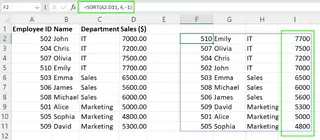
Esta función es excelente para dashboards y reportes donde los datos cambian constantemente. Sin embargo, para tareas de ordenación únicas, usar las herramientas de la pestaña Datos o un agente de IA es a menudo más directo.
Conclusión
Ordenar es una piedra angular de la gestión de datos en Excel. Dominar los métodos tradicionales—desde la simple ordenación A-Z hasta listas multi-nivel y personalizadas—te da un control preciso sobre tus datos. Estas habilidades son invaluables y proporcionan una base sólida.
Sin embargo, el panorama de interacción de datos está cambiando. Agentes de IA como Excelmatic ofrecen una alternativa convincente que prioriza velocidad, simplicidad y lenguaje natural. Simplemente describiendo el resultado que quieres, puedes evitar menús complejos, evitar errores comunes como filas desalineadas y realizar ordenación avanzada sin columnas auxiliares o fórmulas.
¿Listo para revolucionar cómo organizas datos en Excel? Prueba Excelmatic hoy y experimenta la ordenación instantánea con solo un simple comando.
Preguntas Frecuentes
¿Qué es ordenar en Excel?
Ordenar en Excel organiza tus datos en un orden específico, como alfabéticamente, numéricamente, por fecha o basado en una secuencia personalizada.
¿Cómo ordeno una columna sin afectar otros datos?
Siempre asegúrate de que todo tu conjunto de datos esté seleccionado, o deja que Excel "Expanda la selección" cuando se le solicite. Las herramientas de IA como Excelmatic hacen esto automáticamente, preservando la integridad de las filas por defecto.
¿Puedo ordenar por más de una columna a la vez?
Sí. En Excel tradicional, usa el cuadro de diálogo Ordenar para "Agregar Nivel" por cada criterio. Con una herramienta de IA, puedes expresar todos los criterios en una sola oración.
¿Puedo ordenar con una herramienta de IA en Excel?
¡Sí! Agentes de IA como Excelmatic te permiten ordenar datos dando comandos en inglés simple. Puedes manejar ordenación simple, multi-nivel e incluso personalizada solo escribiendo tu solicitud.
¿Tiene Excel una fórmula para ordenar datos automáticamente?
Sí, la función ORDENAR() crea dinámicamente una copia ordenada de tu rango de datos que se actualiza automáticamente cuando los datos originales cambian.





