Puntos clave:
- La ordenación tradicional en Excel se vuelve compleja y lenta cuando se manejan criterios de varios niveles (por ejemplo, ordenar por región y luego por representante de ventas) o criterios personalizados (como tallas de camisetas 'S, M, L, XL').
- Con un agente de IA para Excel como Excelmatic, puedes sustituir los confusos cuadros de diálogo y los pasos manuales simplemente describiendo tus necesidades de ordenación en lenguaje natural.
- El uso de Excelmatic reduce drásticamente el tiempo dedicado a la organización de datos, minimiza el error humano y ofrece la flexibilidad necesaria para gestionar solicitudes de ordenación complejas y específicas en cuestión de segundos.
La rutina diaria: Por qué ordenar en Excel no siempre es un simple clic
Ordenar datos es una tarea fundamental para cualquiera que use Excel. Ya seas un analista que organiza cifras de ventas, un gestor de RR. HH. que revisa listas de empleados o un experto en marketing que sigue el rendimiento de una campaña, poner tus datos en un orden lógico es el primer paso para darles sentido.
Al principio parece fácil. Tienes una lista de ciudades y haces clic en el botón "A-Z". Listo. Pero, ¿qué pasa cuando tu jefe te pide organizar el informe de ventas? "Primero, ordénalo por región. Luego, dentro de cada región, quiero ver a los representantes de ventas ordenados por sus ventas totales, de mayor a menor. Ah, y ¿puedes también ordenar los nuevos prospectos por su estado —'Caliente', 'Tibio', 'Frío'— en ese orden específico?".
De repente, esa tarea de un solo clic se convierte en un rompecabezas frustrante. Tienes que sumergirte en cuadros de diálogo de ordenación multinivel, crear listas personalizadas y verificar dos veces que no hayas ordenado accidentalmente los encabezados junto con los datos. Aquí es donde el "simple" acto de ordenar se convierte en una tarea tediosa y propensa a errores que consume tu tiempo productivo.
El método tradicional: Navegar por el cuadro de diálogo de ordenación de Excel
Para gestionar cualquier cosa que vaya más allá de una ordenación básica de la A a la Z, los usuarios de Excel suelen recurrir al cuadro de diálogo Ordenar que se encuentra en la pestaña Datos. Aunque es potente, es un proceso manual que requiere una configuración cuidadosa.
Veamos un escenario común: ordenar una lista de empleados primero por su nombre alfabéticamente y luego por su edad, de menor a mayor.
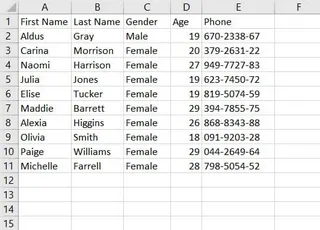
El proceso de ordenación multinivel
- Selecciona tu rango de datos (por ejemplo,
A1:E11). - Ve a la pestaña Datos y haz clic en el botón principal Ordenar.
- En el cuadro de diálogo, configura el primer nivel de ordenación:
- Columna:
Nombre - Ordenar según:
Valores de celda - Orden:
A a Z
- Columna:
- Haz clic en el botón Agregar nivel para crear una segunda regla.
- Configura el segundo nivel:
- Luego por:
Edad - Ordenar según:
Valores de celda - Orden:
De menor a mayor
- Luego por:
- Haz clic en Aceptar.
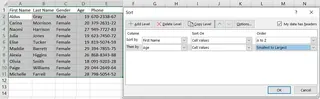
El resultado es una lista correctamente ordenada. Pero, ¿y si quisieras ordenar primero por edad y luego por nombre? Tendrías que volver atrás y cambiar el orden de los niveles. La prioridad importa, y es fácil equivocarse.
El desafío de la ordenación personalizada
¿Qué pasa con los órdenes que no son alfabéticos ni numéricos, como ordenar niveles educativos de mayor a menor (Doctorado, Maestría, Licenciatura)? La ordenación A-Z de Excel colocaría incorrectamente Doctorado después de Bachillerato (por la letra D). Para solucionar esto, debes crear una Lista personalizada.
Esto implica navegar hasta el cuadro de diálogo Ordenar, elegir "Lista personalizada..." en el menú desplegable de Orden y escribir manualmente el orden deseado (Doctorado, Maestría, Licenciatura, Secundaria).
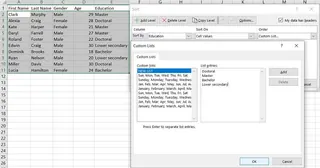
Limitaciones del método tradicional
Aunque estas herramientas funcionan, presentan varias limitaciones:
- Lento y repetitivo: Cada nueva solicitud de ordenación requiere pasar por la misma configuración de varios pasos en el cuadro de diálogo.
- Alto riesgo de error: Errores simples como olvidar "Expandir la selección", tener filas ocultas o lidiar con números formateados como texto pueden llevar a una ordenación incorrecta que podrías ni siquiera notar.
- Inflexible: Las listas personalizadas son estáticas. Si aparece una nueva categoría (por ejemplo, "Postdoctorado"), tu lista actual no la tendrá en cuenta y tendrás que actualizarla manualmente.
- Curva de aprendizaje elevada: Recordar la lógica poco intuitiva de la ordenación multinivel no es sencillo para la mayoría de los usuarios.
La solución con IA: Ordenar datos con Excelmatic
En lugar de hacer clic en menús y definir reglas manualmente, ¿qué pasaría si pudieras simplemente decirle a Excel lo que quieres? Esto es exactamente lo que permite un agente de IA para Excel como Excelmatic. Puedes saltarte la tediosa configuración y obtener tus datos perfectamente ordenados simplemente describiendo tus requisitos en lenguaje natural.
Un nuevo enfoque: Pide lo que necesitas
Excelmatic actúa como tu asistente personal de datos. Subes tu hoja de cálculo y comienzas una conversación. No necesitas saber qué botones pulsar ni cómo crear una lista personalizada. Solo necesitas saber cómo quieres que sea el resultado final.

Paso a paso: Ordenar con lenguaje natural
Retomemos nuestros desafíos anteriores y veamos cómo se resuelven en Excelmatic.
- Sube tu archivo de datos
Simplemente arrastra y suelta tu archivo Excel (
.xlsx) o CSV en la interfaz de Excelmatic. La IA leerá tus datos al instante y te mostrará una vista previa.

Describe tu solicitud en una sola frase En lugar de usar cuadros de diálogo, escribes tu petición en el chat. Aquí tienes algunos ejemplos basados en los escenarios que discutimos:
- Ordenación simple:
Ordena la tabla por "Ciudad" en orden alfabético. - Ordenación multinivel:
Ordena los datos primero por "Nombre" de la A a la Z, y luego por "Edad" de menor a mayor. - Ordenación personalizada:
Ordena la columna "Nivel Educativo" en este orden específico: Doctorado, Maestría, Licenciatura, Secundaria. - Ordenación por filas:
Ordena las columnas de izquierda a derecha basándote en los valores de la Fila 2, de mayor a menor.
- Ordenación simple:
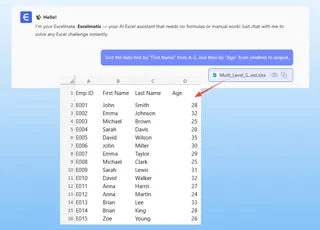
- Revisa y ajusta al instante
Excelmatic procesa tu solicitud y presenta inmediatamente los datos ordenados. ¿Lo mejor? Es una conversación. Si el resultado no es exactamente lo que buscabas, puedes ajustarlo fácilmente.
- "En realidad, ¿puedes invertir el orden de la edad para que sea de mayor a menor?"
- "Genial. Ahora, filtra a todos los menores de 30 años."
- "Añade una nueva columna que calcule un bono del 5% de su salario."
Esta iteración conversacional es imposible con las herramientas tradicionales de Excel y permite una exploración de datos rápida y flexible.
- Exporta tus resultados Una vez que estés satisfecho, puedes descargar los datos recién ordenados y manipulados como un archivo Excel limpio con un solo clic.
Ejemplo de conversación con Excelmatic
Así es como una tarea de ordenación compleja se vuelve sencilla:
Usuario: He subido mis datos de empleados. Por favor, ordénalos por 'Nivel Educativo' usando este orden: Doctorado, Maestría, Licenciatura, Secundaria. Dentro de cada nivel, ordena a los empleados por 'Apellido' alfabéticamente.
Excelmatic: Hecho. He ordenado los datos primero por 'Nivel Educativo' según tu orden personalizado, y luego he aplicado una sub-ordenación por 'Apellido' de la A a la Z. La tabla actualizada está lista. ¿Te gustaría que resalte a todos los empleados con un 'Doctorado'?
Usuario: Sí, resáltalos en amarillo. Y luego ordena toda la tabla de nuevo por 'Departamento' alfabéticamente.
Excelmatic: He resaltado las filas especificadas y he vuelto a ordenar todo el conjunto de datos por la columna 'Departamento'. Ya puedes descargar el nuevo archivo Excel.
Ordenación tradicional vs. Excelmatic: Comparativa rápida
| Característica | Excel Tradicional | Excelmatic (IA para Excel) |
|---|---|---|
| Velocidad | Minutos para configurar órdenes complejos | Segundos para escribir una frase |
| Complejidad | Alta (diálogos multinivel, listas manuales) | Baja (lenguaje natural) |
| Flexibilidad | Rígida; requiere repetir pasos para cambios | Alta; se ajusta fácilmente mediante chat |
| Tasa de error | Propensa a errores (selección errónea, filas ocultas) | Baja; la IA verifica la integridad de los datos |
| Curva de aprendizaje | Moderada a alta | Prácticamente nula; solo describe tu objetivo |
Preguntas frecuentes (FAQ)
¿Necesito ser un experto en Excel para usar Excelmatic? Para nada. Si puedes describir lo que quieres en una frase, puedes usar Excelmatic. No hay fórmulas ni cuadros de diálogo complejos que aprender.
¿Puede Excelmatic ordenar por varias columnas? Sí. Puedes especificar tantos niveles como necesites en un solo mensaje. Por ejemplo: "Ordena por País, luego por Estado y luego por Ciudad".
¿Qué pasa con órdenes personalizados como "Alto", "Medio", "Bajo"?
Sin problema. Solo incluye el orden en tu solicitud: Ordena los datos por 'Prioridad' en el orden: Alto, Medio, Bajo. La IA lo entenderá y lo aplicará correctamente.
¿Modificará Excelmatic mi archivo original? No. Excelmatic trabaja sobre una copia de tus datos en un entorno seguro. Tu archivo original permanece intacto en tu ordenador.
¿Están seguros mis datos al subirlos a Excelmatic? Sí, Excelmatic se ha diseñado con la seguridad de los datos como prioridad absoluta. Tus datos están cifrados y no se utilizan para entrenar modelos. Para más detalles, consulta siempre la política de privacidad oficial en el sitio web.
¿Qué pasa si mis datos están desordenados, con filas ocultas o números como texto? A diferencia del Excel tradicional, que podría fallar sin avisar, la IA de Excelmatic suele identificar estas inconsistencias. Puede corregirlas automáticamente o pedirte una aclaración, lo que garantiza un resultado más preciso.
Deja de perder el tiempo con la ordenación manual: Mejora tu flujo de trabajo con Excelmatic
Tu tiempo es demasiado valioso para perderlo peleando con cuadros de diálogo. Cada minuto que pasas organizando datos manualmente es un minuto que no dedicas al análisis, la estrategia y la toma de decisiones importantes.
Al adoptar un enfoque impulsado por IA con Excelmatic, transformas la ordenación de datos de una tarea tediosa en un proceso conversacional sin esfuerzo. No solo ahorrarás horas cada semana, sino que también mejorarás la precisión de tu trabajo y ganarás la flexibilidad necesaria para resolver preguntas complejas sobre la marcha.
¿Quieres verlo en acción? Prueba Excelmatic gratis hoy mismo. Sube una de tus hojas de cálculo y usa uno de los ejemplos de este artículo. Te sorprenderá lo rápido que puedes organizar tus datos a la perfección.