Conclusiones clave:
- La ordenación tradicional en Excel es manual y repetitiva (botón "Ordenar") o requiere aprender funciones complejas de matrices dinámicas como
SORTySORTBYpara procesos automatizados y multinivel. - Las herramientas de IA para Excel como Excelmatic eliminan esta complejidad, permitiéndote realizar ordenaciones sofisticadas y multinivel simplemente describiendo tus requisitos en lenguaje natural.
- Usar Excelmatic no solo ahorra tiempo y evita errores en las fórmulas, sino que ofrece una flexibilidad increíble para cambiar los criterios de ordenación al instante mediante una conversación con la IA.
Contexto del problema y puntos críticos
Casi todos los usuarios de Excel, desde gestores de RR. HH. que rastrean datos de empleados hasta analistas de ventas que revisan el rendimiento, necesitan ordenar datos. Puede que tengas una lista sencilla de nombres que quieras alfabetizar o un informe de ventas complejo que debas organizar por región, luego por vendedor y, finalmente, por importe de ventas.
El método más común es el botón Sort (Ordenar) en la pestaña "Datos". Funciona para una ordenación puntual, pero es un proceso estático y manual. En el momento en que añades un nuevo empleado o actualizas una cifra de ventas, la lista vuelve a estar desordenada. Tienes que repetir todo el proceso, haciendo clic en cuadros de diálogo y esperando no ordenar accidentalmente una columna sin las demás, lo que podría corromper todo el conjunto de datos.
Para quienes buscan una solución más dinámica, Excel ofrece funciones potentes. Sin embargo, esto introduce nuevos desafíos. De repente, ya no solo organizas datos; estás escribiendo código. Aquí es donde empiezan los verdaderos dolores de cabeza para muchos usuarios.
La solución tradicional de Excel: Pasos y limitaciones
Para superar las limitaciones de la ordenación manual, Microsoft introdujo funciones de matrices dinámicas como SORT y SORTBY. Estas funciones crean una nueva versión ordenada de tus datos que se actualiza automáticamente cuando cambian los datos de origen. Aunque son potentes, tienen una curva de aprendizaje pronunciada.
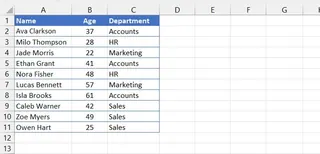
Consideremos un conjunto de datos de empleados típico con columnas para Nombre, Edad y Departamento.
Uso de la función SORT para ordenaciones sencillas
La función SORT está diseñada para tareas de ordenación básicas basadas en una sola columna.
Sintaxis: =SORT(array, [sort_index], [sort_order], [by_col])
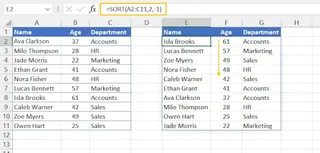
Para ordenar esta tabla por Age (Edad) en orden descendente (de mayor a menor), escribirías:
=SORT(A2:C11, 2, -1)
A2:C11es el rango de datos.2le indica a Excel que ordene por la segunda columna (Edad).-1especifica un orden descendente.
Esto funciona, pero ¿qué pasa si necesitas ordenar por múltiples criterios? Ahí es donde entra SORTBY.
Uso de la función SORTBY para ordenación multinivel
La función SORTBY permite ordenar datos basándose en múltiples columnas o condiciones, un requisito empresarial común.
Sintaxis: =SORTBY(array, by_array1, [sort_order1], [by_array2], [sort_order2], ...)
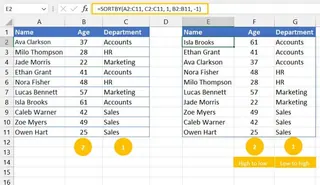
Imagina que tu responsable te pide ordenar la lista de empleados primero por Department (alfabéticamente) y luego, dentro de cada departamento, por Age (de mayor a menor). Tendrías que construir esta fórmula:
=SORTBY(A2:C11, C2:C11, 1, B2:B11, -1)
A2:C11son los datos que quieres obtener.C2:C11, 1es el primer nivel de ordenación: la columna Departamento, en orden ascendente (1).B2:B11, -1es el segundo nivel: la columna Edad, en orden descendente (-1).
Las limitaciones del enfoque basado en fórmulas
Aunque estas funciones son un gran avance respecto a la ordenación manual, no son nada intuitivas:
- Curva de aprendizaje elevada: Debes memorizar la sintaxis, entender qué significan
1y-1, y conocer la diferencia entresort_index(un número) yby_array(un rango). - Fórmulas frágiles: La función
SORTdepende de los números de índice de las columnas. Si insertas una nueva columna entreNameyAge, tu fórmula=SORT(..., 2, ...)ahora ordenará por la columna incorrecta. La fórmula se rompe sin previo aviso. - Difíciles de depurar: Una fórmula
SORTBYlarga con múltiples criterios es difícil de leer y aún más difícil de solucionar si devuelve un error o un resultado inesperado. - Inflexibles ante nuevas peticiones: Si tu responsable vuelve y dice: "Genial, ¿ahora puedes ordenarlo por Departamento descendente y luego por Nombre alfabéticamente?", tienes que volver atrás, diseccionar tu compleja fórmula y cambiar cuidadosamente los argumentos. Esto no es ágil.
Para la mayoría de los profesionales, el tiempo se aprovecha mejor analizando datos que luchando con la sintaxis de las fórmulas.
La nueva solución: Usar un agente de IA para Excel (Excelmatic)
Aquí es donde los agentes de IA para Excel como Excelmatic cambian las reglas del juego. En lugar de traducir tu lógica de negocio al rígido lenguaje de fórmulas de Excel, la IA traduce tu petición en lenguaje sencillo al resultado correcto. Todo el proceso se convierte en una simple conversación.

Puedes resolver los mismos problemas de ordenación anteriores sin escribir una sola fórmula.
Paso a paso: Ordenar datos con Excelmatic
1. Sube tu archivo de datos
Simplemente arrastra y suelta tu archivo Excel o CSV (como la lista de empleados) en Excelmatic. La IA leerá y mostrará tus datos al instante, listos para tus instrucciones.

2. Describe cómo quieres ordenar
Olvídate de la sintaxis, los números de índice o los rangos de celdas. Solo escribe lo que quieres en el chat.
Aquí tienes algunos ejemplos de instrucciones que podrías usar:
- Para una ordenación simple: "Ordena la tabla por Edad en orden descendente".
- Para una ordenación multinivel: "Ordena los datos por Departamento alfabéticamente y luego por Edad de mayor a menor".
- Para ordenar por una columna oculta: "Muéstrame solo los nombres de los empleados, pero ordénalos por edad de menor a mayor".
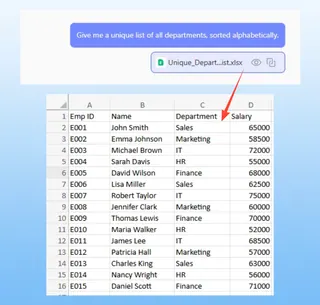
- Para combinar con otras acciones: "Dame una lista única de todos los departamentos, ordenada alfabéticamente".
3. Revisa y perfecciona el resultado
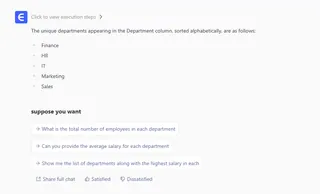
Excelmatic procesará tu solicitud de inmediato y presentará la tabla recién ordenada. Lo mejor es que esto es una conversación; puedes perfeccionar el resultado con peticiones adicionales.
- "Genial. Ahora muéstrame solo los empleados del departamento de 'Ventas'".
- "¿Puedes añadir una columna que muestre sus 'Años para la jubilación', asumiendo que es a los 65?".
- "Resalta a todos los empleados mayores de 50 años".
Este análisis iterativo y conversacional es imposible con fórmulas estáticas.
4. Exporta tus datos ordenados
Una vez que estés conforme con el resultado, puedes descargar los datos ordenados como un nuevo archivo Excel con un solo clic. Tu archivo original permanece intacto.
Ejemplo de diálogo
Así es como se ve la tarea de ordenación multinivel en Excelmatic:
Usuario: He subido mi lista de empleados. ¿Puedes ordenarla por Departamento en orden alfabético y, dentro de cada departamento, por Edad de mayor a menor?
Excelmatic: Por supuesto. He ordenado la tabla por la columna 'Departamento' (A-Z) y luego por la columna 'Edad' (descendente). Los datos ordenados se muestran a continuación. ¿Hay algo más que quieras hacer con esta tabla?
Usuario: Perfecto. ¿Puedes exportar esto como un nuevo archivo Excel?
Excelmatic: Hecho. Tu archivo sorted_employees.xlsx está listo para descargar.
Sin fórmulas, sin depuración, solo una petición sencilla y un resultado directo.
Fórmulas tradicionales vs. Excelmatic: Comparativa rápida
| Característica | Fórmula SORTBY tradicional |
Excelmatic AI |
|---|---|---|
| Tiempo de implementación | 5-15 minutos (escribir, probar, depurar) | < 30 segundos |
| Habilidad requerida | Conocimiento experto de fórmulas de Excel | Capacidad para describir un objetivo en lenguaje natural |
| Flexibilidad | Baja. Requiere reescribir la fórmula para cambios. | Alta. Se ajusta con simples preguntas de seguimiento. |
| Tasa de error | Alta. Propensa a errores de sintaxis o rangos incorrectos. | Muy baja. La IA se encarga de la implementación técnica. |
Preguntas frecuentes (FAQ)
1. ¿Necesito conocer las funciones SORT o SORTBY para usar Excelmatic?
Para nada. Excelmatic está diseñado para usuarios de todos los niveles. Solo necesitas describir tu objetivo de ordenación en lenguaje sencillo y la IA se encargará del resto.
2. ¿Puede Excelmatic manejar ordenaciones multinivel complejas? Sí, absolutamente. Puedes especificar tantos niveles de ordenación como necesites en una sola frase. Por ejemplo: "Ordena por País, luego por Estado, luego por Ciudad y finalmente por Ventas de forma descendente".
3. ¿Están seguros mis datos al subirlos a Excelmatic? Sí. Excelmatic se ha diseñado con la seguridad de los datos como prioridad. Tus datos están cifrados en tránsito y en reposo, y no se utilizan para entrenar modelos. Consulta siempre la política de privacidad oficial para obtener información detallada.
4. ¿Modifica Excelmatic mi archivo Excel original? No. Tu archivo original nunca se altera. Excelmatic trabaja sobre una copia segura de tus datos y puedes descargar los resultados como un archivo nuevo.
5. ¿Qué pasa si mis datos no están limpios o los encabezados de mis columnas no son claros?
Aunque los encabezados claros (Departamento, Edad) siempre son mejores, la IA de Excelmatic es muy buena entendiendo el contexto incluso con datos imperfectos. A menudo puede inferir las columnas correctas basándose en tu petición y en los datos que contienen.
6. ¿Puedo pedirle a Excelmatic que genere la fórmula por mí?
Sí. En muchos casos, puedes preguntar: "Genera la fórmula de Excel para realizar esta ordenación", y Excelmatic te proporcionará la fórmula SORT o SORTBY para que la copies y pegues en tu propia hoja de cálculo. Esto lo convierte también en una excelente herramienta de aprendizaje.
Pasa a la acción: Mejora tu flujo de trabajo con Excelmatic
Ordenar datos es una parte fundamental del trabajo en Excel, pero no debería ser frustrante ni consumir mucho tiempo. Seguir dependiendo de la ordenación manual o luchar con fórmulas frágiles y complejas es un coste oculto que merma tu productividad.
Al adoptar un agente de IA para Excel, puedes transformar la ordenación de una tarea técnica tediosa en una instrucción sencilla. Ahorrarás tiempo, reducirás errores y ganarás la agilidad necesaria para responder a nuevas peticiones de datos en segundos, no en minutos.
¿Listo para dejar de pelear con las fórmulas? Prueba Excelmatic gratis hoy mismo y comprueba qué tan rápido puedes organizar tu próximo conjunto de datos. Solo tienes que subir un archivo y probar una de las instrucciones de este artículo.