
Conclusiones clave:
- Reordenar columnas manualmente en Excel mediante métodos como "Cortar e insertar" o "Shift + Arrastrar" consume mucho tiempo y conlleva un alto riesgo de sobrescribir o corromper tus datos accidentalmente.
- Un agente de IA para Excel como Excelmatic elimina estos pasos manuales. Puedes reorganizar todo el diseño de tu tabla simplemente describiendo el orden deseado de las columnas en lenguaje natural.
- Usar Excelmatic para la organización de datos no solo ahorra un tiempo considerable, sino que también evita errores comunes, permitiéndote pasar de la tediosa preparación de datos al análisis significativo en segundos.
La frustrante realidad de una hoja de cálculo desordenada
Acabas de exportar un conjunto de datos crucial: tal vez sea un informe de ventas mensual, una lista de empleados o una lista de contactos de clientes. Los datos están ahí, pero el diseño es un completo desastre. La columna "Email" está atrapada entre "Nombre" y "Apellido", la "Fecha de contratación" está enterrada al final y las cifras financieras críticas están dispersas al azar.
Antes de que puedas siquiera pensar en crear una tabla dinámica, generar un gráfico o realizar cualquier análisis, tienes que actuar como un "limpiador de datos". Te embarcas en un viaje tedioso de cortar, copiar e insertar columnas, una por una, para poner orden al caos.
Este proceso no solo es aburrido; está lleno de peligros. Un movimiento en falso (un simple Ctrl+V en lugar de "Insertar celdas cortadas") y habrás sobrescrito toda una columna de datos esenciales. Lo que debería ser un paso preparatorio sencillo se convierte rápidamente en una fuente de frustración y una gran pérdida de tiempo. Tiene que haber una forma mejor.
Soluciones tradicionales de Excel: El trabajo manual
Durante años, los usuarios experimentados de Excel han confiado en algunos trucos estándar para reorganizar columnas y filas. Aunque son funcionales, cada uno tiene sus propias limitaciones. Revisemos los métodos comunes utilizando una tabla típica de datos de empleados.
Método 1: El clásico "Cortar e insertar celdas cortadas"
Esta es la técnica más conocida. Si deseas mover la columna "Fecha de contratación" para que esté junto al nombre del empleado, los pasos son:
- Selecciona toda la columna que quieres mover haciendo clic en su encabezado (por ejemplo, la columna 'D').
- Corta la columna haciendo clic derecho y seleccionando "Cortar" o usando el atajo
Ctrl+X. - Selecciona el encabezado de la columna de destino donde deseas insertar los datos cortados (por ejemplo, haz clic en la columna 'C' para colocarla antes de la 'C').
- Haz clic derecho en el encabezado de destino y, fundamentalmente, selecciona "Insertar celdas cortadas".
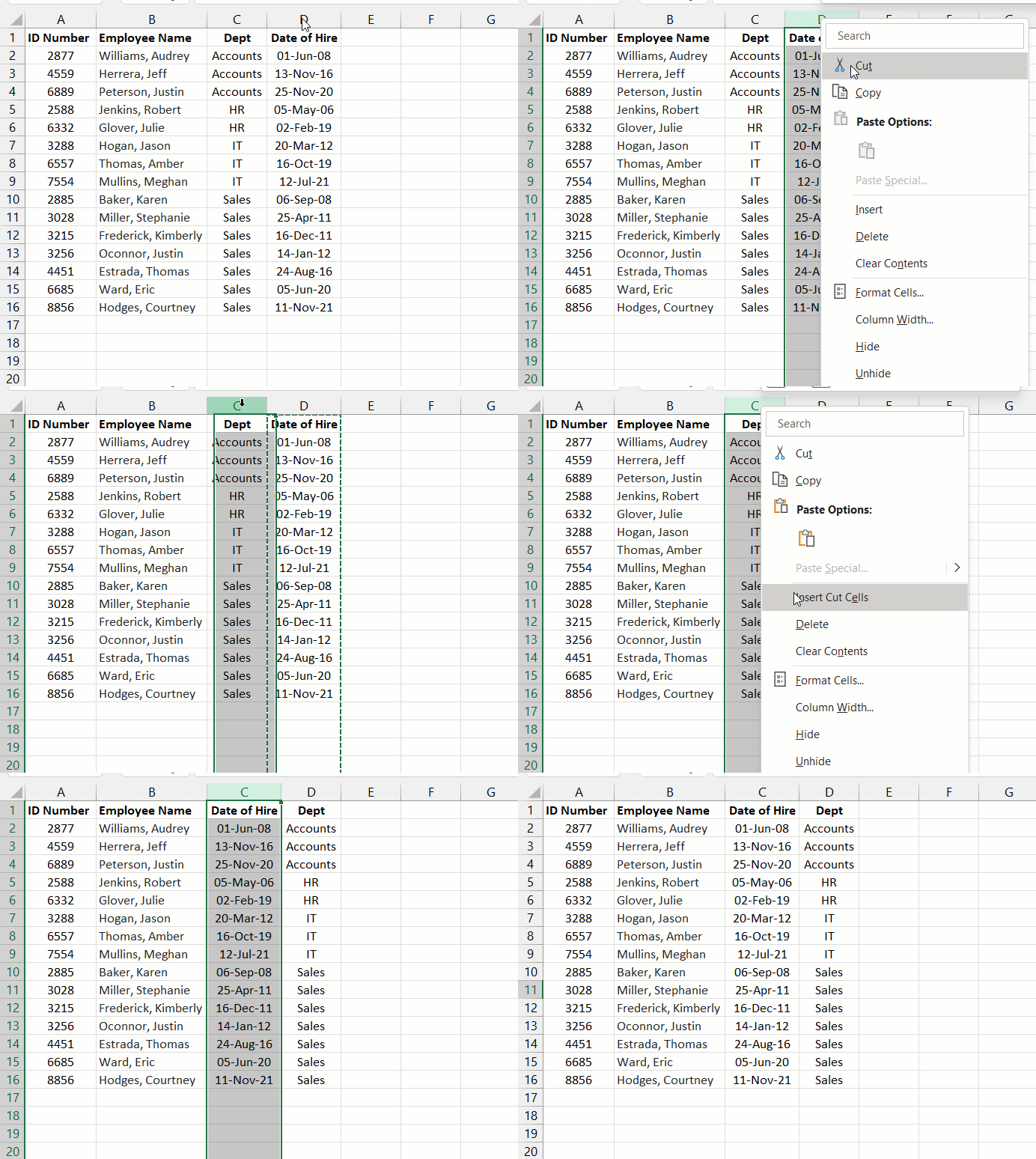
El problema: Aunque funciona, este método es increíblemente repetitivo. Si necesitas mover cinco o seis columnas, estarás repitiendo este proceso de cuatro pasos cinco o seis veces. Es lento y requiere toda tu atención para evitar errores.
Método 2: El truco de "Shift + Arrastrar y soltar"
Un método ligeramente más rápido para usuarios avanzados implica la tecla Shift:
- Selecciona la columna que quieres mover.
- Mantén presionada la tecla
Shift. - Mueve el cursor al borde de la columna seleccionada hasta que se convierta en un icono de flecha de cuatro direcciones.
- Haz clic y arrastra la columna a su nueva posición. Una línea verde indicará dónde se insertará.
- Suelta el botón del ratón y luego la tecla
Shift.
El problema: Este método tiene un fallo crítico. Si olvidas mantener presionada la tecla Shift, Excel no insertará la columna. En su lugar, sobrescribirá los datos en la columna de destino, lo que podría provocar una pérdida de datos irreversible. Es un atajo de alto riesgo que castiga un simple error.
Las limitaciones del reordenamiento manual
Ya sea que cortes y pegues o arrastres y sueltes, los problemas fundamentales persisten:
- Consumo de tiempo: Reorganizar manualmente un informe con más de 15 columnas puede tomar fácilmente de 10 a 15 minutos de trabajo tedioso que no agrega valor.
- Propenso a errores: El riesgo de sobrescribir datos es constante. Un desliz del ratón o del teclado puede corromper tu conjunto de datos, obligándote a empezar de nuevo o a confiar en una copia de seguridad.
- Poca escalabilidad: Estos métodos son manejables para una o dos columnas, pero se convierten en una pesadilla para diseños complejos o tablas anchas.
- Falta de intuición: Comandos como "Insertar celdas cortadas" no son obvios para los nuevos usuarios, y el truco de la tecla
Shiftes una regla no escrita que simplemente tienes que saber.
Este barajado manual de datos es un ejemplo clásico de trabajo de bajo valor que se interpone en el análisis real que necesitas realizar.
La solución de IA para Excel: Reordenar columnas con Excelmatic
En lugar de manipular celdas manualmente, ¿qué pasaría si pudieras simplemente describir tu diseño ideal en lenguaje natural? Para esto están diseñados exactamente los agentes de IA para Excel como Excelmatic. Tú proporcionas las instrucciones y la IA hace el trabajo pesado.

Excelmatic actúa como tu asistente personal de datos. Subes tu archivo y luego, a través de una interfaz de chat sencilla, le indicas cómo limpiar, analizar y visualizar tus datos. Reorganizar columnas se vuelve tan fácil como enviar un mensaje de texto.
Paso a paso: Reordenar datos en segundos
Tomemos esa misma lista de empleados desordenada y organicémosla usando Excelmatic.
1. Sube tu archivo de Excel
Arrastra y suelta tu archivo de Excel (.xlsx) o .csv directamente en la ventana de chat de Excelmatic. La IA leerá y comprenderá instantáneamente la estructura de tus datos.

2. Describe el orden de columnas deseado en lenguaje natural
No hay trucos ni comandos especiales que aprender. Simplemente escribe lo que quieres. Aquí tienes algunos ejemplos de instrucciones que podrías usar:
- "Reorganiza las columnas en este orden: Nombre, Apellido, Departamento, Fecha de contratación, Salario".
- "Mueve la columna 'Salario' al final de la tabla".
- "Pon la columna 'Departamento' inmediatamente después de la columna 'Apellido'".
- "Lleva las columnas 'Nombre' y 'Apellido' al principio".
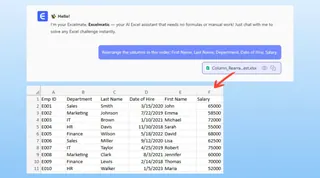
3. Revisa e itera al instante
Excelmatic procesará tu solicitud y presentará la tabla recién organizada en segundos. ¿La mejor parte? Es una conversación. Si cambias de opinión, solo tienes que pedir otro ajuste.
4. Descarga tu archivo perfectamente organizado
Una vez que el diseño esté exactamente como lo deseas, puedes descargar los datos limpios como un nuevo archivo de Excel con un solo clic. Has pasado de una exportación desordenada a una tabla perfectamente estructurada en menos de un minuto.
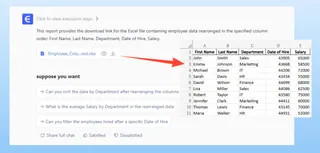
Una conversación de ejemplo con Excelmatic
Imagina esta interacción simple y poderosa:
Usuario: He subido mis datos de empleados. Las columnas están todas mezcladas. ¿Podrías reordenarlas para que sean: ID de empleado, Nombre, Apellido, Departamento, Fecha de contratación y luego Salario?
Excelmatic: Hecho. He reordenado las columnas como solicitaste. El nuevo diseño está listo para que lo veas. ¿Hay algo más que te gustaría ajustar?
Usuario: Genial. Ahora, ¿podrías también ordenar toda la tabla por 'Fecha de contratación', comenzando con los empleados más recientes?
Excelmatic: Absolutamente. He ordenado los datos por 'Fecha de contratación' en orden descendente. Ya puedes descargar el archivo de Excel actualizado.
En este breve intercambio, has realizado dos tareas (reordenar columnas y ordenar datos) que habrían tomado varios minutos y múltiples clics en el Excel tradicional, todo sin ningún riesgo de error.
Método tradicional frente a Excelmatic: Una comparación rápida
| Aspecto | Excel tradicional (Cortar/Pegar) | Excelmatic (Agente de IA) |
|---|---|---|
| Tiempo para reordenar 5 columnas | 3-5 minutos | ~20 segundos |
| Riesgo de error | Alto (es fácil sobrescribir datos) | Cero (la IA maneja la operación) |
| Esfuerzo | Clics repetitivos, arrastrar, atención | Una frase sencilla |
| Flexibilidad | Rígido; los cambios requieren repetir pasos | Conversacional; fácil de iterar |
| Curva de aprendizaje | Requiere conocer trucos específicos | Solo requiere saber qué quieres |
Preguntas frecuentes (FAQ)
¿Necesito ser un experto en Excel para usar Excelmatic para esto? Para nada. Si puedes describir lo que quieres en una frase, puedes usar Excelmatic. No hay fórmulas ni menús ocultos que aprender.
¿Modificará Excelmatic mi archivo de Excel original? No. Excelmatic trabaja sobre una copia de tus datos en un entorno seguro. Tu archivo original permanece intacto en tu ordenador.
¿Qué pasa si los encabezados de mis columnas son inconsistentes, como 'fecha_contratacion' o 'Primer-Nombre'? La IA de Excelmatic está entrenada para entender variaciones comunes en los nombres de las columnas. Normalmente puede identificar las columnas correctas incluso si el nombre no es perfecto.
¿También puedo reordenar filas con Excelmatic? Sí. Aunque normalmente las filas se reordenan mediante el filtrado u ordenación, simplemente puedes pedir: "Ordena las filas alfabéticamente por Apellido" o "Ordena por Salario de mayor a menor".
¿Es seguro subir datos confidenciales de la empresa a Excelmatic? Excelmatic se ha diseñado con la seguridad de los datos como prioridad. Todos los datos se cifran en tránsito y en reposo. Para obtener detalles específicos, consulta siempre la política de privacidad oficial y los términos de servicio en el sitio web.
¿Puede Excelmatic hacer algo más que reordenar columnas? Absolutamente. Reordenar columnas es solo una tarea sencilla de limpieza de datos. Excelmatic es una herramienta de análisis completa que puede generar fórmulas, crear tablas dinámicas complejas, construir gráficos y redactar informes resumidos basados en tus solicitudes en lenguaje natural.
Toma acción: Mejora tu flujo de trabajo en Excel hoy mismo
Cada minuto que pasas en tareas manuales y repetitivas como reordenar columnas es un minuto que no dedicas al análisis y la toma de decisiones. Los métodos tradicionales no solo son lentos; son un riesgo que amenaza constantemente la integridad de tus datos.
Al adoptar un agente de IA para Excel, puedes eliminar esta fricción por completo. Recupera tu tiempo y concéntrate en lo que realmente importa.
¿Listo para ver la diferencia? Prueba Excelmatic gratis hoy mismo. Sube una de tus hojas de cálculo desordenadas y utiliza una de las instrucciones de este artículo. Experimenta de primera mano cómo una simple conversación puede transformar tu proceso de preparación de datos para siempre.







