Puntos Clave:
- Los espacios ocultos en Excel pueden romper fórmulas, arruinar informes y causar errores de análisis de datos que cuestan tiempo y precisión a las empresas
- Excelmatic elimina la complejidad de las fórmulas permitiéndote limpiar datos usando comandos en lenguaje simple en lugar de memorizar funciones TRIM, SUBSTITUTE y CLEAN
- Comparado con métodos tradicionales, Excelmatic maneja todos los tipos de espacios incluyendo espacios de no separación y caracteres especiales en un solo paso
- Para profesionales de negocios, adoptar Excelmatic significa limpieza de datos más rápida y más tiempo para análisis en lugar de solución de problemas técnicos
Una vez recibí una hoja de cálculo con más de 500 entradas que parecían bien inicialmente pero no calculaban los totales correctamente. No sabía por qué, pero después resultó que los espacios ocultos estaban causando todo tipo de problemas. Si manejas datos en Excel, quizás te hayas encontrado con situaciones similares. Estos espacios suelen aparecer cuando importas datos de otras fuentes.
En esta guía, te mostraré diferentes métodos para eliminar espacios no deseados en Excel. Obtendrás instrucciones paso a paso para fórmulas y herramientas tradicionales, pero también exploraremos una forma moderna impulsada por IA para resolver este problema en una fracción del tiempo.
Entendiendo los Espacios en Excel
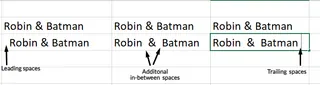
Antes de eliminar espacios, entendamos los tipos de espacios que pueden estar ocultos en tus datos:
- Espacios iniciales: Espacios al inicio de una celda.
- Espacios finales: Espacios al final de una celda.
- Espacios extra entre palabras: Más de un espacio entre palabras.
- Espacios de no separación: Espacios especiales que parecen normales pero se comportan diferente.
Estos espacios pueden infiltrarse en tus datos al importar archivos, errores de entrada manual, formato inconsistente, o incluso copiar y pegar de otras fuentes.
Diferentes Formas de Eliminar Espacios en Excel
Aunque los espacios pueden parecer menores, pueden causar grandes problemas. Las fórmulas podrían no funcionar, las comparaciones pueden fallar y los cálculos podrían salir mal. Antes de saltar a las soluciones, recomendaría lo siguiente:
- Respaldar tus datos: Siempre haz una copia de tus datos antes de hacer cambios. Esto asegura que puedas recuperar los datos originales si algo sale mal.
- Verificar formato: Asegura un formato consistente en tus celdas, como mayúsculas/minúsculas de texto y formatos de números, para resultados más limpios y confiables.
Ahora, exploremos los mejores métodos para eliminar espacios en Excel, comenzando con el más eficiente.
Método 1: La Forma Impulsada por IA con Excelmatic

Antes de profundizar en fórmulas manuales y procesos de múltiples pasos, veamos la solución más rápida e intuitiva: usar un Agente de IA para Excel como Excelmatic. En lugar de que necesites recordar qué función usar (TRIM, SUBSTITUTE, CLEAN?), simplemente puedes decirle a la IA lo que quieres hacer en lenguaje natural.
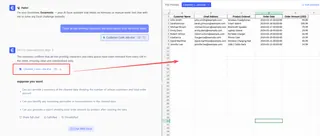
Excelmatic es un agente de IA que maneja todo tipo de tareas de Excel, incluyendo limpieza de datos. El proceso es increíblemente simple:
- Carga tu archivo de Excel en Excelmatic.
- Indica tu solicitud en el cuadro de chat. Por ejemplo:
- "En la columna A, elimina todos los espacios iniciales y finales."
- "Limpia todos los espacios extra entre palabras en la columna 'Nombre del Producto'."
- "Elimina todos los espacios completamente de la columna 'SKU'."
- "Limpia todos los caracteres no imprimibles y espacios extra de toda la hoja."
- Excelmatic hace el resto. Analiza tu solicitud, aplica la lógica correcta (equivalente a usar
TRIM,SUBSTITUTEyCLEANtodos a la vez), y proporciona los datos limpios instantáneamente.
¿Por qué este es un mejor enfoque?
- Sin Fórmulas que Memorizar: No necesitas recordar sintaxis de funciones específicas o cómo anidarlas.
- Maneja Todos los Tipos de Espacios: Puede lidiar con espacios iniciales, finales, extra e incluso complicados espacios de no separación de una vez.
- Increíblemente Rápido: Elimina la necesidad de columnas auxiliares, copiar y pegar valores.
- Intuitivo: Funciona como piensas, describiendo el resultado que quieres.
Si bien los siguientes métodos tradicionales son poderosos y buenos de conocer, el enfoque de IA representa un gran salto en eficiencia, especialmente para quienes valoran su tiempo.
Método 2: Usar la función TRIM() para eliminar espacios extra
La función TRIM() es la herramienta más común para este trabajo. Elimina todos los espacios iniciales y finales y reduce múltiples espacios entre palabras a un solo espacio.
- Crea una columna auxiliar junto a tus datos.
- En la primera celda de la columna auxiliar, ingresa la fórmula:
=TRIM(A2). - Presiona Enter y arrastra la fórmula hacia abajo para aplicarla a todas las filas.
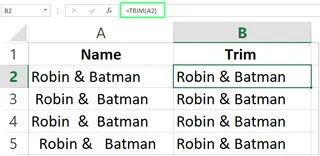
Comparación: Si bien TRIM() es una función básica, requiere crear una columna auxiliar y no elimina espacios de no separación. Una herramienta de IA como Excelmatic maneja todo esto en un solo paso sin alterar la estructura original de tu hoja.
Método 3: Usar la función SUBSTITUTE()
La función SUBSTITUTE() es más agresiva. Reemplaza una cadena de texto específica por otra. Para eliminar todos los espacios, incluyendo el espacio único entre palabras, puedes reemplazarlos con una cadena vacía. Esto es útil para limpiar datos como códigos de producto o números de teléfono.
Su sintaxis básica es:
=SUBSTITUTE(texto, texto_antiguo, texto_nuevo, [número_instancia])
Así es cómo aplicarla para eliminar todos los espacios:
- Crea una columna auxiliar.
- Ingresa la fórmula:
=SUBSTITUTE(A2," ",""). - Presiona Enter y arrástrala hacia abajo para aplicarla a todas las filas.

Método 4: Limpieza de datos con Buscar y Reemplazar
Para una solución rápida sin fórmulas, la herramienta Buscar y Reemplazar de Excel es una buena opción, especialmente para reducir múltiples espacios entre palabras.
- Selecciona tu rango de datos.
- Presiona Ctrl+H para abrir el cuadro de diálogo Buscar y Reemplazar.
- En el campo Buscar, ingresa dos espacios (" ").
- En el campo Reemplazar con, ingresa un solo espacio (" ").
- Haz clic en Reemplazar Todo.

Puede que necesites repetir este paso hasta que Excel muestre el mensaje, "No se encontró nada para reemplazar." Ten en cuenta que este método es manual y no elimina efectivamente todos los espacios iniciales o finales.
Método 5: Usar la función CLEAN() para eliminar caracteres no imprimibles
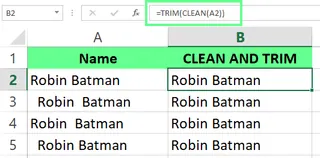
Los datos importados de otros sistemas pueden contener caracteres no imprimibles (como saltos de línea) que son invisibles pero causan errores. La función CLEAN() elimina estos. Para mejores resultados, combínala con TRIM() para limpiar tanto caracteres no imprimibles como espacios extra simultáneamente.
- Ingresa la fórmula:
=TRIM(CLEAN(A2))en una columna auxiliar. - Presiona Enter y arrastra la fórmula hacia abajo.
Método 6: Usar Complementos de Excel para resultados más rápidos
Los complementos de terceros como Ablebits Ultimate Suite para Excel ofrecen herramientas dedicadas para limpieza de datos. Su herramienta Trim Spaces puede eliminar espacios iniciales/finales, espacios en blanco extra, saltos de línea y espacios de no separación con unos pocos clics.
- Selecciona el rango de celdas a limpiar.
- Abre la pestaña Ablebits Data y haz clic en Trim Spaces.
- Desde el panel de opciones, selecciona lo que quieres eliminar y haz clic en Trim.
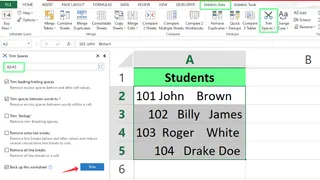
Comparación: Si bien los complementos son más poderosos que las funciones integradas, a menudo requieren instalación, licencias y navegar por menús. Una herramienta de IA conversacional como Excelmatic proporciona una interfaz más simplificada basada en comandos sin necesidad de instalación.
Soluciones Específicas para Escenarios Comunes de Eliminación de Espacios en Excel
Si prefieres usar fórmulas, así es cómo abordar escenarios específicos. Recuerda, todos estos también pueden ser manejados simplemente describiendo tu objetivo a un agente de IA como Excelmatic.
Eliminar espacios extra
Usa la función TRIM() para limpiarlos manteniendo un espacio entre palabras.
=TRIM(A2)

Eliminar espacios iniciales
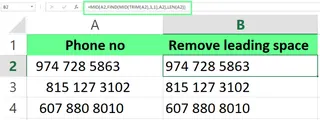
Si quieres eliminar solo espacios iniciales manteniendo espacios extra entre palabras, TRIM() es demasiado agresivo. Usa esta fórmula avanzada en su lugar:
=MID(A2,FIND(MID(TRIM(A2),1,1),A2),LEN(A2))
Esta fórmula compleja funciona encontrando el primer carácter que no es espacio y extrayendo el texto desde ese punto en adelante.
Eliminar espacios finales
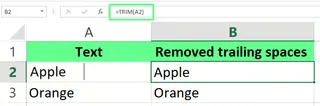
Los espacios finales son invisibles y notorios por causar errores de búsqueda (VLOOKUP, MATCH). La función TRIM() es la herramienta perfecta para esto.
=TRIM(A2)
Eliminar espacios antes de números
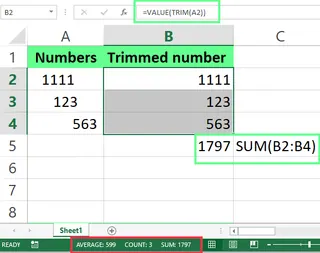
Cuando usas TRIM() en una celda que contiene un número con espacios iniciales, Excel convierte la salida a texto. Puedes detectar esto porque el número estará alineado a la izquierda, y SUM() devolverá 0.

Para solucionar esto, envuelve la función TRIM() con la función VALUE() para convertir el texto de vuelta a número.
=VALUE(TRIM(A2))
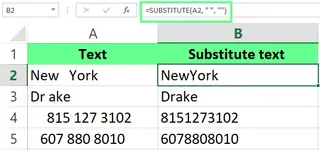
Eliminar espacios de una cadena
Para eliminar todos los espacios completamente, incluyendo aquellos entre palabras, usa la función SUBSTITUTE().
=SUBSTITUTE(A2, " ", "")
Eliminar caracteres especiales y espacios innecesarios
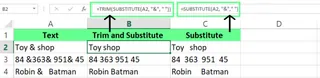
Puedes anidar SUBSTITUTE() dentro de TRIM() para eliminar un carácter específico y limpiar espacios en una fórmula. Por ejemplo, para eliminar el símbolo "&" y espacios extra:
=TRIM(SUBSTITUTE(A2, "&", ""))
Problemas Comunes y Soluciones
A veces, incluso las funciones estándar no funcionan como se espera. Así es cómo manejar los casos complicados.
Espacios de no separación que TRIM() no maneja
La función TRIM() solo elimina el espacio estándar (código de carácter 32). No funciona en espacios de no separación (código de carácter 160), que a menudo aparecen en datos copiados de páginas web. Para solucionar esto, primero reemplaza el espacio de no separación con uno estándar, luego recorta.
=TRIM(SUBSTITUTE(A1, CHAR(160), " "))
Nota: Una herramienta de IA inteligente como Excelmatic a menudo está preprogramada para reconocer y eliminar espacios de no separación automáticamente, ahorrándote este paso de solución de problemas.
Problemas con caracteres ocultos o datos pegados
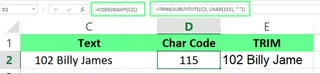
Otros caracteres ocultos como tabulaciones o saltos de línea pueden causar problemas. Usa la función CODE() para identificarlos.
- Primer carácter:
=CODE(LEFT(A1,1)) - Último carácter:
=CODE(RIGHT(A1,1))
Una vez que sepas el código del carácter, puedes eliminarlo con SUBSTITUTE(). Por ejemplo, si encuentras un carácter con código 115, puedes eliminarlo con:
=SUBSTITUTE(C2, CHAR(115), "")
Reflexiones Finales
En esta guía, hemos cubierto una variedad de métodos para limpiar espacios no deseados en Excel. Las herramientas tradicionales como TRIM(), SUBSTITUTE() y Buscar y Reemplazar son efectivas e importantes de entender.
Sin embargo, para el trabajo moderno y acelerado, una solución impulsada por IA como Excelmatic ofrece una clara ventaja. Reemplaza fórmulas complejas y pasos manuales con comandos simples y conversacionales, permitiéndote enfocarte en analizar tus datos en lugar de solo limpiarlos.
¿Listo para eliminar los dolores de cabeza de la limpieza de datos en Excel? Prueba Excelmatic hoy y experimenta la eliminación instantánea de espacios con solo un comando simple.
Preguntas Frecuentes
¿Puedo usar Power Query para eliminar espacios en Excel?
Sí, así es cómo puedes hacerlo:
- Selecciona tus datos y cárgalos en Power Query.
- En el Editor de Power Query, selecciona la columna que quieres limpiar.
- Usa la pestaña Transformar y selecciona Recortar para eliminar espacios iniciales y finales.
- Usa Reemplazar Valores para eliminar espacios extra entre palabras o caracteres específicos. Una vez limpios, puedes cargar los datos de vuelta en Excel.
¿Cómo elimino guiones y espacios extra de una celda en Excel?
Puedes anidar las funciones TRIM() y SUBSTITUTE(): =TRIM(SUBSTITUTE(A1, "-", "")). Esto primero elimina el guión y luego recorta cualquier espacio extra.
¿Puedo eliminar espacios de una cadena de texto usando Relleno Rápido en Excel?
Sí, Relleno Rápido puede eliminar espacios si proporcionas un patrón claro. Por ejemplo, si "John Doe" está en A2, escribe "JohnDoe" en B2. Luego selecciona la celda B3 y presiona Ctrl + E para activar Relleno Rápido, que aplicará el patrón al resto de la columna.
¿Puedo eliminar espacios y convertir texto a mayúsculas al mismo tiempo?
Sí, combina las funciones SUBSTITUTE() y UPPER(): =UPPER(SUBSTITUTE(A2, " ", "")). Esto elimina todos los espacios y convierte el resultado a mayúsculas.