
Puntos clave:
- Eliminar filas duplicadas en Excel manualmente con las herramientas integradas es un proceso de varios pasos que consume mucho tiempo y conlleva el riesgo de borrar datos importantes por error de forma permanente.
- Un agente de IA para Excel como Excelmatic automatiza toda esta tarea de limpieza de datos, permitiéndole eliminar duplicados simplemente describiendo su solicitud en lenguaje natural, sin cuadros de diálogo ni fórmulas complejas.
- Usar Excelmatic no solo ahorra un tiempo considerable, sino que también mejora la precisión al ofrecer un flujo de trabajo no destructivo, permitiéndole revisar, iterar y realizar análisis posteriores sobre sus datos limpios antes de exportarlos.
El problema: Los peligros ocultos de los datos duplicados
Imagine lo siguiente: acaba de consolidar las listas de clientes de tres representantes de ventas diferentes en una única hoja de cálculo maestra. Está a punto de lanzar una campaña de correo electrónico importante, pero un vistazo rápido revela un problema: los mismos nombres y empresas aparecen varias veces.
Esto no es solo una pequeña molestia. Los datos duplicados pueden comprometer seriamente su trabajo:
- Informes inexactos: Sus cifras de ventas, recuentos de clientes y niveles de inventario se inflan, lo que conduce a decisiones comerciales erróneas.
- Desperdicio de recursos: Podría enviar los mismos materiales de marketing a un solo cliente varias veces, malgastando dinero y, potencialmente, irritándolo.
- Errores operativos: En logística o RR. HH., las entradas duplicadas pueden provocar el envío de un mismo pedido dos veces o cálculos de nómina incorrectos.
El desafío principal no es solo encontrar un nombre repetido en una columna; es identificar y eliminar filas enteras que son 100% idénticas: duplicados reales que no aportan valor y crean ruido en su conjunto de datos. Limpiar esto es fundamental, pero la forma tradicional de hacerlo en Excel suele ser una tarea tediosa y arriesgada.
Soluciones tradicionales en Excel: Pasos y limitaciones
Durante años, los usuarios de Excel han confiado en algunas herramientas integradas para lidiar con los duplicados. Aunque son funcionales, cada una tiene sus propias frustraciones. El método más común es la función "Quitar duplicados".
Supongamos que tenemos una lista de contactos como esta, donde algunas filas son duplicados exactos:
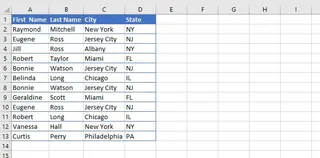
Aquí tiene un resumen del enfoque manual:
- Seleccione todo el rango de datos o una sola celda dentro de este.
- Vaya a la pestaña Datos en la cinta de opciones.
- Haga clic en el icono Quitar duplicados.
- Aparecerá un cuadro de diálogo. Debe marcar cuidadosamente las casillas de todas las columnas que desea considerar al definir un duplicado. Para encontrar filas totalmente idénticas, debe seleccionar todas las columnas.
- Asegúrese de que la casilla "Mis datos tienen encabezados" esté marcada si su tabla los tiene.
- Haga clic en Aceptar. Excel informará cuántos duplicados se encontraron y se eliminaron.
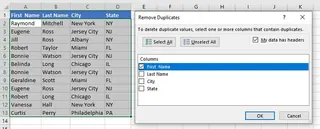
Aunque parece sencillo, este método tradicional tiene varias limitaciones importantes:
- Es destructivo: El comando "Quitar duplicados" elimina permanentemente las filas de su hoja de trabajo. Si comete un error (como olvidar seleccionar una columna crucial) y no tiene una copia de seguridad, sus datos originales se habrán ido para siempre.
- Es propenso al error humano: El proceso depende de que configure correctamente el cuadro de diálogo cada vez. Desmarcar accidentalmente una columna puede provocar la eliminación de registros válidos que no son duplicados.
- No es fácilmente repetible: Si recibe una versión actualizada del mismo archivo la próxima semana, tendrá que realizar todo el proceso manual de nuevo. No hay una forma sencilla de "guardar" su configuración de eliminación de duplicados.
- Carece de un registro de auditoría: Un mes después, es posible que no recuerde qué columnas utilizó para definir un "duplicado". No hay un registro de sus acciones.
- Las alternativas avanzadas son complejas: Métodos más robustos como el uso de Power Query ofrecen pasos repetibles, pero tienen una curva de aprendizaje pronunciada. Tiene que aprender una interfaz completamente nueva solo para realizar lo que debería ser una tarea simple.
El nuevo enfoque: Usar un agente de IA para Excel (Excelmatic)
En lugar de navegar por menús y preocuparse por la pérdida permanente de datos, ¿qué pasaría si pudiera simplemente decirle a Excel lo que quiere hacer? Ese es el poder de un agente de IA para Excel como Excelmatic. Transforma tareas manuales y tediosas en una conversación sencilla.

Con Excelmatic, usted carga su archivo y utiliza lenguaje natural para dar instrucciones a la IA. Esta se encarga del análisis, realiza la acción y le entrega el resultado limpio sin tocar nunca su archivo original.
Paso a paso: Eliminar duplicados con Excelmatic
Resolvamos el mismo problema utilizando un flujo de trabajo impulsado por IA. El proceso es radicalmente más sencillo.
1. Cargue su archivo de datos
Primero, abra Excelmatic y arrastre su archivo Excel o CSV directamente a la interfaz de chat. La IA leerá instantáneamente sus datos y mostrará una vista previa. Es útil que sus columnas tengan encabezados claros (por ejemplo, "Nombre", "Ciudad", "Estado").

2. Pida lo que necesita en lenguaje sencillo
Ahora, en lugar de buscar el botón correcto en la cinta de Excel, simplemente escriba su solicitud en el cuadro de chat. Aquí tiene algunos ejemplos de instrucciones que podría usar:
Elimina todas las filas duplicadas de esta hoja.Tengo una lista de contactos. Por favor, límpiala y muéstrame solo los registros únicos.Busca y elimina cualquier fila que sea un duplicado exacto basándote en todas las columnas.Crea una tabla nueva que contenga solo las entradas únicas.
3. Revise e itere
Excelmatic procesará su solicitud en segundos y presentará los datos limpios en una tabla nueva, indicándole exactamente cuántas filas duplicadas se eliminaron.
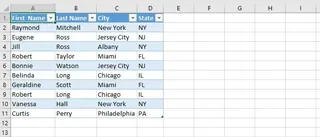
¿Lo mejor de todo? Sus datos originales permanecen intactos. Este es un flujo de trabajo no destructivo. Ahora puede continuar la conversación para realizar más análisis sobre sus datos recién limpiados. Por ejemplo, podría preguntar:
De esta lista limpia, ordena los resultados por apellido alfabéticamente.Ahora, cuenta cuántos contactos únicos son de "FL".Crea una tabla dinámica que resuma el número de contactos únicos por estado.
Este enfoque conversacional le permite pasar de la limpieza al análisis con fluidez sin salir de la interfaz.
4. Exporte el resultado
Una vez que esté satisfecho con el resultado, puede descargar los datos limpios como un nuevo archivo Excel perfectamente formateado con un solo clic.
Ejemplo de conversación con Excelmatic
Así es como se vería una interacción típica:
Usuario: He subido una lista de clientes que creo que tiene muchas entradas duplicadas. ¿Puedes eliminar los duplicados por mí?
Excelmatic: Por supuesto. He procesado su archivo y he encontrado 2 filas duplicadas. Las he eliminado, dejando 7 registros únicos. Los datos limpios se muestran a continuación para su revisión. ¿Le gustaría descargar esto como un nuevo archivo Excel?
Usuario: Se ve genial. Antes de descargar, ¿puedes también contar cuántos de estos clientes únicos están en "Jersey City"?
Excelmatic: Desde luego. Basándome en los datos limpios, hay 2 clientes únicos ubicados en "Jersey City". He creado una pequeña tabla de resumen. Ahora puede descargar el archivo Excel que contiene tanto la lista limpia completa como este resumen.
Método tradicional vs. Excelmatic: Comparación rápida
| Característica | "Quitar duplicados" tradicional | Excelmatic (IA para Excel) |
|---|---|---|
| Tiempo de ejecución | 5-10 minutos (con revisiones manuales) | Menos de 1 minuto |
| Proceso | Cuadro de diálogo manual de varios pasos | Conversacional, una sola instrucción |
| Seguridad de datos | Destructivo. Elimina datos permanentemente. | No destructivo. El archivo original está a salvo. |
| Riesgo de error | Alto. Es fácil configurar mal las opciones. | Bajo. La IA entiende la intención por el contexto. |
| Flexibilidad | Rígido. Hay que reiniciar para cualquier cambio. | Muy flexible. Itere con preguntas de seguimiento. |
| Nivel de habilidad | Requiere conocimientos básicos de Excel | Solo necesita describir su objetivo con palabras |
Preguntas frecuentes (FAQ)
P: ¿Excelmatic modifica mi archivo Excel original?
R: No, en absoluto. Excelmatic opera sobre una copia de sus datos en un entorno seguro. Su archivo original permanece intacto en su ordenador. Este proceso no destructivo es una de sus principales ventajas sobre la herramienta integrada de Excel.
P: ¿Es seguro subir los datos de mi empresa a Excelmatic?
R: Sí. Excelmatic se ha diseñado con la seguridad de los datos como prioridad absoluta. Todos los datos se cifran en tránsito y en reposo, y cumplimos con estrictas políticas de privacidad. Sus datos se utilizan únicamente para cumplir con sus solicitudes y no se comparten ni se utilizan para ningún otro fin.
P: ¿Puedo usar Excelmatic para eliminar duplicados basándome solo en columnas específicas?
R: Sí, puede ser más específico en su instrucción. Por ejemplo, podría pedir: "Elimina las filas duplicadas basándote solo en la columna 'Correo electrónico'" o "Busca entradas únicas combinando 'Nombre' y 'Apellido'". La IA está diseñada para entender estas solicitudes más detalladas.
P: ¿Por qué es mejor esto que usar el botón "Quitar duplicados" en Excel?
R: Es mejor por cuatro razones clave: es más seguro (no destructivo), más rápido (sin menús ni clics), más inteligente (puede realizar análisis de seguimiento en la misma conversación) y proporciona un registro de auditoría (su historial de chat sirve como registro de las acciones realizadas).
P: ¿Qué pasa si mis datos están desordenados de otras formas, no solo con duplicados?
R: Excelmatic es una herramienta integral de análisis de datos. Puede pedirle que realice una amplia gama de tareas de limpieza y formato, como dividir columnas, combinar texto, estandarizar formatos de fecha y completar valores faltantes.
Pase a la acción: Mejore su flujo de trabajo en Excel con Excelmatic
Deje de perder tiempo valioso en tareas de limpieza de datos repetitivas y arriesgadas. El proceso manual de eliminar duplicados es cosa del pasado. Al adoptar un agente de IA para Excel, puede recuperar su tiempo, eliminar errores y concentrarse en lo que realmente importa: obtener información valiosa de sus datos.
¿Está listo para experimentar el futuro del trabajo con hojas de cálculo?
Pruebe Excelmatic gratis hoy mismo. Suba esa hoja de cálculo desordenada que ha estado posponiendo limpiar y deje que la IA se encargue en segundos. Comience con una instrucción sencilla como: "Elimina todas las filas duplicadas", y vea la magia por sí mismo.







