
Puntos clave:
- Eliminar filas en blanco manualmente en Excel mediante 'Ir a Especial' o 'Filtros' es un proceso repetitivo de varios pasos, lento y propenso a errores, especialmente en conjuntos de datos grandes.
- Las herramientas de IA para Excel como Excelmatic sustituyen estos pesados flujos de trabajo manuales por un único comando intuitivo en lenguaje natural, como "elimina todas las filas vacías de mi hoja".
- Al usar Excelmatic para la limpieza de datos, no solo recuperas horas de tu tiempo, sino que también garantizas una mayor precisión al eliminar específicamente solo las filas en blanco no deseadas, protegiendo tus datos valiosos.
El problema: Por qué las filas en blanco en Excel son más que una simple molestia
Acabas de exportar un gran conjunto de datos del CRM o del software de contabilidad de tu empresa. Abres el archivo de Excel, listo para crear un informe, solo para descubrir que está plagado de filas vacías. Están dispersas al azar, fragmentando tus datos y convirtiendo la hoja de cálculo en un caos difícil de navegar.
Esto no es solo un problema visual. Estas filas en blanco pueden causar problemas graves:
- Fórmulas y funciones rotas: Una función simple como
SUMoAVERAGEpodría dejar de calcular correctamente si encuentra una fila en blanco, ya que Excel podría interpretarla como el final del rango de datos. - Tablas dinámicas inexactas: Al crear una tabla dinámica, Excel suele seleccionar automáticamente el rango de datos. Las filas en blanco pueden confundir esta detección, lo que genera una fuente incompleta o incorrecta para tu análisis.
- Errores al ordenar y filtrar: La ordenación de los datos puede volverse impredecible y el filtrado podría no funcionar como se espera, ocultando información que necesitas ver.
- Informes poco profesionales: Un conjunto de datos limpio y contiguo es la base de cualquier informe o cuadro de mando profesional. Las filas en blanco hacen que tu trabajo parezca descuidado y poco fiable.
El punto crítico está claro: antes de poder empezar tu análisis real, te ves obligado a realizar una tarea de limpieza de datos tediosa y arriesgada.
La solución tradicional de Excel: Pasos y limitaciones
Durante años, los usuarios de Excel han confiado en un puñado de "trucos" para eliminar filas en blanco. Aunque cumplen su función, distan mucho de ser perfectos. Veamos el método más común y sus fallos inherentes.
Método: Uso de "Ir a Especial"
Este es quizás el método manual más enseñado para buscar y eliminar filas en blanco.
- Selecciona tus datos: Primero, resalta el rango de columnas donde esperas que estén las filas en blanco.
- Abre Ir a Especial: Ve a la pestaña Inicio, haz clic en Buscar y seleccionar y luego elige Ir a Especial... (o presiona
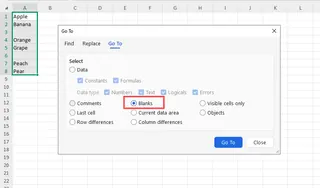
Ctrl + Gy luegoAlt + E). - Seleccionar celdas en blanco: En el cuadro de diálogo, selecciona la opción Celdas en blanco y haz clic en Aceptar. Excel resaltará todas las celdas vacías dentro del rango seleccionado.
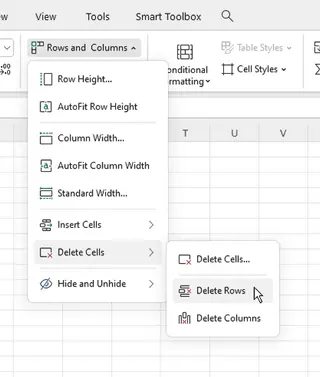
- Eliminar filas: Con las celdas en blanco seleccionadas, vuelve a la pestaña Inicio, haz clic en el menú desplegable Eliminar y elige Eliminar filas de hoja.
Las limitaciones de los métodos manuales
Aunque parece sencillo, está lleno de riesgos e ineficiencias, especialmente en un contexto empresarial real.
- Es peligrosamente impreciso: El método "Ir a Especial" selecciona todas las celdas en blanco. Si una fila contiene datos importantes pero tiene una sola celda vacía, será seleccionada. Si luego eliges "Eliminar filas de hoja", podrías borrar accidentalmente información crítica sin darte cuenta.
- Consume mucho tiempo: Para una tarea sencilla, el proceso requiere al menos 5-7 clics y navegaciones por menús. Ahora, imagina que tienes que hacer esto todos los días para tu informe de ventas diario. Los minutos se convierten rápidamente en horas.
- No es escalable: Este método es manejable para unos pocos cientos de filas. Para un archivo con 50,000 filas, Excel puede volverse lento o dejar de responder durante el proceso de selección y eliminación.
- Es una tarea repetitiva: La limpieza de datos rara vez es algo que se hace una sola vez. La próxima vez que recibas una nueva exportación de datos, tendrás que repetir todo el proceso desde cero. No hay una forma fácil de "guardar" este flujo de trabajo.
Otros métodos, como ordenar para agrupar los espacios en blanco o usar filtros, tienen inconvenientes similares. Requieren una configuración manual cuidadosa y conllevan los mismos riesgos de hacer un clic erróneo y eliminar los datos equivocados.
La nueva solución con IA para Excel: Presentamos Excelmatic
¿Y si pudieras saltarte todos esos clics, menús y riesgos? ¿Y si pudieras simplemente decirle a Excel lo que quieres hacer? Para eso exactamente están diseñados los agentes de IA para Excel como Excelmatic.

Excelmatic es un asistente de IA con el que puedes mantener una conversación. Subes tu hoja de cálculo y luego usas lenguaje natural para pedirle que realice análisis, cree fórmulas, genere gráficos o, en este caso, limpie tus datos.
Paso a paso: Cómo eliminar filas en blanco con Excelmatic
Resolvamos el mismo problema utilizando un enfoque impulsado por IA. El proceso es radicalmente más sencillo.
1. Sube tu archivo de datos
Primero, arrastra y suelta tu archivo Excel o CSV directamente en la interfaz de chat de Excelmatic. La IA leerá y comprenderá instantáneamente la estructura de tus datos, incluidos los encabezados y los tipos de datos. Tu archivo original permanece intacto y seguro en tu ordenador.

2. Describe tu objetivo en lenguaje sencillo
En lugar de navegar por menús, simplemente escribe tu petición en el cuadro de chat. Para eliminar filas en blanco, podrías decir:
- "Elimina todas las filas vacías".
- "Busca y borra cualquier fila donde todas las celdas estén en blanco".
- "Limpia estos datos eliminando las filas que estén completamente vacías".
- "Por favor, borra todas las filas en blanco de la hoja".
También puedes ser más específico si tus necesidades son más complejas:
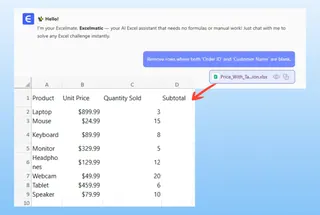
- "Elimina las filas donde tanto 'ID de pedido' como 'Nombre del cliente' estén vacíos".
3. Revisa y confirma
Excelmatic procesará tu solicitud y te mostrará una vista previa del resultado. Confirmará lo que ha hecho, dándote la oportunidad de verificar la acción antes de finalizarla. Este enfoque conversacional elimina las conjeturas y evita errores.
4. Descarga tu archivo limpio
Una vez que estés satisfecho, puedes descargar los datos limpios como un nuevo archivo de Excel con un solo clic. Todo el proceso, que podría haber llevado varios minutos de cuidadoso trabajo manual, se completa ahora en segundos.
Ejemplo de diálogo: Limpieza de datos en acción
Así es como se ve una conversación típica con Excelmatic para esta tarea:
Usuario: He subido mi exportación de ventas mensuales. Es un caos, está llena de filas en blanco. ¿Puedes limpiarla por mí?
Excelmatic: Por supuesto. He analizado tu archivo y he encontrado 213 filas completamente en blanco dispersas por todo el conjunto de datos. Puedo eliminarlas por ti. ¿Quieres que proceda?
Usuario: Sí, por favor, elimínalas. Además, ¿puedes comprobar si hay filas donde falte el 'Importe de venta'? Si es así, elimínalas también.
Excelmatic: Hecho. He eliminado las 213 filas en blanco y otras 18 filas donde la columna 'Importe de venta' estaba vacía. Tu conjunto de datos limpio está listo. Puedes descargar el nuevo archivo de Excel ahora.
Método tradicional vs. Excelmatic: Comparativa rápida
| Característica | Excel tradicional (Ir a Especial) | Excelmatic (Agente de IA) |
|---|---|---|
| Tiempo de ejecución | 2-5 minutos (o más en archivos grandes) | ~15 segundos |
| Número de pasos | 5-7 clics y menús | 1-2 comandos en lenguaje natural |
| Riesgo de error | Alto (riesgo de borrar filas parcialmente vacías) | Muy bajo (la IA confirma acciones, no destructivo) |
| Habilidad requerida | Conocimiento de funciones ocultas de Excel | Capacidad para describir un problema en español |
| Repetibilidad | Totalmente manual, debe repetirse cada vez | Sin esfuerzo, solo vuelve a subir y pedirlo |
Preguntas frecuentes (FAQ)
P: ¿Es seguro subir los datos confidenciales de mi empresa a Excelmatic? R: La privacidad y la seguridad de los datos son prioridades absolutas. Excelmatic utiliza protocolos seguros para la transferencia y el procesamiento de datos. Para obtener detalles específicos sobre el manejo de datos y la privacidad, siempre es mejor consultar la política de privacidad oficial en el sitio web.
P: ¿Modifica Excelmatic mi archivo original de Excel? R: No. Tu archivo original nunca se altera. Excelmatic trabaja sobre una copia de tus datos en un entorno seguro. Luego descargas los datos transformados como un archivo nuevo, asegurando que tus datos de origen permanezcan intactos.
P: ¿Qué pasa si una fila está solo parcialmente en blanco? ¿La borrará Excelmatic? R: Por defecto, un comando general como "eliminar filas vacías" se dirigirá solo a las filas completamente en blanco para mayor seguridad. Sin embargo, puedes ser más específico. Por ejemplo, puedes pedir: "Elimina todas las filas donde la columna 'Fecha de pedido' esté en blanco", lo que te da un control preciso sobre el proceso de limpieza.
P: ¿Puede Excelmatic realizar otras tareas de limpieza de datos además de eliminar filas en blanco? R: Absolutamente. Excelmatic es una herramienta versátil de análisis de datos. Puedes pedirle que elimine duplicados, estandarice formatos de texto (por ejemplo, cambiar "usa" a "USA"), divida columnas, combine tablas y mucho más, todo con lenguaje natural.
P: ¿Necesito ser un experto en Excel para usar Excelmatic? R: En absoluto. Excelmatic está diseñado para potenciar a todos los usuarios, desde principiantes hasta expertos. Si puedes describir tu problema de negocio, puedes usar Excelmatic para resolverlo, sin necesidad de recordar fórmulas complejas u opciones de menú ocultas.
Pasa a la acción: Mejora tu flujo de trabajo en Excel hoy mismo
Piensa en la última vez que tuviste que limpiar una hoja de cálculo desordenada. ¿Cuánto tiempo pasaste en tareas tediosas y repetitivas como borrar filas en blanco? Ese es un tiempo que podrías haber dedicado al análisis estratégico, a generar ideas y a tomar decisiones.
Continuar con los métodos manuales significa aceptar un flujo de trabajo lento, arriesgado y que agota tu productividad. Al adoptar un agente de IA para Excel, transformas la preparación de datos de una tarea pesada en una simple conversación.
¿Listo para ver la diferencia por ti mismo? Prueba Excelmatic gratis. Sube esa hoja de cálculo desordenada que has estado posponiendo y simplemente pídele que "elimine todas las filas en blanco". Te sorprenderá la cantidad de tiempo que recuperarás.







