Puntos Clave:
- Las tablas dinámicas de Excel no se actualizan automáticamente cuando cambian los datos de origen, lo que genera informes empresariales inexactos y pérdida de información valiosa
- Excelmatic elimina por completo el problema de actualización al analizar tus datos más recientes directamente y ofrecer información instantánea mediante comandos en lenguaje simple
- En comparación con los métodos manuales, Excelmatic maneja automáticamente nuevos rangos de datos y conjuntos grandes sin necesidad de configuración técnica
- Para profesionales empresariales, adoptar Excelmatic significa tener siempre informes precisos y más tiempo para la toma de decisiones en lugar de mantenimiento técnico
Finalmente terminas de construir tu informe perfecto, y una tabla dinámica ordenada muestra las ventas por región, producto y mes. Todo se ve genial.
Entonces tu compañero de equipo actualiza la fuente de datos. Abres el archivo nuevamente, esperando que aparezcan los nuevos números, pero nada cambia.
Tus totales están incorrectos. Las nuevas entradas faltan. Y ahora te preguntas si hiciste algo mal.
Esto es lo que necesitas saber: Excel utiliza una caché de tabla dinámica, que básicamente es una instantánea almacenada de tus datos. Ayuda a que tu tabla dinámica se cargue más rápido, pero no se actualiza automáticamente cuando los datos cambian. Esto significa que necesitas indicarle que mire los nuevos datos.
En esta guía, te guiaremos a través de los métodos probados para actualizar tus informes, desde la actualización manual clásica hasta la automatización avanzada, e incluso un nuevo enfoque impulsado por IA que te brinda respuestas sin un solo clic en "Actualizar".
Método 1: El Enfoque Clásico: Actualizar Tablas Dinámicas Manualmente
Esta es la forma más directa de actualizar tu tabla dinámica en Excel. Hay varias formas de hacerlo.
Usando la Cinta
Este es el método estándar y principal para la mayoría de los usuarios.
- Haz clic en cualquier lugar dentro de tu tabla dinámica.
- Ve a la pestaña Datos en la cinta superior.
- Haz clic en Actualizar todo. Si solo deseas actualizar la tabla dinámica seleccionada, puedes ir a la pestaña Analizar tabla dinámica y hacer clic en Actualizar.
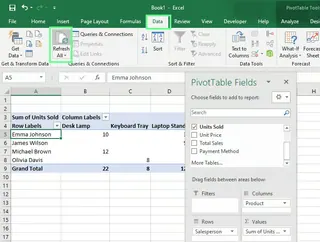
Consejo: Si tienes más de una tabla dinámica en tu libro de trabajo (incluso de diferentes conjuntos de datos), Actualizar todo actualiza cada una de ellas.
Usando Atajos de Teclado
Si prefieres mantener las manos en el teclado, estos atajos son un salvavidas:
Alt + F5: Actualiza la tabla dinámica actualmente seleccionada.Ctrl + Alt + F5: Actualiza todas las tablas dinámicas en todo el libro de trabajo.
Auto-Actualización al Abrir el Archivo
También puedes hacer que Excel haga el trabajo por ti cada vez que abras el archivo. Esto es perfecto para informes que revisas diariamente.
- Haz clic derecho en cualquier lugar de tu tabla dinámica y selecciona Opciones de tabla dinámica.
- En el cuadro de diálogo, ve a la pestaña Datos.
- Marca la casilla para Actualizar datos al abrir el archivo.
- Haz clic en Aceptar.
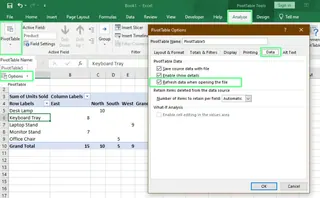
Ahora, tu informe estará actualizado cada vez que lo abras.
Método 2: El Kit de Herramientas del Usuario Avanzado: Automatización Avanzada en Excel
Para informes más complejos o actualizados con frecuencia, puedes configurar una automatización potente y sin intervención manual. Estos métodos requieren un poco más de configuración pero ahorran tiempo significativo a largo plazo.
Automatización VBA
Si te sientes cómodo con las macros, puedes usar VBA (Visual Basic para Aplicaciones) para crear un script que actualice todas las tablas dinámicas automáticamente.
- Presiona
Alt + F11para abrir el editor VBA. - En el menú, haz clic en Insertar > Módulo.
- Pega este código simple en la ventana del módulo:
Sub AutoRefreshPivotTables()
    Dim PT As PivotTable
    Dim WS As Worksheet
    For Each WS In ThisWorkbook.Worksheets
        For Each PT In WS.PivotTables
            PT.PivotCache.Refresh
        Next PT
    Next WS
End Sub
- Cierra el editor. Ahora puedes ejecutar esta macro para actualizar todo o configurarla para que se ejecute automáticamente cuando se abra el libro de trabajo.
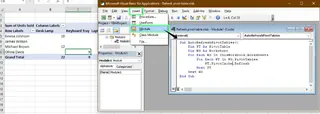
Actualización de Power Query
Si tu tabla dinámica se construye a partir de datos modelados en Power Query, puedes actualizar tu consulta y tabla dinámica de una vez.
Ve a Datos > Actualizar todo. Este único comando actualiza primero tu consulta, extrayendo los datos más recientes, y luego actualiza cada tabla dinámica conectada.
Consejo profesional: Puedes programar actualizaciones automáticas. En el panel Consultas y conexiones (debajo de la pestaña Datos), haz clic derecho en tu consulta y selecciona Propiedades. Aquí, puedes configurar la consulta para que se actualice a intervalos regulares (por ejemplo, cada 30 minutos).
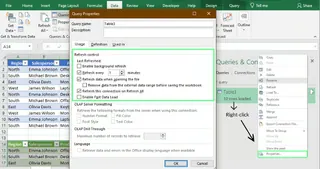
Conexiones de Datos Externos
Si tu tabla dinámica obtiene datos de fuentes externas como una base de datos, archivo CSV o fuente web, puedes configurarla para que se actualice automáticamente.
- Ve a Datos > Conexiones > Propiedades.
- En la pestaña Uso, marca Actualizar datos al abrir el archivo.
- Para datos en vivo, también puedes marcar Actualizar cada
nminutos para mantener tu panel de control constantemente actualizado.
Esto es ideal para paneles de control que necesitan reflejar datos operativos en vivo.
Método 3: La Alternativa Inteligente: Análisis Instantáneo con un Agente de IA

¿Y si pudieras saltarte el proceso de actualización por completo? En lugar de crear un informe y luego preocuparte por actualizarlo, puedes obtener respuestas instantáneas de tus datos más recientes usando un agente de IA como Excelmatic.
Excelmatic es un Agente de IA para Excel que ofrece respuestas instantáneas, gráficos e información. Cambia el flujo de trabajo de "construir, luego actualizar" a simplemente "preguntar y obtener".
Así es como funciona:
- Carga Tu Archivo: En lugar de abrir tu antiguo informe, cargas el archivo de Excel recién actualizado en Excelmatic.
- Haz Tu Pregunta: En lenguaje simple, indicas lo que necesitas. Por ejemplo: "Muéstrame las ventas totales por región, producto y mes."
- Obtén una Respuesta Instantánea: Excelmatic analiza todo el nuevo archivo y te da la tabla o gráfico exacto que pediste, completamente actualizado.

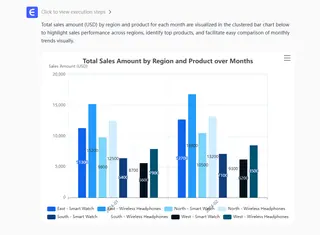
La Ventaja de la IA vs. la Actualización Manual:
- Sin Problemas de Caché de Tabla Dinámica: La IA analiza los datos frescos directamente. No hay caché desactualizada que cause discrepancias.
- Sin Errores de Rango de Datos: Olvídate de
Analizar > Cambiar origen de datos. Excelmatic procesa automáticamente todo el archivo que proporcionas, por lo que las nuevas filas y columnas siempre se incluyen. - Sin Código o Configuración Compleja: No es necesario escribir scripts VBA o configurar propiedades de conexión. Si puedes hacer una pregunta, puedes obtener un informe actualizado.
Este enfoque es perfecto para entornos dinámicos donde necesitas respuestas precisas de nuevos datos inmediatamente, sin quedar atascado en los pasos técnicos de la actualización.
Una Nota Rápida sobre Google Sheets
Vale la pena mencionar que Google Sheets maneja esto de manera diferente. Las tablas dinámicas (Google escribe esto con un espacio) se actualizan automáticamente cada vez que cambian los datos de origen. No tienes que hacer clic en "Actualizar" o hacer nada especial. Siempre que tus datos estén dentro del rango que la tabla dinámica está observando, cualquier cambio se reflejará al instante.

Resolución de Problemas: Métodos Antiguos vs. Nuevos
Los métodos tradicionales son potentes, pero a veces pueden llevar a errores frustrantes. Aquí hay un vistazo a los problemas comunes y cómo los diferentes enfoques los resuelven.
Problema 1: Nuevos Datos No Aparecen
- Solución Tradicional: La causa más común es que los nuevos datos están fuera del rango de origen definido de la tabla dinámica. Necesitas hacer clic en la tabla dinámica, ir a Analizar tabla dinámica > Cambiar origen de datos y ajustar manualmente el rango. Una solución a largo plazo mejor es formatear tus datos de origen como una Tabla de Excel (
Ctrl + T), que se expande automáticamente. - Solución con Agente de IA: Este problema se elimina. Al cargar el nuevo archivo, te aseguras de que todos los datos se analicen desde cero, por lo que nunca tendrás que preocuparte por un rango de datos nuevamente.
Problema 2: Conexiones de Datos Externos Rotas
- Solución Tradicional: Si un archivo fuente fue movido o renombrado, la conexión se romperá. Tienes que ir a Datos > Consultas y conexiones, encontrar el enlace roto y actualizar manualmente la ruta del archivo en sus propiedades.
- Solución con Agente de IA: No aplica. Simplemente cargas la última versión del archivo, evitando por completo la gestión de conexiones.
Problema 3: Actualización Lenta en Conjuntos de Datos Grandes
- Solución Tradicional: Los conjuntos de datos enormes pueden hacer que Excel se retrase o se congele durante una actualización. Las soluciones comunes son desactivar los cálculos automáticos, dividir las tablas dinámicas grandes en otras más pequeñas o eliminar campos innecesarios.
- Solución con Agente de IA: El trabajo pesado lo realizan los potentes servidores backend de la IA, no tu máquina local. Esto significa que el análisis de archivos grandes a menudo es mucho más rápido y no ralentiza tu computadora.
Reflexiones Finales
Mantener tus informes precisos es no negociable, y saber cómo obtener datos actualizados es una habilidad crítica.
- La actualización manual es excelente para actualizaciones rápidas y únicas.
- La automatización avanzada (VBA, Power Query) es una solución robusta para flujos de trabajo complejos y establecidos.
- Los agentes de IA como Excelmatic ofrecen un nuevo nivel de velocidad y simplicidad, brindándote información inmediata sin la sobrecarga técnica.
Elegir el método correcto depende de tus necesidades específicas, pero al agregar estas técnicas a tu caja de herramientas, puedes asegurarte de que tus números siempre sean actuales y confiables.
¿Listo para eliminar para siempre los dolores de cabeza de la actualización de tablas dinámicas? Prueba Excelmatic hoy y experimenta el análisis de datos instantáneo con solo una simple pregunta.
¿Cuál es la diferencia entre una tabla dinámica y las tablas regulares en Excel?
Las tablas regulares organizan datos sin procesar, mientras que las tablas dinámicas te permiten agrupar, filtrar y calcular datos de forma interactiva sin alterar el conjunto de datos original.
¿Qué es un gráfico dinámico y cómo se relaciona con una tabla dinámica?
Un gráfico dinámico es una representación visual de una tabla dinámica. Cuando actualizas o filtras la tabla dinámica, el gráfico dinámico refleja automáticamente esos cambios. Proporciona un resumen dinámico y visual de tus datos.
¿Por qué mis campos de tabla dinámica desaparecen después de actualizar?
Si el rango de datos de origen cambia drásticamente (columnas eliminadas o renombradas), los campos pueden dejar de existir. Así que asegúrate de que todos los nombres de campo originales aún existan en tu conjunto de datos antes de actualizar.
¿Puedo conectar una tabla dinámica a una base de datos en vivo?
Sí. Puedes conectarte directamente a bases de datos como SQL Server, Access o API externas a través de Datos > Obtener datos. Una vez conectado, puedes actualizar la tabla dinámica para extraer registros actualizados automáticamente.
¿Cómo puedo agregar campos calculados en una tabla dinámica?
Puedes crear un campo calculado para realizar fórmulas personalizadas dentro de tu tabla dinámica. Ve a Analizar > Campos, elementos y conjuntos > Campo calculado, luego define tu fórmula. Esto ayuda a agregar métricas como márgenes de beneficio o tasas de crecimiento.