Puntos clave:
- Crear fórmulas de multiplicación manualmente (
=A1*B1), arrastrarlas a lo largo de miles de filas y usar funciones complejas comoSUMPRODUCTconsume mucho tiempo y es propenso a errores costosos. - Las herramientas de IA para Excel como Excelmatic reemplazan la escritura manual de fórmulas. Solo tienes que pedir en lenguaje natural: "Calcula el costo total de cada artículo multiplicando el precio por la cantidad", y la IA genera los resultados al instante.
- Usar Excelmatic para tareas de multiplicación elimina errores de fórmula, gestiona grandes conjuntos de datos sin esfuerzo y permite realizar cálculos complejos como
SUMPRODUCTsin necesidad de recordar la sintaxis, mejorando drásticamente tu eficiencia.
Contexto del problema y puntos críticos
Ya seas un gerente de ventas que calcula los ingresos mensuales, un especialista en operaciones que rastrea los costos de inventario o un gestor de proyectos que estima gastos, la multiplicación es una de las operaciones más fundamentales que realizarás en Excel.
Imagina que tienes un informe de ventas con miles de filas. La hoja contiene columnas para Product, Unit Price y Quantity Sold. Tu tarea inmediata es calcular los ingresos totales de cada línea de producto. Luego, necesitas el ingreso total general de todos los productos vendidos. Parece sencillo, ¿verdad?
En teoría, sí. Pero en la práctica, esta tarea "simple" se convierte rápidamente en un proceso tedioso y lleno de errores:
- El arrastre manual: Escribes
=B2*C2en la primera celda de tu nueva columna de 'Revenue'. Luego viene el ritual de agarrar el pequeño controlador de relleno y arrastrarlo hacia abajo... y más abajo... y más abajo. Para una hoja con 20,000 filas, esto no solo es lento; es una oportunidad para que el ratón se resbale o Excel se bloquee. - El desorden de las "columnas auxiliares": Para obtener el ingreso total general, primero debes crear esa columna de 'Revenue'. Ahora tu conjunto de datos limpio tiene una columna extra que quizás no necesites para tu informe final, desordenando tu hoja de trabajo.
- El problema de la constante: ¿Qué pasa si necesitas añadir un 5% de impuesto sobre las ventas a cada transacción? Podrías sentirte tentado a escribir
=B2*C2*1.05. Pero cuando la tasa de impuestos cambie el próximo trimestre, te enfrentarás a la pesadilla de buscar y reemplazar este valor fijo en cada celda. - El miedo a las fórmulas: Los usuarios avanzados saben que pueden usar
SUMPRODUCTpara evitar una columna auxiliar. Pero seamos honestos: recordar la sintaxisSUMPRODUCT(array1, [array2], ...)y asegurar que los rangos coincidan perfectamente es una fuente común del temido error#VALUE!.
Estas pequeñas fricciones se acumulan, convirtiendo un análisis de cinco minutos en una odisea de 30 minutos escribiendo fórmulas, arrastrando y verificando. Tiene que haber una forma mejor.
Solución tradicional en Excel: Pasos y limitaciones
En un flujo de trabajo tradicional de Excel, existen dos métodos principales para multiplicar: el operador de asterisco (*) para cálculos directos y las funciones PRODUCT o SUMPRODUCT para escenarios más complejos.
Analicemos el proceso manual para nuestro ejemplo del informe de ventas.
Los pasos manuales
Tus datos se ven algo así, y necesitas calcular el Total Revenue para cada fila y luego el total general.
| Product | Unit Price | Quantity Sold |
|---|---|---|
| Apples | $2.50 | 150 |
| Oranges | $3.00 | 200 |
| Bananas | $1.20 | 500 |
- Multiplicación fila por fila: En la celda D2, crearías una nueva columna 'Total Revenue' y escribirías la fórmula:
=B2*C2
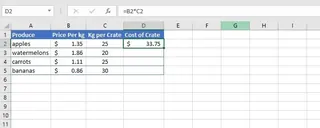
Rellenar la fórmula hacia abajo: Luego harías clic en el pequeño cuadrado (el controlador de relleno) en la parte inferior derecha de la celda D2 y lo arrastrarías hacia abajo para cubrir todas las filas con datos. Esto copia la fórmula relativa para calcular los ingresos de naranjas, plátanos, etc.
Multiplicar por una constante (ej. Impuesto sobre las ventas): Si necesitaras añadir un 8% de impuesto, podrías usar una referencia de celda absoluta para facilitar futuras actualizaciones. Pondrías
8%en una celda, por ejemploF1, y modificarías tu fórmula:=D2*(1+$F$1)Los signos de dólar$bloquean la referencia a la celda F1, para que no cambie al arrastrar la fórmula. Olvidarlos es un error muy común.Calcular el total general (La función SUMPRODUCT): Para encontrar el costo total de todas las cajas compradas, puedes usar la función
SUMPRODUCT. Esta función multiplica los elementos correspondientes en las matrices y devuelve la suma de esos productos.
Para la tabla de abajo, para calcular el costo total de todas las cajas compradas, la fórmula sería:
=SUMPRODUCT(D2:D5, E2:E5)
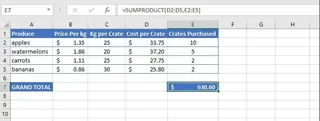
Esta única fórmula calcula:
($33.75 × 10) + ($37.20 × 5) + ($27.75 × 2) + ($25.80 × 2) = $621.90
Las limitaciones del enfoque manual
Aunque estos métodos funcionan, distan mucho de ser eficientes y presentan inconvenientes significativos:
- Alto riesgo de errores: Un ligero desajuste en los rangos de
SUMPRODUCT(por ejemplo,B2:B4yC2:C5) resultará en un error#VALUE!. Olvidar el$para una referencia absoluta puede llevar a cálculos completamente erróneos que son difíciles de detectar. - Tedioso y consume tiempo: El proceso de creación de fórmulas, arrastre y creación de columnas auxiliares es un trabajo manual que no escala bien con grandes conjuntos de datos.
- Falta de flexibilidad: ¿Qué pasa si tu jefe pregunta de repente: "¿Cuál es el ingreso total de las frutas que cuestan más de $2.00?"? Las fórmulas existentes no pueden responder eso. Tendrías que empezar de nuevo con filtros o construir un
SUMIFSmás complejo o unSUMPRODUCTcondicional, lo que requiere aún más experiencia en Excel. - Curva de aprendizaje pronunciada: Funciones como
SUMPRODUCTy las fórmulas de matriz son potentes pero no intuitivas para el usuario promedio de Excel, lo que les lleva a quedarse con métodos más lentos y manuales.
La nueva solución: Usar un Agente de IA para Excel (Excelmatic)
En lugar de decirle a Excel cómo hacer los cálculos paso a paso, ¿qué pasaría si pudieras simplemente decirle qué cálculos quieres hacer? Esa es la promesa de un Agente de IA para Excel como Excelmatic. Subes tu archivo y usas lenguaje natural para completar tus cálculos en segundos.

Así es como resolverías el mismo problema de ingresos por ventas usando Excelmatic.
Paso 1: Sube tu archivo de datos
Primero, simplemente arrastra y suelta tu archivo Excel o CSV que contiene los datos de ventas directamente en la interfaz web de Excelmatic. La IA leerá tus datos y mostrará una vista previa.

Paso 2: Describe tu cálculo en lenguaje natural
Ahora, en lugar de hacer clic en celdas y escribir fórmulas, simplemente escribe tu solicitud en el cuadro de chat.
Aquí tienes algunos ejemplos de lo que podrías pedir:
Para crear la columna 'Total Revenue':
Agrega una nueva columna llamada 'Total Revenue' multiplicando la columna 'Unit Price' por la columna 'Quantity Sold'.
Para obtener el total general directamente (como SUMPRODUCT):
Calcula el ingreso total general multiplicando 'Unit Price' por 'Quantity Sold' para todas las filas y luego sumando los resultados.
Para calcular un precio que incluya impuestos:
Para cada fila, multiplica 'Unit Price' por 'Quantity Sold' y luego incrementa el resultado en un 8% para obtener el precio final. Llama a la nueva columna 'Price with Tax'.
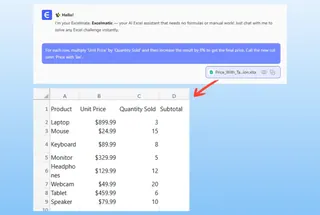
Paso 3: Revisa e itera sobre los resultados
Excelmatic procesará tu solicitud al instante y te mostrará el resultado, ya sea una tabla actualizada con la nueva columna o un valor único que represente el total general.
Lo mejor es que esto es una conversación. Puedes hacer preguntas de seguimiento fácilmente para refinar tu análisis:
- "Genial. Ahora, ¿puedes ordenar la tabla por el 'Total Revenue' más alto?"
- "¿Cuál es el ingreso total solo para 'Oranges'?"
- "Filtra esta tabla para mostrar solo las ventas superiores a $500."
Este enfoque conversacional hace que el análisis ad-hoc sea increíblemente rápido, eliminando la necesidad de construir y reconstruir constantemente fórmulas o tablas dinámicas.
Paso 4: Exporta tus resultados
Una vez que estés satisfecho, puedes descargar el libro de trabajo completamente actualizado como un nuevo archivo de Excel, con todos los cálculos y las nuevas columnas perfectamente en su lugar. O simplemente puedes copiar el número final para tu presentación o informe.
Ejemplo de diálogo
Así es como se vería una conversación típica con Excelmatic:
Usuario: He subido mis datos de ventas. Tienen las columnas 'Unit Price' y 'Quantity Sold'. ¿Puedes calcular el ingreso total para cada fila?
Excelmatic: Hecho. He añadido una nueva columna llamada 'Total Revenue' que es el producto de 'Unit Price' y 'Quantity Sold' para cada fila. La tabla está actualizada y lista para que la veas.
Usuario: Perfecto. Ahora, ¿cuál es el total general de todas las ventas?
Excelmatic: El total general de la columna 'Total Revenue' es $1,575.00.
Usuario: ¿Puedes calcular también una comisión del 5% para cada venta y ponerla en una nueva columna 'Commission'?
Excelmatic: Por supuesto. He añadido una columna 'Commission' calculando el 5% del 'Total Revenue' para cada fila. ¿Te gustaría exportar esta tabla actualizada?
Excel tradicional vs. Excelmatic: Una comparación rápida
| Característica | Excel tradicional | Excelmatic (IA) |
|---|---|---|
| Tiempo para completar | De minutos a horas (según el tamaño de los datos) | De segundos a minutos |
| Esfuerzo requerido | Escritura manual de fórmulas, arrastrar, verificar | Escribir una oración simple |
| Precisión | Alto riesgo de errores de fórmula (#VALUE!, rango incorrecto) |
La IA gestiona la lógica, tasa de error significativamente menor |
| Flexibilidad | Rígido; nuevas preguntas requieren nuevas fórmulas | Altamente flexible; solo haz una pregunta de seguimiento |
| Curva de aprendizaje | Requiere aprender PRODUCT, SUMPRODUCT, referencias absolutas |
Requiere saber describir tu objetivo con lenguaje natural |
Preguntas frecuentes (FAQ)
P: ¿Necesito saber fórmulas de Excel para usar Excelmatic?
R: ¡No, en absoluto! El propósito de Excelmatic es traducir tus instrucciones en lenguaje sencillo a los resultados correctos. Tú describes el "qué" y la IA se encarga del "cómo".
P: ¿Excelmatic modificará mi archivo original de Excel?
R: No. Excelmatic trabaja sobre una copia de tus datos en un entorno de nube seguro. Tu archivo original permanece intacto en tu ordenador.
P: ¿Qué pasa si los nombres de mis columnas están desordenados, como "Unit_Price_$" en lugar de "Unit Price"?
R: La IA suele ser muy buena entendiendo el contexto y a menudo puede deducir a qué te refieres. Para mejores resultados, se recomiendan encabezados de columna claros. También puedes decirle explícitamente: "multiplica 'Unit_Price_$' por 'Qty'" para ser preciso.
P: ¿Puede Excelmatic manejar cálculos más complejos, como SUMPRODUCT con condiciones?
R: Absolutamente. Puedes preguntar simplemente: "¿Cuál es el ingreso total para la región 'North' donde la 'Quantity Sold' es mayor a 100?". La IA realizará el filtrado y el cálculo en un solo paso.
P: ¿Es seguro subir los datos de ventas confidenciales de mi empresa?
R: Excelmatic está diseñado pensando en la seguridad de los datos. Los datos están encriptados y los datos del usuario no se utilizan para entrenar modelos. Para información detallada, consulta siempre la política de privacidad oficial y la documentación de seguridad en el sitio web.
Toma acción: Mejora tu flujo de trabajo en Excel hoy mismo
Cada minuto que pasas arrastrando fórmulas, depurando errores #VALUE! o creando columnas auxiliares temporales es un minuto que no dedicas al análisis real y a la toma de decisiones. Los métodos manuales de multiplicación en Excel son una reliquia de la era pre-IA.
Al adoptar un agente de IA para Excel, puedes transformar la tediosa preparación de datos en una conversación rápida y sencilla. No solo ahorrarás horas de trabajo, sino que también reducirás el riesgo de errores costosos y ganarás la flexibilidad para responder preguntas de negocio complejas sobre la marcha.
Deja de pelear con las fórmulas. Deja que la IA haga los cálculos por ti.
Prueba Excelmatic gratis hoy mismo y sube la misma hoja en la que estás trabajando ahora. Usa uno de los comandos de este artículo y comprueba qué tan rápido puedes obtener tus resultados.