Puntos Clave:
- Las fórmulas de multiplicación de Excel como
*,PRODUCT()ySUMPRODUCT()son esenciales pero requieren conocimientos técnicos que ralentizan el análisis empresarial - Excelmatic elimina la complejidad de las fórmulas permitiéndote realizar cualquier tarea de multiplicación usando comandos simples en lenguaje natural
- Comparado con métodos manuales, Excelmatic maneja escenarios avanzados como multiplicación de matrices y cálculos de porcentajes sin esfuerzo
- Para profesionales de negocios, adoptar Excelmatic significa cálculos más rápidos y más tiempo para decisiones basadas en datos en lugar de implementación técnica
En esta guía, te mostraré diferentes formas de multiplicar números en Excel. Comenzaremos con lo básico usando el símbolo *, luego pasaremos a multiplicar columnas y filas enteras, e incluso usando funciones integradas como PRODUCT() y SUMPRODUCT(). Al final, entenderás cómo multiplicar eficientemente en Excel, sin importar los datos con los que estés trabajando.
Pero ¿y si pudieras saltarte las fórmulas por completo? También compararemos estos métodos tradicionales con un enfoque moderno impulsado por IA usando Excelmatic, mostrándote cómo obtener los mismos resultados con comandos simples basados en lenguaje.
La Respuesta Rápida: Cómo Multiplicar en Excel
Para multiplicar en Excel usando una fórmula, escribe un signo igual = seguido de los números separados por un asterisco *.
Por ejemplo, para multiplicar 4 por 5, tu fórmula sería:
=4*5
La Forma Impulsada por IA: Solo Pregunta

Con una herramienta de IA como Excelmatic, ni siquiera necesitas escribir una fórmula. Simplemente sube tu hoja de cálculo y pregunta:
¿Cuánto es 4 por 5?
Excelmatic te dará la respuesta al instante, ahorrándote el paso de hacer clic en una celda y escribir una fórmula.
Cómo Multiplicar Celdas en Excel
Además de números básicos, podemos multiplicar celdas para cálculos más rápidos. Ya sean dos celdas o más, el proceso sigue siendo el mismo — la única diferencia es que aquí usamos referencias de celdas en lugar de números fijos.
Cómo multiplicar dos celdas en Excel
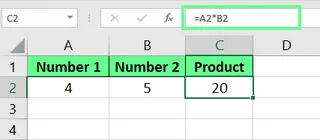
Digamos que las celdas A2 y B2 contienen números. En la celda C2, ingresa =A2*B2 y presiona Enter. Si cambias el valor en cualquiera de las dos primeras celdas, el resultado en C2 se actualizará automáticamente.
Cómo multiplicar múltiples celdas en Excel
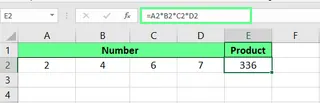
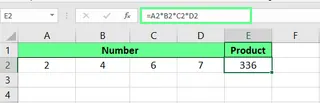
Para multiplicar más de dos celdas, simplemente extiende la fórmula:
=A2*B2*C2*D2
La Forma Impulsada por IA: Describe la Tarea
En lugar de escribir referencias de celdas, puedes decirle a Excelmatic qué hacer. Después de subir tu archivo, podrías preguntar:
Multiplica el valor en la celda A2 por el valor en la celda B2.
O para múltiples celdas:
En una nueva columna, muestra el resultado de multiplicar la columna A, la columna B, la columna C y la columna D para cada fila.
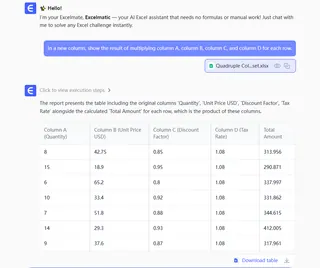
Este enfoque es más intuitivo y menos propenso a errores tipográficos, especialmente con fórmulas complejas.
Cómo Multiplicar Columnas y Filas en Excel
También podemos multiplicar columnas y filas enteras en Excel. Veamos cómo.
Cómo multiplicar columnas en Excel
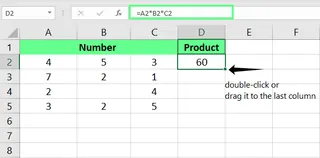
Para multiplicar múltiples columnas, puedes ingresar una fórmula en la primera celda de tu columna de resultado. Por ejemplo, en la celda D2:
=A2*B2*C2
Una vez que presiones Enter, arrastra el pequeño cuadrado verde (el controlador de relleno) en la esquina de la celda hacia abajo para aplicar la fórmula al resto de la columna.
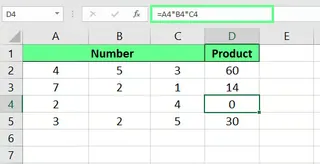
Si alguna celda está vacía pero referenciada en una fórmula, Excel la trata como 0, haciendo que la fórmula devuelva 0.
Cómo multiplicar columnas por un número en Excel
Para multiplicar una columna entera por un solo número (una constante), necesitas usar una referencia absoluta ($). Por ejemplo, para multiplicar la columna de A2 a A5 por el número en la celda B2, la fórmula es:
=A2*$B$2
El símbolo $ "bloquea" la referencia a la celda B2, así que cuando arrastras la fórmula hacia abajo, siempre multiplica por el valor en B2.
Consejo Profesional: No tienes que escribir $ manualmente. Haz clic en la referencia de celda en la fórmula (ej., B2) y presiona la tecla F4 para agregar los signos de dólar automáticamente.

La Forma Impulsada por IA: Sin Fórmulas, Sin Arrastrar, Sin Referencias Absolutas
Aquí es donde una herramienta de IA como Excelmatic realmente brilla. Olvídate de arrastrar controladores de relleno o recordar el símbolo $. Solo expresa tu objetivo.
- Para multiplicar columnas: "Crea una nueva columna llamada 'Total' que sea el producto de 'Cantidad' y 'Precio'."
- Para multiplicar por una constante: "Multiplica todos los valores en la columna A por el valor en la celda B2."
Excelmatic entiende el contexto y realiza el cálculo para toda la columna al instante, sin que necesites saber sobre referencias absolutas vs. relativas.
Cómo multiplicar filas en Excel
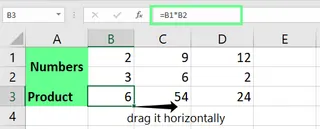
Multiplicar filas funciona igual que las columnas, pero horizontalmente. Para multiplicar la fila 1 por la fila 2, ingresa esta fórmula en una nueva celda y arrástrala a través de la fila:
=B1*B2
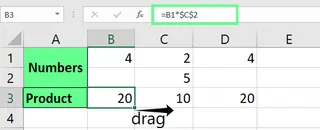
Para multiplicar una fila por una constante, usa una referencia absoluta nuevamente. Por ejemplo, para multiplicar la fila 1 por el valor en la celda C2:
=B1*$C$2
Luego, arrastra la fórmula horizontalmente para aplicarla a toda la fila.
Con Excelmatic, el comando es igual de simple: "Para cada columna de B a F, multiplica el valor en la fila 1 por el valor en la fila 2."
Cómo Multiplicar Usando Funciones en Excel
Excel también tiene funciones integradas para manejar la multiplicación, que son especialmente útiles para grandes conjuntos de datos.
Usando la función PRODUCT() de Excel
La función PRODUCT() multiplica todos los números dados como argumentos. La sintaxis es:
=PRODUCT(number1, [number2], ...)
Los argumentos pueden ser números, referencias de celdas o rangos. Para multiplicar todos los valores en las celdas A2 a A5, usarías:
=PRODUCT(A2:A5)
Para multiplicar ese resultado por otro número, digamos 5, puedes incluirlo en la fórmula:
=PRODUCT(A2:A5, 5)
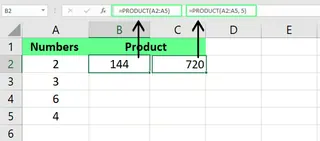
Un beneficio clave de PRODUCT() es que ignora celdas vacías y texto, evitando que tu resultado se convierta en cero inesperadamente.
Usando la función SUMPRODUCT() de Excel
La función SUMPRODUCT() es una potencia: multiplica los componentes correspondientes en los arrays (o rangos) dados y devuelve la suma de esos productos. Su sintaxis es:
=SUMPRODUCT(array1, [array2], [array3], ...)
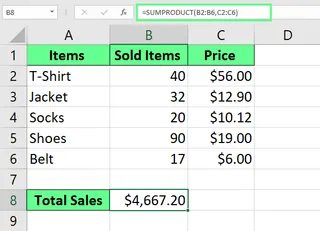
Por ejemplo, para calcular las ventas totales multiplicando la cantidad vendida (columna B) por el precio de cada artículo (columna C), puedes usar esta única fórmula:
=SUMPRODUCT(B2:B6, C2:C6)
Esto es mucho más eficiente que el método manual: (B2*C2)+(B3*C3)+(B4*C4)+....
La Forma Impulsada por IA: Describe el Resultado, No la Función
Recordar la diferencia entre PRODUCT y SUMPRODUCT puede ser complicado. Con Excelmatic, simplemente describes el resultado final que quieres.
- Para
PRODUCT: "¿Cuál es el resultado de multiplicar todos los números en la columna A juntos?" - Para
SUMPRODUCT: "Calcula los ingresos totales multiplicando la columna 'Cantidad Vendida' por la columna 'Precio Unitario' para cada fila y luego sumando los resultados."
Excelmatic selecciona la función o método correcto entre bastidores, para que puedas concentrarte en el "qué" en lugar del "cómo".
Otras Cosas Que Podrían Surgir
Finalmente, echemos un vistazo a un par de otros escenarios de multiplicación útiles.
Multiplicar por porcentajes en Excel
Para calcular un porcentaje de un número, puedes usar directamente el signo % o su equivalente decimal.
Multiplicación directa con porcentajes
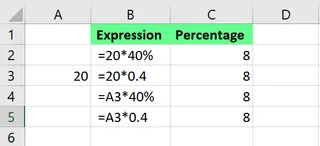
Para encontrar el 40% de 20, puedes ingresar:
=20*40%
El signo % le dice a Excel que trate 40 como un porcentaje (0.4).
Usar decimales en lugar de porcentajes
Alternativamente, puedes usar la forma decimal del porcentaje. Dado que el 40% es 0.4, la fórmula es:
=20*0.4
Puedes usar fácilmente una referencia de celda en lugar de un número fijo.
Con Excelmatic, solo pregunta: "¿Cuánto es el 40% del valor en la celda A3?" o "Calcula una comisión del 20% para cada venta en la columna 'Ventas'."
Multiplicación de matrices en Excel usando fórmulas de array
Excel incluso puede realizar multiplicación de matrices usando la función MMULT(). La sintaxis es:
=MMULT(array1, array2)
Importante: El número de columnas en la primera matriz debe ser igual al número de filas en la segunda matriz.
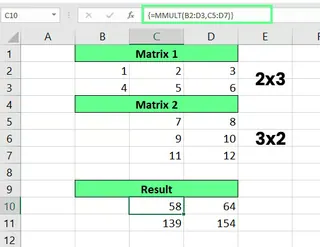
Por ejemplo, para multiplicar una matriz 2×3 (en B2:D3) por una matriz 3×2 (en C5:D7), el resultado será una matriz 2×2.
- Primero, selecciona un rango 2×2 donde quieras el resultado.
- Escribe la fórmula:
=MMULT(B2:D3, C5:D7) - Presiona Ctrl + Shift + Enter para ingresarla como una fórmula de array.
La Forma Impulsada por IA: Salta la Complejidad
Las fórmulas de array son potentes pero notoriamente complicadas. La combinación Ctrl+Shift+Enter es fácil de olvidar, y los errores son comunes. Excelmatic simplifica dramáticamente esta tarea avanzada. Solo pregunta:
Realiza una multiplicación de matrices del rango B2:D3 y C5:D7.
Excelmatic maneja el complejo cálculo de array y entrega el resultado sin ninguna combinación de teclas especial.
Reflexiones Finales
Hemos cubierto múltiples formas de multiplicar en Excel, desde el simple operador * hasta funciones avanzadas como PRODUCT(), SUMPRODUCT() y MMULT(). Dominar estas técnicas es una excelente manera de mejorar tus habilidades con hojas de cálculo.
Al mismo tiempo, el panorama del análisis de datos está evolucionando. Herramientas impulsadas por IA como Excelmatic ofrecen una alternativa más rápida e intuitiva. Al permitirte usar lenguaje natural para describir tus objetivos, ellas manejan la complejidad de fórmulas, sintaxis y funciones por ti. Esto te libera para concentrarte en lo que los datos te están diciendo, en lugar de cómo realizar el cálculo.
¿Listo para transformar cómo calculas en Excel? Prueba Excelmatic hoy y descubre cómo la multiplicación impulsada por IA puede acelerar tu análisis empresarial y toma de decisiones.
Preguntas Frecuentes sobre Cómo Multiplicar en Excel
¿Cómo multiplico por pi en Excel?
En Excel, usa la función PI(). Para multiplicar el valor en la celda A1 por pi, la fórmula es =A1*PI(). Con una herramienta de IA, puedes simplemente preguntar, "Multiplica el valor en A1 por pi."
¿Cómo puedo multiplicar rápidamente todos los valores en una columna por un número sin fórmulas?
La forma tradicional es usar Pegado Especial:
- Escribe el número por el que quieres multiplicar en una celda vacía y cópialo (Ctrl+C).
- Selecciona la columna de números que quieres multiplicar.
- Haz clic derecho, elige Pegado Especial, selecciona Multiplicar en la sección "Operación" y haz clic en OK.
La forma con IA es aún más rápida: sube tu archivo a Excelmatic y pregunta, "Multiplica todos los valores en la columna B por 5."
¿Cómo puedo multiplicar y redondear el resultado en una fórmula?
Combina la multiplicación con la función ROUND(). Para multiplicar A2 por B2 y redondear a dos decimales, usa =ROUND(A2*B2, 2). Alternativamente, pregunta a Excelmatic: "Multiplica A2 por B2 y redondea el resultado a 2 decimales."
¿Cómo muestro un error si una celda está vacía en lugar de devolver 0?
Usa una fórmula IF() para verificar celdas vacías:
=IF(OR(A2="", B2=""), "Error: Valor Faltante", A2*B2)
Esta fórmula verifica si A2 o B2 están vacíos. Si es así, muestra un mensaje de error; de lo contrario, realiza la multiplicación. Con Excelmatic, puedes establecer esta condición en tu solicitud: "Multiplica A2 por B2, pero si alguna celda está vacía, devuelve un error."