
Puntos Clave:
- Mover columnas en Excel es sorprendentemente complejo para usuarios empresariales, y los métodos manuales consumen tiempo y son propensos a errores
- Excelmatic elimina la complejidad técnica al permitirte reorganizar columnas usando comandos en lenguaje simple en lugar de memorizar pasos
- En comparación con los métodos tradicionales, Excelmatic maneja requisitos complejos como mover múltiples columnas no adyacentes al instante sin riesgo de pérdida de datos
- Para profesionales empresariales, adoptar Excelmatic significa una organización de datos más rápida y más tiempo para el análisis en lugar de la implementación técnica
Mover columnas en Excel no es tan simple como parece. Aunque suene fácil, Excel no ofrece un botón de "mover columna" con un solo clic, lo que puede hacer que el proceso sea más complicado de lo esperado. Reorganizar datos manualmente puede ser lento y conlleva el riesgo de sobrescribir información importante.
En esta guía, te mostraré varios métodos para reorganizar columnas, desde el clásico arrastrar y soltar y los atajos de teclado hasta soluciones más avanzadas. También exploraremos cómo las herramientas de IA modernas ofrecen una forma más rápida e intuitiva de manejar esta tarea, ayudándote a reorganizar tus datos rápidamente y evitar errores comunes.
Método 1: Mover columnas arrastrando y soltando
Arrastrar y soltar es la forma manual más simple de mover columnas en Excel, ya sea que estés trabajando con una sola columna o con varias adyacentes.
Mover una sola columna
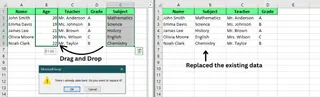
Para mover una sola columna, comienza haciendo clic en el encabezado de la columna (la letra en la parte superior) para seleccionarla. Luego, coloca el cursor cerca del borde del encabezado hasta que aparezca una flecha de cuatro puntas. Haz clic y mantén presionado el botón del mouse, arrastra la columna a la ubicación deseada y suelta el botón del mouse para soltarla en su lugar.
Si ya hay datos en la nueva ubicación, aparecerá una ventana emergente preguntando si deseas reemplazarlos. Haz clic en Aceptar para reemplazar los datos, o haz clic en Cancelar si no quieres sobrescribir nada.
Mover múltiples columnas adyacentes
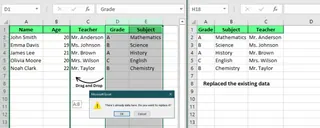
Para mover varias columnas que están una al lado de la otra, haz clic en el encabezado de una columna, luego mantén presionada la tecla Shift y haz clic en la última columna del grupo. Esto seleccionará todas las columnas intermedias.
Desde aquí, puedes moverlas como una sola columna. Coloca el cursor cerca del borde hasta que veas la flecha de cuatro puntas, haz clic y arrastra a la nueva ubicación, y suelta.
Nota: Este método solo funciona para columnas adyacentes. Si las columnas no están una al lado de la otra, no podrás moverlas juntas usando esta técnica.
Método 2: Mover columnas con atajos de teclado
Además de arrastrar y soltar, también puedes usar atajos de teclado y comandos para mover columnas de manera eficiente.
Método de Insertar celdas cortadas
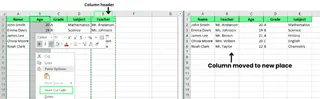
Para mover una columna sin sobrescribir ningún dato, haz clic en el encabezado de la columna para seleccionar la columna que quieres mover. Presiona Ctrl + X para cortar la columna. A continuación, haz clic en el encabezado de la columna donde te gustaría colocarla. En lugar de pegar, haz clic derecho y selecciona Insertar celdas cortadas en el menú contextual.
Este método inserta tu columna cortada en la nueva ubicación y desplaza las columnas existentes hacia la derecha, evitando cualquier sobrescritura de datos. Este es el método manual de cortar y pegar más seguro.
Cortar y pegar (con sobrescritura)
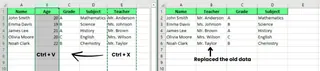
Para un enfoque más simple, puedes usar Ctrl + X para cortar la columna y Ctrl + V para pegarla en una nueva ubicación. Recuerda que este método reemplazará cualquier dato que ya esté en la columna de destino. Úsalo con precaución.
Copiar y pegar
Si quieres duplicar una columna en lugar de moverla, usa Ctrl + C para copiar la columna. Después de seleccionar la columna de destino, haz clic derecho y elige Insertar celdas copiadas para insertar la columna copiada en la nueva ubicación sin afectar la original.
Método 3: Técnicas manuales avanzadas
Veamos algunas técnicas más avanzadas. Estos métodos pueden ayudarte a organizar tus datos de manera más eficiente, especialmente si estás manejando cambios más grandes.
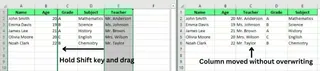
Arrastrar con la tecla Shift para insertar
Para mover una columna sin reemplazar ningún dato existente, mantén presionada la tecla Shift mientras la arrastras. Así es cómo se hace:
- Selecciona la columna que quieres mover.
- Mantén la tecla Shift y arrastra la columna al nuevo lugar.
- Mientras arrastras, una línea verde mostrará dónde irá la columna. Cuando la sueltes, la columna caerá en su lugar y las otras se desplazarán para hacer espacio, por lo que no se perderán datos.
Esta es una forma simple pero efectiva de mantener todo organizado mientras reorganizas tus columnas.
Movimiento mágico con Ordenar por fila
Si tienes muchas columnas para mover y quieres que estén en un orden específico, usa una fila auxiliar para ordenarlas. Esta es una solución poderosa para reorganizar muchas columnas a la vez, incluyendo las no adyacentes.
- Inserta una nueva fila en la parte superior de tus datos.
- En la nueva fila, numera las columnas para mostrar el orden que deseas (ej., 1 para la primera columna, 2 para la segunda, etc.).
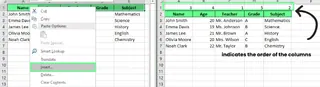
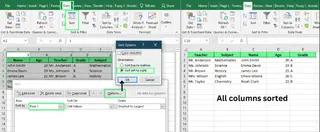
- Selecciona todos tus datos (incluyendo la fila auxiliar) y ve a la pestaña Datos. Haz clic en Ordenar.
- En el cuadro de diálogo, haz clic en el botón Opciones. Elige Ordenar de izquierda a derecha, luego presiona Aceptar.
- En el campo Ordenar por, selecciona Fila 1 (tu fila auxiliar) de la lista desplegable y presiona Aceptar nuevamente.
- Elimina la fila auxiliar cuando hayas terminado.
Método 4: La forma potenciada por IA con Excelmatic

Si bien los métodos manuales funcionan, pueden ser torpes, especialmente para reorganizaciones complejas. Aquí es donde las herramientas de IA como Excelmatic ofrecen un enfoque revolucionario. Excelmatic es un Agente de IA para Excel que entiende comandos en lenguaje simple para realizar tareas al instante.
En lugar de arrastrar, cortar, pegar o crear filas auxiliares, simplemente le dices a Excelmatic lo que quieres.
Cómo mover columnas con Excelmatic:
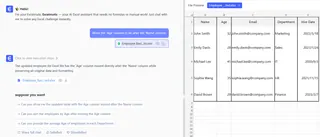
- Sube tu archivo de Excel a Excelmatic.
- En el prompt de chat, escribe tu solicitud en lenguaje simple.
- Excelmatic se encarga del resto.
Por ejemplo, podrías escribir:
Reorganiza las columnas en este orden: Profesor, Asignatura, Nombre, Edad, Grado.
O para mover una sola columna:
Mueve la columna 'Edad' para que quede después de la columna 'Nombre'.
Excelmatic vs. Métodos Manuales
| Característica | Métodos Manuales (Arrastrar/Soltar, Cortar/Pegar) | Método Ordenar por Fila | Excelmatic (IA) |
|---|---|---|---|
| Velocidad | Lento para múltiples columnas | Moderado, requiere configuración | Instantáneo |
| Facilidad de Uso | Moderado, propenso a errores | Complejo, proceso de múltiples pasos | Extremadamente Fácil |
| Columnas No Adyacentes | No es posible directamente | Posible, pero engorroso | Sin Esfuerzo |
| Riesgo de Error | Alto (sobrescribir datos) | Bajo, si se hace correctamente | Mínimo |
| Curva de Aprendizaje | Baja a Moderada | Moderada | Ninguna (solo escribe) |
Usar un agente de IA como Excelmatic elimina los pasos tediosos y el potencial de error humano, haciendo que la organización de datos sea más rápida y confiable.
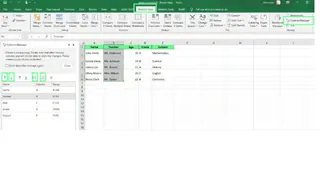
Método 5: Usar un Complemento de Excel (Column Manager)
Si reorganizas columnas con frecuencia y prefieres una herramienta que no sea de IA, un complemento dedicado como Column Manager de Ablebits Ultimate Suite puede ayudar.
- Instala Ultimate Suite.
- Ve a la pestaña Ablebits Data y haz clic en Column Manager.
- En el panel, selecciona columnas y usa las flechas Arriba/Abajo o arrastra y suelta para reordenarlas, incluso si no son adyacentes.
Esto es más potente que las funciones integradas de Excel pero menos intuitivo que un comando de IA. Es un buen término medio para usuarios que quieren más control sin escribir fórmulas o usar soluciones alternativas.
Limitaciones y Soluciones
Si bien Excel es potente, tiene limitaciones que pueden hacer que la gestión de columnas sea complicada.
Movimiento de Columnas No Adyacentes
Por defecto, Excel no te permite mover columnas no adyacentes todas a la vez con arrastrar y soltar.
- Solución Alternativa: El método "Ordenar por fila" es la solución clásica.
- Mejor Solución: Herramientas como el complemento Column Manager o Excelmatic están diseñadas específicamente para superar esto, permitiéndote reordenar cualquier columna que quieras en un solo paso.
Manejo de Errores de Fórmulas
Cuando cortas una columna utilizada en una fórmula, puedes encontrarte con un error #REF! porque la fórmula pierde su referencia.
- Solución Alternativa: Verifica dos veces tus fórmulas antes de mover columnas o usa referencias absolutas (como
$A$1) para bloquear las referencias de celda. - Mejor Solución: Las herramientas de IA inteligentes como Excelmatic están diseñadas para manejar mejor los ajustes de fórmulas durante la reestructuración de datos, reduciendo el riesgo de romper tus cálculos.
Reflexiones Finales
Excel puede parecer limitado cuando se trata de mover columnas, pero una vez que conoces las técnicas correctas, es más flexible de lo que parece al principio. Métodos simples como arrastrar y soltar son geniales para arreglos rápidos, mientras que el truco "Ordenar por fila" es un recurso ingenioso para trabajos más grandes.
Sin embargo, para una verdadera eficiencia y facilidad, las soluciones modernas brillan. Complementos como Column Manager proporcionan una interfaz dedicada, pero el futuro de la gestión de hojas de cálculo está con agentes de IA como Excelmatic. Poder simplemente declarar tu objetivo en lenguaje simple y que se ejecute al instante es un cambio radical.
¿Listo para revolucionar cómo organizas los datos en Excel? Prueba Excelmatic hoy y descubre cómo la gestión de columnas potenciada por IA puede ahorrarte horas de trabajo manual.
Preguntas Frecuentes
¿Es posible bloquear columnas para que no se muevan accidentalmente?
Sí. Para hacer esto, primero necesitas desbloquear todas las celdas, luego bloquear solo las que quieres proteger. Finalmente, ve a Revisar > Proteger hoja y asegúrate de que la opción "Formato de columnas" esté desmarcada.
¿Hay alguna forma de intercambiar dos columnas directamente?
Manualmente, no. Excel no ofrece un comando de "intercambiar". Necesitas usar una columna temporal para contener los datos de una columna mientras haces el cambio. Con una herramienta de IA como Excelmatic, sí. Simplemente puedes pedirle que "intercambie la columna A y la columna B."
¿Mover columnas afectará a las tablas dinámicas?
Sí. Si se mueven los datos de origen de una tabla dinámica, puede generar errores de referencia o no actualizarse correctamente. Siempre actualiza tu tabla dinámica y verifica si hay errores después de reorganizar las columnas de origen.
¿Puedo mover columnas en una Tabla de Excel sin romper nada?
Sí, pero con precaución. Puedes mover columnas en una Tabla estructurada de Excel usando arrastrar y soltar o cortar y pegar. Sin embargo, esto puede interrumpir las referencias estructuradas en fórmulas. Siempre verifica dos veces que tus fórmulas sigan haciendo referencia a las columnas correctas después de haberlas movido.





