Puntos clave:
- Combinar o dividir datos de celdas manualmente en Excel requiere aprender múltiples funciones como
CONCAT,TEXTJOIN,LEFT,FIND, o navegar por el asistente de "Texto en columnas", lo cual consume mucho tiempo y es propenso a errores. - Las herramientas de IA para Excel como Excelmatic reemplazan estos complejos pasos manuales. Solo necesita describir su objetivo en lenguaje natural, como "Combina las columnas Nombre y Apellido" o "Divide la columna de dirección por la coma".
- El uso de Excelmatic reduce drásticamente el tiempo de preparación de datos, elimina errores de fórmulas y ofrece la flexibilidad necesaria para manejar patrones de datos inconsistentes sin necesidad de escribir ni depurar fórmulas complejas.
Contexto del problema y puntos críticos
Acaba de recibir una hoja de cálculo. Podría ser una lista de contactos de clientes de marketing, una exportación de datos sin procesar de un CRM o una hoja de inventario de productos. Los datos están ahí, pero el formato no es el adecuado. Los nombres están en la columna A y los apellidos en la columna B, pero usted necesita una única columna de "Nombre completo" para una campaña de combinación de correspondencia.
O quizás tiene el problema opuesto. Una dirección completa —"123 Main St, Anytown, CA 90210"— está amontonada en una sola celda. Para subirla a su software de envíos o realizar un análisis geográfico, necesita separarla en columnas individuales de "Calle", "Ciudad", "Estado" y "Código postal".
Estas son las clásicas tareas de "limpieza de datos". Parecen sencillas, pero son famosos sumideros de tiempo. Termina buscando viejos tutoriales, intentando recordar la sintaxis exacta de la función TEXTJOIN o haciendo clic cuidadosamente en el asistente de Texto en columnas, rezando para no sobrescribir accidentalmente sus datos originales. Una pequeña inconsistencia en los datos de origen, como un espacio extra o una coma faltante, puede arruinar toda la configuración, obligándole a empezar de nuevo. Este no es un trabajo de alto valor; es una barrera tediosa para el análisis real que necesita realizar.
Soluciones tradicionales de Excel: Pasos y limitaciones
Durante décadas, los usuarios de Excel han dependido de un puñado de herramientas y funciones para abordar estos desafíos de manipulación de texto. Aunque son potentes, cada una conlleva su propia curva de aprendizaje y frustraciones.
El método tradicional: Combinar contenido de celdas
Cuando decimos "combinar", no nos referimos al temido botón "Combinar y centrar" de la pestaña Inicio. Esa es una herramienta de formato que une celdas visualmente pero destruye la integridad de los datos, rompe el ordenamiento y, en general, se considera una mala práctica para datos estructurados.
En su lugar, nos referimos a unir el texto real de varias celdas en una sola.
Método 1: El operador Ampersand (&)
El método más básico es utilizar el símbolo & para concatenar cadenas. Para combinar un nombre en A2 y un apellido en B2, escribiría:
=A2&" "&B2
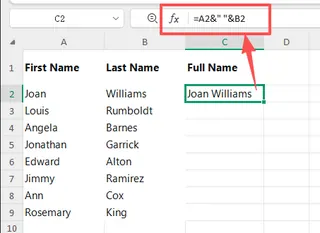
Esto funciona, pero se vuelve engorroso rápidamente. Imagine combinar cinco o seis columnas; la fórmula se convierte en una larga cadena de referencias de celdas y delimitadores insertados manualmente.
Método 2: Las funciones CONCAT y TEXTJOIN
El Excel moderno introdujo la función TEXTJOIN para solucionar las limitaciones de los métodos de concatenación antiguos. Mientras que CONCAT puede unir un rango de celdas, no permite delimitadores personalizados entre los valores.
TEXTJOIN ofrece una solución superior con dos parámetros clave: un delimitador para separar el texto unido y una opción para ignorar las celdas vacías.
La fórmula que se muestra en la tabla:
=TEXTJOIN(" ",TRUE,A2:C2,CHAR(10),D2:H2)
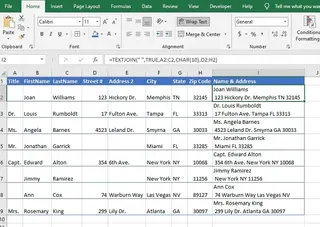
Esto combina los componentes del nombre (Título, Nombre, Apellido) con espacios, añade un salto de línea usando CHAR(10) y luego continúa con los componentes de la dirección (Número, Calle, Ciudad, Estado, Código Postal), todo esto ignorando cualquier celda vacía en el rango.
Esta única fórmula transforma elegantemente datos fragmentados en cadenas de "Nombre y Dirección" con el formato adecuado, como se demuestra en la columna I de la tabla.
El método tradicional: Dividir contenido de celdas
Separar el texto de una sola celda en varias columnas es un dolor de cabeza aún más común.
Método 1: El asistente para Texto en columnas
Este es el método preferido sin fórmulas. Selecciona su columna, va a la pestaña Datos y hace clic en Texto en columnas. Un asistente le guiará por el proceso:
- Elegir Delimitados o De ancho fijo: Indica a Excel si sus datos están separados por un carácter (como una coma o espacio) o alineados en columnas.
- Especificar delimitadores: Marca las casillas de "Coma", "Espacio", etc.
- Establecer destino y formato: Indica a Excel dónde colocar las nuevas columnas.
Limitaciones:
- Es una acción manual y única. Si se añaden nuevos datos a la columna de origen, debe ejecutar todo el asistente de nuevo.
- Puede ser destructivo. Si no cambia el destino, sobrescribirá sus datos originales.
- Es poco flexible. Tiene dificultades con delimitadores inconsistentes (por ejemplo, si algunas direcciones usan coma y otras punto y coma).
Método 2: Fórmulas (LEFT, RIGHT, MID, FIND)
Para una solución dinámica, puede usar una combinación de funciones de texto. Para obtener el primer nombre de "John Doe" en la celda A2:
=LEFT(A2, FIND(" ", A2) - 1)
Para obtener el apellido:
=RIGHT(A2, LEN(A2) - FIND(" ", A2))
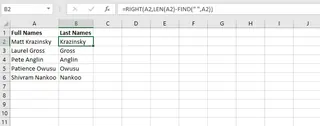
Esto es potente pero también frágil y complejo. ¿Qué pasa si un nombre tiene una inicial intermedia? ¿O dos espacios? Las fórmulas se vuelven monstruosamente anidadas y casi imposibles de descifrar para un colega (o para usted mismo en el futuro).
El problema central de los métodos tradicionales
- Alta carga cognitiva: Debe ser una enciclopedia andante de funciones de texto y sus peculiaridades.
- Consumo de tiempo: Escribir, probar y depurar estas fórmulas para miles de filas es tedioso.
- Rigidez: Su solución está hecha a medida para un patrón de datos específico. Una ligera variación requiere una reescritura completa.
- Propenso a errores: Un solo paréntesis mal colocado o un error de un dígito en una función
FINDpuede generar datos incorrectos difíciles de detectar.
El nuevo enfoque: Uso de IA en Excel (con Excelmatic)
¿Qué pasaría si pudiera saltarse las fórmulas y los asistentes por completo? ¿Y si pudiera simplemente decirle a Excel lo que quiere, en lenguaje sencillo? Esa es la promesa de un Agente de IA para Excel como Excelmatic.

Excelmatic actúa como su analista de datos personal. Sube su archivo e inicia una conversación. En lugar de dar instrucciones paso a paso mediante fórmulas, simplemente indica su objetivo final.
Paso a paso: Combinar y dividir con IA
El proceso es sorprendentemente sencillo y consistente para cualquier tarea de transformación de datos.
1. Suba su archivo de datos
Primero, entre en Excelmatic y suba su archivo Excel o CSV. Sus datos se mostrarán en una interfaz de hoja de cálculo familiar, listos para el análisis.

2. Describa su objetivo en lenguaje natural
Aquí es donde ocurre la magia. Utilice la interfaz de chat para escribir su solicitud.
Ejemplos para combinar celdas:
- "Combina las columnas 'Nombre' y 'Apellido' en una nueva columna llamada 'Nombre completo'. Asegúrate de que haya un espacio entre ellos".
- "Crea una nueva columna llamada 'Dirección completa' uniendo Calle, Ciudad y Estado, separados por comas".
- "Genera un correo electrónico en una nueva columna con el formato: inicial del nombre, apellido, seguido de @ejemplo.com".
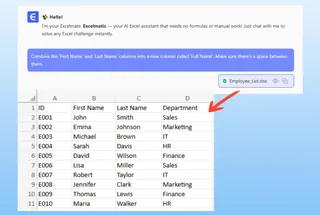
Ejemplos para dividir celdas:
- "Divide la columna 'Nombre completo', que contiene nombres y apellidos, en dos columnas separadas".
- "Tengo una columna 'SKU de producto' con el formato 'ABC-12345-US'. Divídela por el guion en tres columnas nuevas: 'Categoría', 'ID' y 'Región'".
- "Toma la columna 'Ubicación' (ej. 'París, Francia') y divídela en las columnas 'Ciudad' y 'País'".
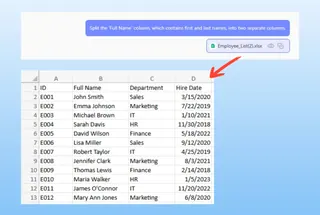
3. Revise y perfeccione el resultado
Excelmatic no solo ejecuta el comando; le muestra el resultado y, a menudo, hace preguntas aclaratorias. Añadirá las nuevas columnas directamente a la vista previa de su tabla.
Aquí es donde brilla el poder de la conversación. Puede iterar fácilmente:
- "En realidad, ¿puedes poner los nombres completos en mayúsculas?"
- "Para las columnas divididas, cámbiales el nombre a 'Parte A' y 'Parte B'".
- "Se ve bien. Ahora elimina las columnas originales que dividimos".
Este intercambio es infinitamente más rápido e intuitivo que reescribir una fórmula.
4. Exporte sus datos limpios
Una vez que esté satisfecho, tiene dos opciones:
- Descargar el libro completo como un nuevo archivo Excel con los cambios aplicados.
- Copiar la fórmula: Para muchas tareas, Excelmatic puede proporcionarle la fórmula exacta de Excel que utilizó. Esta es una forma fantástica de aprender o de aplicar la lógica de nuevo en su entorno de hoja de cálculo original.
Ejemplo de conversación
Así es como se vería una sesión típica de limpieza de datos en Excelmatic:
Usuario: He subido una lista de contactos. El nombre está en la columna 'fname' y el apellido en 'lname'. ¿Puedes crear una columna de 'Nombre completo' para mí?
Excelmatic: Por supuesto. He creado una columna de 'Nombre completo' combinando 'fname' y 'lname' con un espacio de por medio. La nueva columna se ha añadido a su hoja.
Usuario: Perfecto. Ahora, tengo otra columna llamada 'location_string' con datos como 'Los Ángeles; CA; 90001'. Por favor, divídela en las columnas 'Ciudad', 'Estado' y 'Código Postal'. El separador es un punto y coma.
Excelmatic: Hecho. He dividido 'location_string' usando el punto y coma como delimitador y he creado tres columnas nuevas: 'Ciudad', 'Estado' y 'Código Postal'. ¿Desea que elimine la columna original 'location_string'?
Usuario: Sí, por favor, elimínala.
Excelmatic: La columna 'location_string' ha sido eliminada. Sus datos están listos. Ya puede descargar el archivo Excel actualizado.
Métodos tradicionales vs. Excelmatic: Comparativa rápida
| Aspecto | Excel Tradicional | Excelmatic (IA para Excel) |
|---|---|---|
| Esfuerzo | Escribir/depurar fórmulas (TEXTJOIN, LEFT, FIND) o usar asistentes complejos. |
Escribir una frase en lenguaje natural. |
| Velocidad | De minutos a horas, según la complejidad. | Segundos. |
| Flexibilidad | Rígido. Las fórmulas fallan ante inconsistencias de datos. | Altamente adaptable. La IA entiende el contexto y maneja variaciones. |
| Curva de aprendizaje | Pronunciada. Requiere memorizar sintaxis y funciones. | Prácticamente nula. Si puede describirlo, puede hacerlo. |
| Tasa de error | Alto riesgo de errores de sintaxis o lógica. | Baja. La IA maneja la lógica compleja, minimizando el error humano. |
Preguntas frecuentes (FAQ)
P: ¿Necesito saber fórmulas de Excel para usar Excelmatic?
R: En absoluto. El propósito de Excelmatic es liberarle de la escritura de fórmulas. Solo necesita ser capaz de describir el resultado que desea en lenguaje sencillo.
P: ¿Excelmatic modificará mi archivo Excel original?
R: No. Su archivo original permanece intacto. Excelmatic trabaja sobre una copia segura de sus datos en su propio entorno. Luego puede descargar los datos transformados como un archivo nuevo.
P: ¿Qué pasa si mis datos están desordenados, con espacios extra o mayúsculas inconsistentes?
R: La IA de Excelmatic está diseñada para manejar problemas comunes de limpieza de datos. A menudo eliminará automáticamente los espacios al principio o al final y puede manejar fácilmente peticiones como "pon la columna Ciudad en formato de nombre propio".
P: ¿Puedo obtener la fórmula que Excelmatic usó para realizar la tarea?
R: Sí, para muchas transformaciones estándar, puede pedirle a Excelmatic que le proporcione la fórmula de Excel subyacente. Es una excelente manera de aprender mejores prácticas o aplicar la lógica en otro lugar.
P: ¿Es seguro subir los datos sensibles de mi empresa a Excelmatic?
R: Excelmatic se ha diseñado con la seguridad de los datos como prioridad absoluta. Todos los datos están cifrados en tránsito y en reposo. Para obtener información detallada, siempre debe consultar la política de privacidad oficial y la documentación de seguridad en el sitio web.
P: ¿En qué se diferencia esto de la función Relleno rápido (Flash Fill) integrada en Excel?
R: El Relleno rápido es una herramienta de reconocimiento de patrones que puede ser rápida pero a menudo es poco fiable y funciona como una "caja negra": no se sabe por qué falla cuando lo hace. Excelmatic utiliza un modelo de IA más avanzado que es conversacional, más fiable con patrones complejos y le permite iterar y refinar los resultados con comandos de seguimiento.
Comience hoy: Revolucione su preparación de datos en Excel con Excelmatic
Deje de permitir que la tediosa preparación de datos le robe tiempo y energía. Las horas que pasa luchando con funciones de texto son horas que podría dedicar al análisis estratégico y a generar información valiosa.
Al pasar de la escritura manual de fórmulas a la IA conversacional, puede transformar su flujo de trabajo. Limpie una lista de contactos en 30 segundos, no en 30 minutos. Prepare sus datos de ventas para el análisis con unas pocas frases sencillas. Empodere a todo su equipo, independientemente de su nivel de habilidad en Excel, para trabajar con datos de forma eficaz.
¿Listo para dejar de pelear con las funciones de texto? Pruebe Excelmatic gratis y experimente el futuro de la productividad en hojas de cálculo. Suba un archivo en el que esté trabajando ahora mismo y compruebe con qué rapidez la IA puede resolver sus problemas de combinación y división de celdas.