Puntos clave:
- Bloquear celdas manualmente en Excel es un proceso de varios pasos, contraintuitivo, que genera fricción en la colaboración y resulta difícil de mantener, especialmente en hojas de cálculo complejas.
- El método tradicional protege el archivo pero no resuelve el problema raíz de flujos de trabajo colaborativos ineficientes y propensos a errores, lo que a menudo conduce al caos en el control de versiones.
- Un agente IA para Excel como Excelmatic ofrece un nuevo paradigma al centralizar los datos maestros, permitir que los miembros del equipo realicen análisis autoservicio mediante lenguaje natural y generar informes limpios sin exponer jamás las fórmulas originales frágiles.
- Usar Excelmatic mejora la integridad de los datos, elimina la necesidad de contraseñas engorrosas y transforma un modelo estático de protección en un flujo de trabajo analítico dinámico, seguro y colaborativo.
Antecedentes del problema y puntos de dolor
Has pasado horas, quizá días, elaborando el libro de Excel perfecto. Puede ser un modelo financiero sofisticado, un panel de ventas completo con gráficos dinámicos o un rastreador de presupuesto de proyecto crítico. El archivo es una obra maestra de VLOOKUPs, SUMIFS y pivot tables, todos interconectados para proporcionar información al instante.
Ahora llega el momento de la verdad: necesitas compartirlo. Necesitas que tu equipo de ventas introduzca sus cifras trimestrales, que los jefes de departamento completen sus solicitudes de presupuesto, o que los gestores de proyecto actualicen el estado de las tareas.
Y ahí es donde aparece la ansiedad.
¿Qué pasa si alguien escribe por error un número sobre una fórmula compleja? ¿Y si eliminan una fila crucial, ordenan una sola columna y desordenan los datos, o rompen una macro sin querer? De repente, tu modelo impecable queda hecho un desastre y te espera una tarde frustrante de resolución para encontrar la única celda corrupta.
Este escenario común convierte al experto en Excel en un cuello de botella y en un reticente "guardián de la hoja de cálculo". Quedas atrapado en un ciclo de:
- Enviar plantillas y rezar para que las devuelvan intactas.
- Consolidar manualmente datos de múltiples archivos como "v2_final_JANE's_copy.xlsx".
- Perder tiempo valioso arreglando errores en lugar de realizar análisis de alto valor.
El problema central no es solo evitar ediciones; es la fricción y el riesgo inherentes a un flujo de trabajo colaborativo con Excel.
La solución tradicional de Excel: pasos y limitaciones
Para combatir esto, Excel ofrece una función integrada para bloquear celdas. En apariencia, parece la solución perfecta. Sin embargo, el proceso manual es notoriamente poco intuitivo y está lleno de sus propios desafíos.
El enfoque estándar implica una lógica inversa: todas las celdas en Excel están "Locked" por defecto, pero este ajuste no hace nada hasta que "Proteges" toda la hoja. Por lo tanto, para proteger solo celdas específicas (como tus fórmulas), primero debes desbloquear todo lo demás.
Aquí tienes un resumen del flujo de trabajo manual típico:
- Desbloquear todas las celdas: Selecciona toda la hoja de cálculo (Ctrl+A), haz clic derecho, ve a Format Cells > Protection, y desmarca la casilla "Locked".
- Seleccionar y volver a bloquear celdas específicas: Localiza y selecciona manualmente todas las celdas o rangos que quieras proteger (p. ej., las que contienen fórmulas). Un atajo para esto es usar
Home > Find & Select > Go To Special... > Formulas. - Bloquear las celdas seleccionadas: Con las celdas de fórmulas seleccionadas, vuelve a Format Cells > Protection y marca la casilla "Locked". También puedes marcar "Hidden" si no quieres que otros vean tus fórmulas en la barra de fórmulas.
- Proteger la hoja: Navega a la pestaña Review y haz clic en Protect Sheet. Aquí establecerás una contraseña y deberás marcar o desmarcar meticulosamente una larga lista de permisos para definir lo que los usuarios pueden hacer (como ordenar, filtrar o formatear).
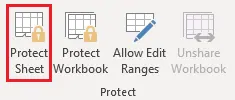
Aunque este método proporciona un nivel básico de protección, presenta limitaciones significativas en un entorno empresarial real:
- Complejidad y rigidez: El proceso tiene varios pasos y es fácil olvidarlo. Si necesitas añadir una nueva fila con una fórmula nueva, tienes que desproteger la hoja, repetir el proceso de bloqueo y volver a protegerla. Es un sistema rígido que no escala bien con informes en evolución.
- Infierno de contraseñas: Para un control más granular, podrías usar la función
Allow Edit Ranges, asignando diferentes contraseñas a distintas secciones de la hoja. Esto se convierte rápidamente en una pesadilla de gestión. ¿Qué ocurre cuando un miembro del equipo se va o olvida una contraseña? No hay sistema de recuperación. - Fricción en la colaboración: En lugar de facilitar el trabajo en equipo, esto crea barreras. Los usuarios que no pueden realizar una acción simple por las restricciones de protección a menudo recurren a crear sus propias copias sin protección. Esto conduce al caos de versiones que justamente querías evitar.
- Protege el archivo, no el flujo de trabajo: La falla fundamental es que este método se centra en bloquear un archivo estático. No aborda el flujo de trabajo ineficiente subyacente de distribuir archivos, recopilar datos y consolidarlos manualmente.
La nueva solución: usar un agente IA para Excel (Excelmatic)
¿Qué pasaría si pudieras cambiar tu enfoque de proteger un archivo frágil a habilitar un flujo de trabajo seguro? En lugar de levantar muros alrededor de tus datos, podrías ofrecer una puerta controlada para que tu equipo interactúe con ellos. Este es el nuevo paradigma que ofrecen agentes IA para Excel como Excelmatic.

Excelmatic cambia fundamentalmente el modelo de colaboración. La hoja maestra, con todas sus fórmulas complejas y datos sensibles, permanece segura bajo tu control. Tu equipo ya no necesita tocarla. En su lugar, interactúan con los datos a través de una interfaz de chat simple y conversacional.
Paso a paso: resolver el mismo problema con Excelmatic
Aquí tienes cómo puedes resolver el mismo problema usando Excelmatic, pasando de una mentalidad de protección a una de empoderamiento.
1. Sube tu archivo de datos
En lugar de enviar por correo tu archivo de Excel, subes tu libro maestro (el modelo financiero, el rastreador de ventas, etc.) a tu espacio de trabajo seguro en Excelmatic. Este archivo se convierte en la única fuente de la verdad, sin exponerse directamente a los usuarios finales.

2. Describe tu objetivo en lenguaje natural
Tus colegas ahora pueden obtener las respuestas e insights que necesitan simplemente haciendo preguntas en lenguaje natural. No necesitan saber dónde están los datos, cómo funcionan las fórmulas o qué celdas están bloqueadas.
- Un responsable de marketing puede preguntar: "¿Cuál fue nuestro gasto total en publicidad frente al presupuesto del tercer trimestre, desglosado por canal?"
- Un director regional de ventas puede preguntar: "Muéstrame los 5 mejores representantes de ventas en la región Norte por ingresos del mes pasado y crea un gráfico de barras."
- Un líder de proyecto puede preguntar: "¿Qué tareas del 'Phoenix Project' están actualmente atrasadas y a quiénes están asignadas?"
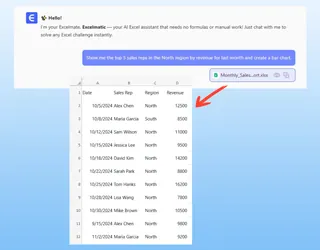
3. Revisar e iterar sobre los resultados
Excelmatic realiza el análisis sobre el archivo maestro seguro y proporciona al usuario la respuesta: una tabla, una tabla dinámica, un gráfico o un resumen. El usuario puede entonces descargar ese resultado como un nuevo archivo de Excel limpio.
Este archivo descargado contiene solo los datos finales solicitados. Las fórmulas complejas originales y el resto de los datos sensibles permanecen seguros e intactos en tu archivo maestro. El riesgo de corrupción accidental queda completamente eliminado.
Ejemplo de diálogo: un flujo de colaboración más inteligente
Imagina un responsable financiero (tú) y una jefa de departamento (Sarah) trabajando en un presupuesto.
Tú (Responsable financiero): "Sarah, en lugar de enviarte el enorme archivo maestro del presupuesto, lo he configurado en Excelmatic. Simplemente pregúntale cualquier cosa sobre el gasto de tu departamento."
Sarah (Jefa de departamento): (En Excelmatic) "Compara el gasto real de mi departamento en el Q2 con el presupuesto. Muéstrame las 3 categorías con mayor variación."
Excelmatic: "He analizado los datos del presupuesto del Q2 para el departamento de Marketing. La variación total es de +$18,500 por encima del presupuesto. Las 3 categorías principales que contribuyen a esto son:
- Publicidad digital: +$12,000
- Eventos y patrocinios: +$8,500
- Suscripciones de software: -$2,000 (por debajo del presupuesto)
Aquí tienes una tabla resumen. ¿Quieres que cree un gráfico para visualizar esto?"
Sarah: "Sí, genera un gráfico de cascada que muestre las variaciones y expórtalo a Excel."
Excelmatic: "Hecho. El archivo de Excel con el gráfico de cascada está listo para descargar."
En este escenario, Sarah obtiene al instante los insights exactos que necesita, sin tener que navegar por el complejo archivo maestro del presupuesto ni arriesgarse a romper una sola fórmula.
Bloqueo tradicional vs. flujo de trabajo con Excelmatic: comparación
| Feature | Traditional Excel Locking | Excelmatic AI Workflow |
|---|---|---|
| Integridad de datos | Alto riesgo de error humano; las fórmulas rotas requieren arreglos manuales. | El archivo maestro está centralizado y protegido. La IA se encarga del análisis, eliminando el riesgo de corrupción. |
| Colaboración | Crea fricción con contraseñas y permisos, lo que lleva a duplicación de archivos. | Permite análisis autoservicio vía chat, empoderando a los usuarios sin riesgo. |
| Flexibilidad | Rígido. Actualizar fórmulas o estructura requiere un tedioso ciclo de desproteger/reproteger. | Dinámico. Actualiza el archivo maestro una vez y todos los análisis posteriores están instantáneamente actualizados. |
| Seguridad | Se basa en contraseñas que se olvidan o comparten fácilmente. Sin rastro de auditoría de quién hizo qué. | Basado en control de acceso de usuarios seguro. Proporciona un historial claro de consultas y análisis. |
| Eficiencia | El experto se convierte en cuello de botella, arreglando errores y consolidando datos. | Libera al experto para centrarse en trabajo de alto valor, mientras el equipo obtiene autoservicio con los datos. |
Preguntas frecuentes
1. ¿Excelmatic sustituye por completo la necesidad de la protección de celdas de Excel? Para flujos de trabajo colaborativos de análisis, reporting y dashboards, Excelmatic ofrece una solución mucho más segura y superior. Para crear un formulario de entrada de datos simple y estático que se usará sin conexión, la protección integrada de Excel puede seguir siendo una opción rápida y sencilla. Excelmatic destaca en resolver el problema de análisis dinámico e informes a escala.
2. ¿Mis datos están seguros cuando los subo a Excelmatic? Sí. Excelmatic está construido con seguridad de nivel empresarial. Todos los datos están cifrados tanto en tránsito como en reposo. Cumplimos protocolos estrictos de privacidad de datos para garantizar que tu información permanezca confidencial y segura. Para información detallada, consulta nuestra política oficial de seguridad.
3. ¿Mi equipo puede ver mi archivo maestro en Excelmatic? Tienes control total sobre el acceso a los datos. El beneficio clave del flujo de trabajo de Excelmatic es que los miembros del equipo no necesitan ver ni tocar el archivo maestro. Pueden obtener todas las respuestas a través de la interfaz conversacional de IA, asegurando que la fuente de la verdad permanezca intacta.
4. ¿Y si mis datos no están perfectamente limpios? ¿Excelmatic aún puede analizarlos?
Excelmatic está diseñado para manejar datos del mundo real. Incluso puedes pedirle a la IA que te ayude a limpiarlos. Por ejemplo, puedes pedir: "Encuentra todas las filas donde la columna 'Region' esté vacía y rellénala con 'Unassigned'" o "Estandariza el formato de fecha en la columna 'Order Date' a MM/DD/YYYY."
5. ¿Puedo usar las fórmulas o tablas dinámicas que genere Excelmatic en mis propias hojas? Absolutamente. Cuando Excelmatic genera una fórmula o la configuración de una tabla dinámica para ti, puedes copiarla y pegarla fácilmente en tus propios libros de Excel. Es una gran manera de aprender y aplicar técnicas avanzadas sin tener que construirlas desde cero.
Actúa: pasa de proteger archivos a empoderar equipos
Deja de malgastar tu tiempo valioso como policía de hojas de cálculo, arreglando fórmulas rotas y persiguiendo versiones diferentes de archivos. Es hora de evolucionar tu flujo de trabajo desde un modelo defensivo y restrictivo a uno ofensivo y empoderador.
Al adoptar un agente IA para Excel, puedes finalmente asegurar tus modelos de datos críticos mientras empoderas a todo tu equipo con analítica en autoservicio para tomar decisiones mejores y más rápidas. Ahorras tiempo, reduces errores y elevas tu rol de guardián de datos a analista estratégico.
¿Listo para construir un proceso de reporting más robusto y colaborativo? Prueba Excelmatic gratis hoy. Sube una de las hojas de cálculo que constantemente tienes que proteger y comprueba cómo una simple conversación puede transformar todo tu flujo de trabajo.