Puntos clave:
- Corregir manualmente errores de Excel como
#N/Ao#DIV/0!con funciones anidadasIFERRORyVLOOKUPes lento, complejo y vuelve las fórmulas difíciles de mantener. - Un agente de IA para Excel como Excelmatic te permite realizar cálculos y búsquedas de datos usando lenguaje natural, previniendo y manejando errores automáticamente sin escribir una sola fórmula.
- Con Excelmatic puedes crear informes limpios y sin errores en minutos, mejorar la precisión y adaptarte fácilmente a nuevas solicitudes de datos sin lidiar con funciones complicadas.
Antecedentes del problema y puntos de dolor
Imagina que estás finalizando un informe mensual de ventas crítico. Tienes columnas de precio del producto, unidades vendidas y registros de ventas por empleado. Tu tarea es simple: calcular el costo unitario de cada producto y buscar el nombre del representante de ventas para cada transacción.
Escribes una fórmula de división simple: =Price/UnitsSold. De repente, tu hoja de cálculo limpia está llena de feos errores #DIV/0! porque algunos productos no tuvieron unidades vendidas. Luego usas un VLOOKUP para encontrar los nombres de los empleados, pero algunos IDs incorrectos provocan un mar de confusos errores #N/A.
Estos errores no son solo estéticos. Rompen tus cálculos posteriores: tus fórmulas SUM y AVERAGE ahora también devuelven errores. Tu informe se ve poco profesional y explicar estos mensajes crípticos a tu jefe o cliente resulta frustrante. Sabes que hay una "solución" en Excel, pero implica envolver cada fórmula en otra capa de lógica, convirtiendo una tarea simple en un trabajo tedioso y propenso a fallos.
La solución tradicional en Excel: pasos y limitaciones
Durante décadas, la solución habitual ha sido la función IFERROR. Es una herramienta potente que comprueba si una fórmula produce un error y, si es así, permite devolver un valor alternativo más amigable.
La sintaxis es sencilla: =IFERROR(value, value_if_error)
- value: La fórmula que quieres evaluar (p. ej.,
B2/C2). - value_if_error: Qué mostrar si ocurre un error (p. ej.,
""para una celda en blanco,0, o un mensaje de texto como "Not Found").
Veamos cómo se aplica en la práctica.
Paso 1: Manejar errores de división
En nuestro informe de ventas, para calcular el costo unitario, dividimos el precio total entre el número de unidades. Si las unidades vendidas son cero, obtenemos un error.
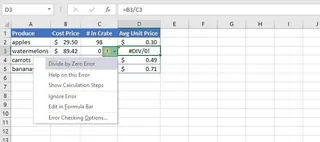
La solución tradicional es envolver el cálculo en IFERROR. Para que la celda aparezca en blanco en lugar de mostrar el error, usarías:
=IFERROR(C3/B3, "")
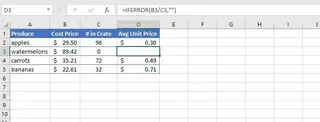
Esto limpia la columna, pero ya has tenido que duplicar la complejidad de tu fórmula inicial.
Paso 2: Manejar errores de búsqueda
A continuación, necesitas buscar los nombres de los empleados usando su ID. Un VLOOKUP estándar funciona muy bien... hasta que encuentras un ID que no existe en tu lista maestra.
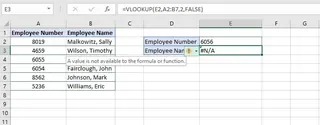
El error #N/A es críptico. Para hacerlo más amigable, vuelves a usar IFERROR:
=IFERROR(VLOOKUP(E2, A2:B7, 2, FALSE), "ID Number not found")
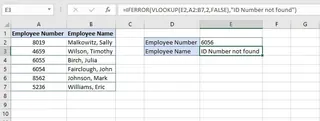
Esto es mejor, pero ¿qué ocurre si necesitas buscar el ID en una segunda lista si no se encuentra en la primera? Ahí es donde comienza el verdadero dolor de cabeza.
Limitaciones del método tradicional
Aunque IFERROR es útil, tiene desventajas importantes:
- Inflación y complejidad de fórmulas: Tus fórmulas se vuelven largas y anidadas rápidamente. Una búsqueda secuencial requiere anidar
IFERRORcon múltiplesVLOOKUP, así:=IFERROR(VLOOKUP(H2,A3:B8,2,FALSE), IFERROR(VLOOKUP(H2,D3:E7,2,FALSE),"ID Not found")). Esto es increíblemente difícil de leer, depurar y mantener. - Rigidez: La lógica está codificada. Si tu jefe te pide cambiar el mensaje de error de "ID Not Found" a "Invalid ID", tienes que localizar y editar cada instancia de la fórmula.
- Enmascaramiento de problemas más profundos:
IFERRORes un instrumento contundente. Atrapa todos los errores, incluidos#REF!(causado por una celda eliminada) o#NAME?(causado por un error tipográfico en el nombre de una función). Al mostrar un mensaje genérico como "Not Found", podrías estar ocultando un problema estructural más serio en tu hoja que necesita ser corregido. - Es tedioso y consume tiempo: Tienes que anticipar cada error posible y envolver manualmente cada fórmula correspondiente. Esto añade tiempo y carga mental incluso a tareas de datos simples.
La nueva solución: usar un agente de IA para Excel (Excelmatic)
En lugar de escribir y depurar manualmente fórmulas complejas y propensas a errores, ¿qué pasaría si pudieras simplemente decirle a Excel lo que quieres en lenguaje natural? Ese es el poder de un agente de IA para Excel como Excelmatic.

Excelmatic es una herramienta donde subes tu hoja de cálculo y usas una interfaz de chat para solicitar análisis, cálculos y visualizaciones. La IA maneja la lógica compleja —incluida la gestión de errores— detrás de escena.
Paso a paso: resolver el mismo problema con Excelmatic
Abordemos el mismo informe de ventas, pero esta vez con IA.
1. Sube tu archivo de datos
Primero, simplemente arrastra y suelta tu archivo Excel o CSV que contiene los datos de ventas y la lista de empleados en Excelmatic. La IA leerá tus datos y te mostrará una vista previa.

2. Describe tu objetivo en lenguaje natural
En lugar de escribir fórmulas, simplemente escribes tu solicitud en el cuadro de chat.
Para el cálculo del costo unitario, podrías pedir:
Crea una nueva columna llamada 'Costo Unitario' dividiendo la columna 'Precio' por la columna 'Unidades por Caja'. Si 'Unidades por Caja' es cero, deja la celda 'Costo Unitario' en blanco.
Para la búsqueda de empleados, podrías pedir:
Agrega una nueva columna 'Nombre del Empleado'. Busca el 'Número de ID' en mi hoja de datos de empleados y devuelve el nombre correspondiente. Si no se encuentra un número de ID, escribe 'Número de ID no encontrado' en la columna 'Nombre del Empleado'.
Para la búsqueda secuencial compleja, es igual de simple:
Busca el departamento del empleado. Primero verifica la hoja 'Personal Tiempo Completo'. Si no están ahí, verifica la hoja 'Contratistas'. Si no están en ninguna, márcalos como 'No encontrado'.
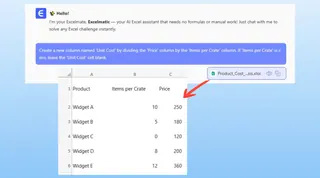
3. Revisa e itera sobre los resultados
Excelmatic procesará instantáneamente tu solicitud y generará una nueva tabla con los resultados. No hay fórmulas que debas revisar. La columna 'Costo Unitario' está calculada y los espacios en blanco ya están allí. La columna 'Nombre del Empleado' está poblada, con tu mensaje personalizado "Número de ID no encontrado".
La mejor parte es el flujo conversacional. Puedes seguir refinando los resultados:
- "Genial. Ahora, filtra esta tabla para mostrar solo las ventas de la región 'Norte'."
- "¿Puedes crear una tabla dinámica que resuma las ventas totales por empleado?"
- "Resalta todas las filas donde el 'Costo Unitario' sea mayor a $500."
Este proceso iterativo es imposible con fórmulas estáticas. Con IA, puedes explorar tus datos y obtener respuestas a preguntas de seguimiento en segundos.
4. Exporta tu informe final y limpio
Una vez satisfecho, puedes descargar los datos resultantes como un nuevo archivo Excel limpio. Está listo para compartir, sin errores confusos ni fórmulas complejas que explicar.
Ejemplo de diálogo: Usuario vs. Excelmatic
Aquí tienes cómo podría verse una conversación típica:
Usuario: He subido mis datos de ventas. Tiene una columna 'Ingresos Totales' y una columna 'Unidades Vendidas'. ¿Puedes crear una columna 'Precio por Unidad'? Algunos valores de 'Unidades Vendidas' son 0 y no quiero ver errores #DIV/0!.
Excelmatic: Por supuesto. He creado la columna 'Precio por Unidad' dividiendo 'Ingresos Totales' por 'Unidades Vendidas'. Para las filas donde 'Unidades Vendidas' era 0, dejé en blanco la celda 'Precio por Unidad' para evitar errores. ¿Se ve correcto?
Usuario: Perfecto. Ahora, usando el 'ID de Empleado' en esta hoja, ¿puedes agregar una columna 'Nombre del Representante de Ventas' buscando los nombres en la hoja 'Lista de Empleados' que también subí?
Excelmatic: Hecho. He añadido la columna 'Nombre del Representante de Ventas'. He observado que 5 IDs de empleado de tus datos de ventas no estaban presentes en la hoja 'Lista de Empleados'. Para esos, he ingresado 'ID inválido' en la columna 'Nombre del Representante de Ventas'. ¿Quieres que filtre esas filas para que las revises?
Tradicional vs. Excelmatic: una comparación rápida
| Tarea | Método tradicional (IFERROR) | Método Excelmatic (IA) |
|---|---|---|
| Esfuerzo | Escribir, anidar y arrastrar fórmulas manualmente. | Escribir instrucciones en una sola frase. |
| Complejidad | Las fórmulas se vuelven largas y difíciles de leer. | No hay fórmulas que gestionar. La lógica la maneja la IA. |
| Flexibilidad | Rígido. Cambiar la lógica requiere editar todas las fórmulas. | Muy flexible. Ajustes con simples preguntas de seguimiento. |
| Velocidad | Minutos a horas, según la complejidad. | Segundos a minutos. |
| Riesgo de error | Alto riesgo de errores tipográficos o lógicos en las fórmulas. | Bajo riesgo. La IA interpreta la intención y maneja casos límite. |
Preguntas frecuentes
¿Necesito conocer la función IFERROR para usar Excelmatic?
Para nada. Solo necesitas describir el resultado que quieres. Di al AI "si hay un error, muestra una celda en blanco" o "si el ID no se encuentra, escribe 'Missing'", y él se encargará del resto.
¿Mis datos están seguros cuando los subo a Excelmatic? Sí, Excelmatic está diseñado teniendo en cuenta la seguridad de los datos. Los datos se cifran en tránsito y en reposo, y no se utilizan para entrenar modelos. Consulta la política de privacidad oficial para más detalles.
¿Excelmatic modificará mi archivo original de Excel? No. Tu archivo original nunca se modifica. Excelmatic trabaja con una copia de tus datos dentro de su entorno seguro, y puedes descargar los resultados como un archivo nuevo.
Si mis datos están desordenados, la IA aún puede manejarlos? Absolutamente. De hecho, limpiar datos desordenados es una de las fortalezas de Excelmatic. Puedes pedirle que realice tareas de limpieza antes del análisis, por ejemplo: "En la columna 'Horas Trabajadas', reemplaza cualquier valor de texto por 0" o "Elimina espacios iniciales y finales en la columna 'Nombre del Producto'."
¿Puedo obtener la fórmula de Excel de Excelmatic? Sí. Puedes pedirle a Excelmatic que genere la fórmula para ti. Es una buena forma de aprender o de obtener una fórmula compleja que luego puedas usar en tus propias hojas.
¿Es Excelmatic solo un IFERROR con más estilo?
No. IFERROR es una herramienta reactiva que atrapa errores después de que ocurren. Excelmatic es un agente inteligente y proactivo que entiende tu objetivo. A menudo evita que el error ocurra al interpretar correctamente tus instrucciones para manejar casos límite como ceros o valores faltantes.
Toma acción: mejora tu flujo de trabajo en Excel hoy
Deja de perder horas lidiando con fórmulas anidadas y limpiando feos mensajes de error. El tiempo que pasas depurando =IF(ISERROR(VLOOKUP(...))) es tiempo que podrías invertir en generar información real.
Al adoptar una herramienta de IA para Excel como Excelmatic, no solo encuentras una mejor forma de manejar errores: cambias fundamentalmente tu relación con los datos. Pasas de ser un "mecánico de fórmulas" a un verdadero analista, libre para hacer preguntas, explorar posibilidades y entregar informes limpios y precisos más rápido que nunca.
¿Listo para dejar atrás #N/A y #DIV/0! de una vez por todas?
Prueba Excelmatic gratis hoy y descubre lo fácil que es transformar tu hoja de cálculo más propensa a errores en un informe limpio y revelador.