Puntos clave:
- Los métodos tradicionales de filtrado en Excel como AutoFilter, Advanced Filter y la función FILTER suelen ser manuales, lentos y propensos a errores, especialmente con criterios complejos y múltiples condiciones.
- Las herramientas de IA para Excel como Excelmatic reemplazan esos pasos manuales. Simplemente puedes describir tus necesidades de filtrado en lenguaje natural, por ejemplo: "muéstrame todas las ventas de la región North en el Q1 por encima de $5000".
- Usar un agente de IA para Excel reduce drásticamente el tiempo dedicado al filtrado de datos, elimina la necesidad de recordar fórmulas complejas y permite una exploración de datos flexible y conversacional que las herramientas manuales no pueden igualar.
La rutina diaria de encontrar datos en un mar de celdas
Imagínalo: es lunes por la mañana y estás frente a una hoja de cálculo enorme. Puede ser un registro de miles de transacciones financieras, un informe de ventas detallado o una lista de inventario con incontables filas. Tu gerente se acerca y pregunta: "¿Puedes sacar rápidamente todas las transacciones del mes pasado para nuestros clientes 'Enterprise' en la región 'West', pero solo las que sean superiores a $10,000?"
Se te encoge un poco el corazón. Sabes que esto no es una tarea "rápida". Implica navegar por un laberinto de menús, aplicar varios filtros y comprobar dos veces para asegurarte de no haber excluido datos por error.
Este escenario es la realidad cotidiana de millones de usuarios de Excel. La tarea central es simple: encontrar y mostrar datos específicos, pero el proceso no lo es. Necesitas aislar datos según fechas, texto, números o una combinación de los tres. Y en cuanto entregas el informe, llega una pregunta de seguimiento: "Perfecto, ¿ahora puedes hacer lo mismo, pero también incluir transacciones de la región 'East' si fueron para el 'Product A'?"
Ese ir y venir constante de filtrar, refiltrar y modificar criterios es donde la productividad va a morir. Es tedioso, mentalmente agotador y un solo clic equivocado puede sesgar todo tu analysis.
La forma tradicional en Excel: una mezcla de clics y fórmulas confusas
Durante décadas, Excel ha ofrecido algunas formas "estándar" de abordar este problema. Aunque son potentes, cada una trae sus propias frustraciones.
Método 1: Los desplegables de AutoFilter
Esta es la primera introducción de todos al filtrado. Haces clic en Data > Filter, y aparecen pequeñas flechas desplegables en los encabezados de columna.
Es ideal para tareas simples, como mostrar datos de una sola categoría. Pero sus limitaciones se hacen evidentes rápidamente:
- Criterios complejos son un dolor: Intentar filtrar por "Category A" OR "Amount > $1000" es imposible mediante la interfaz simple. Puedes hacer "Category A" AND "Amount > $1000", pero combinar condiciones con lógica OR no es viable.
- Manual y repetitivo: Si tienes docenas de valores únicos en una columna, estarás desplazándote y marcando casillas durante lo que parece una eternidad.
- Fácil de olvidar: Es fácil aplicar un filtro, distraerse y olvidar que está activado, lo que te lleva a analizar un conjunto de datos incompleto.
Método 2: El filtro "Avanzado" (Advanced Filter)
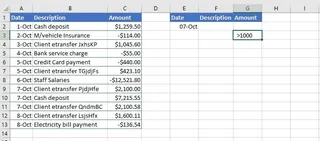
Como su nombre indica, Advanced Filter es más potente. Te permite construir criterios complejos con AND y OR. Por ejemplo, puedes filtrar transacciones que ocurrieron el October 7th OR que tuvieron un monto > $1000.
Pero su potencia tiene un costo elevado:
- Configuración confusa: Tienes que crear un "rango de criterios" separado en tu hoja, copiando encabezados y escribiendo tus condiciones en un diseño muy específico. Es poco intuitivo y fácil de arruinar.
- No es dinámico: Este es el mayor inconveniente. Si tus datos fuente cambian o quieres ajustar los criterios, debes volver a ejecutar todo el proceso de Advanced Filter manualmente. Es una herramienta de "una sola vez", no para exploración dinámica.
- Limitación de hoja de cálculo: La salida debe estar en la misma hoja que los datos originales, lo que limita tus opciones de organización.
Método 3: La función FILTER
Para usuarios de Microsoft 365, la función FILTER cambia las reglas del juego. Es una función de matrices dinámicas que desborda los resultados filtrados en un nuevo rango y se actualiza automáticamente cuando cambian los datos fuente.
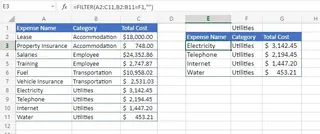
La sintaxis básica es =FILTER(array, include, [if_empty]). Para un filtrado simple, es fantástica.
=FILTER(A2:C11, B2:B11="Employee", "No results")
Sin embargo, la curva de aprendizaje se vuelve pronunciada:
- La lógica compleja exige muchas fórmulas: Para combinar criterios tienes que "hacer matemáticas" con matrices. La lógica
ANDrequiere multiplicar matrices(condition1)*(condition2), mientras que la lógicaORrequiere sumarlas(condition1)+(condition2). Esto está lejos de ser intuitivo para el usuario promedio. - Propensa a errores: Un paréntesis mal colocado o un desajuste de rangos puede generar errores como
#VALUE!,#SPILL!o#CALC!que son difíciles de depurar. - Requiere conocimiento: Aún necesitas ser un escritor de fórmulas confiado para aprovechar todo su potencial. No elimina la barrera del "conocimiento de Excel".
La nueva forma: usar un agente de IA para Excel (Excelmatic)
¿Qué pasaría si pudieras saltarte todos los clics, los rangos de criterios y las fórmulas complejas? ¿Y si pudieras simplemente decirle a Excel lo que quieres? Eso es exactamente para lo que están diseñados los agentes de IA para Excel como Excelmatic.

Excelmatic es un asistente de IA con el que puedes hablar en lenguaje natural. Subes tu hoja de cálculo y, en lugar de realizar operaciones manuales, simplemente escribes tu solicitud en una ventana de chat. La IA analiza los datos y te entrega el resultado directamente.
Retomemos los mismos problemas de filtrado y veamos cómo Excelmatic los resuelve en segundos.
Paso 1: Sube tus datos
Primero, solo arrastras y sueltas tu archivo Excel o CSV en la interfaz web de Excelmatic. La IA procesa tus datos en un entorno seguro sin modificar tu archivo original.

Paso 2: Pide lo que quieres en lenguaje natural
En lugar de navegar por menús o escribir fórmulas, solo tecleas tu solicitud.
Para realizar un filtro simple:
Muéstrame todas las filas donde la categoría sea 'Employee'.
Para manejar una condición
ORcompleja que confunde a AutoFilter:Filtra los datos para mostrar solo las transacciones del
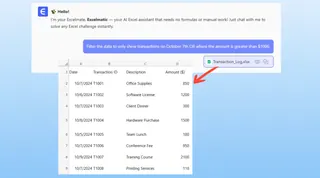
October 7thOR donde el monto sea mayor a $1000.Para combinar una condición
ANDcon una búsqueda de texto:Encuentra todas las transacciones que incluyan la palabra 'etransfer' en la descripción AND que ocurrieron el
October 7th.Para excluir ciertos datos:
Muéstrame todos los gastos pero excluye cualquier cosa con la palabra 'Insurance' en la descripción.
Paso 3: Revisar, iterar y explorar
Excelmatic muestra instantáneamente la tabla filtrada. Pero la verdadera magia es lo que viene después: la conversación. Puedes seguir refinando tus resultados con preguntas de seguimiento.
Usuario: Tengo una lista de gastos de la empresa. ¿Puedes filtrarla para mostrar solo los registros de la categoría 'Employee'?
Excelmatic: Listo. He filtrado la tabla para mostrar 3 filas donde la 'Category' es 'Employee'. Puedes descargar esta vista o pedirme que haga un análisis adicional.
Usuario: Genial. Ahora, ¿puedes limpiar ese filtro y en su lugar mostrarme todas las transacciones que ocurrieron el 7 de octubre de 2023, O que tuvieron un monto superior a $1000?
Excelmatic: Por supuesto. He aplicado el nuevo filtro. La tabla resultante muestra todos los registros del 7 de octubre, además de cualquier otro registro donde el Amount supere $1000. ¿Qué te gustaría hacer a continuación?
Usuario: De esta nueva lista, ordénala por monto de mayor a menor.
Excelmatic: Los datos ahora están ordenados por la columna 'Amount' en orden descendente. Puedes descargar el archivo Excel resultante ahora.
Este flujo conversacional hace que la exploración de datos sea increíblemente rápida e intuitiva. Ya no estás "operando" una herramienta; estás manteniendo un diálogo sobre tus datos.
Paso 4: Exporta tus resultados
Una vez que tengas los datos exactos que necesitas, puedes descargar la tabla filtrada y ordenada como un archivo Excel nuevo y limpio con un solo clic.
Métodos tradicionales vs. Excelmatic: una comparación rápida
| Aspecto | Excel tradicional (Filtros, Fórmulas) | Excelmatic (Agente de IA) |
|---|---|---|
| Velocidad | Minutos a horas, según la complejidad. | Segundos a minutos. |
| Complejidad | Requiere aprender distintas herramientas, sintaxis y formatos. | Solo requiere saber cómo hacer una pregunta. |
| Flexibilidad | Rígido. Cambiar criterios a menudo implica comenzar de nuevo. | Muy flexible. Refinas resultados con preguntas de seguimiento. |
| Tasa de error | Alto riesgo de errores de fórmula o clics incorrectos. | Baja. La IA interpreta la intención y aplica la lógica de forma consistente. |
| Nivel de habilidad | Se necesita conocimiento intermedio a avanzado de Excel. | Amigable para principiantes. No se requieren fórmulas. |
Preguntas frecuentes
¿Necesito conocer fórmulas avanzadas de Excel para usar Excelmatic? No, para nada. El propósito de Excelmatic es reemplazar la necesidad de fórmulas complejas. Si puedes describir lo que quieres en palabras, puedes usarlo.
¿Mis datos están seguros cuando los subo a Excelmatic? Sí. Excelmatic prioriza la seguridad de los datos. Tus archivos se procesan en un entorno seguro y encriptado, y tu archivo original nunca se modifica. Para más detalles, consulta siempre la política de privacidad oficial.
¿Puede Excelmatic manejar datos desordenados o condiciones de filtrado muy complejas?
Excelmatic está diseñado para entender solicitudes de lenguaje natural complejas, incluidas condiciones anidadas AND/OR que son muy difíciles de implementar manualmente en Excel. Aunque los datos más limpios siempre arrojan mejores resultados, la IA es experta en interpretar encabezados de columna y tipos de datos para cumplir tu solicitud.
¿Excelmatic cambiará mi archivo original de Excel? No. Excelmatic trabaja sobre una copia de tus datos dentro de su plataforma segura. Tu archivo original en tu equipo permanece intacto.
¿Qué pasa si la IA no entiende mi solicitud? Al igual que con un asistente humano, puedes simplemente reformular tu pregunta o dar más contexto. Por ejemplo, si dices "muéstrame las principales ventas" y la IA no está segura, puedes aclarar con "muéstrame las 10 principales ventas por ingresos, ordenadas de mayor a menor."
Actúa ahora: mejora tu flujo de trabajo en Excel hoy
Deja de perder horas haciendo clic en menús de filtro y depurando fórmulas. El tiempo que gastas lidiando con las herramientas tradicionales de Excel es tiempo que podrías usar en análisis reales y en tomar decisiones basadas en datos.
Al adoptar un agente de IA para Excel, transformas el filtrado de datos de una tarea tediosa a una conversación simple. Puedes responder preguntas comerciales complejas más rápido, con mayor precisión y sin la carga mental.
¿Listo para verlo por ti mismo? Prueba Excelmatic gratis hoy. Sube una de las hojas de cálculo en las que estés trabajando ahora mismo y pregúntale una de las preguntas que leíste en este artículo. Te sorprenderá cuánto tiempo puedes recuperar.