Puntos clave:
- La división tradicional en Excel requiere escribir fórmulas manualmente, manejar errores
#DIV/0!conIFERRORy gestionar referencias absolutas, lo cual consume tiempo y es propenso a errores. - Herramientas de IA para Excel como Excelmatic sustituyen esos pasos manuales. Simplemente puedes pedir en lenguaje natural "calcular el precio por gramo dividiendo la columna de precio entre la columna de volumen."
- Usar Excelmatic ahorra tiempo significativo, reduce errores en las fórmulas y hace accesibles cálculos complejos como conversiones de divisa o análisis de precio por unidad a cualquier persona, independientemente de su nivel de habilidad en Excel.
Contexto del problema y puntos de dolor
La división es una operación fundamental en el análisis de datos, pero realizarla de forma eficiente y precisa en Excel puede ser sorprendentemente complicado. Imagina que eres un analista de comercio electrónico con una hoja de productos. Tienes columnas para Product Name, Total Price y Weight (grams). Tu tarea es encontrar el producto con mejor relación calidad-precio calculando el precio por gramo.
O quizá trabajas en finanzas, gestionando una lista de gastos en dólares canadienses (CAD) y necesitas convertirlos a dólares estadounidenses (USD) usando el tipo de cambio diario.
En ambos escenarios, la tarea central es una división simple. Sin embargo, el proceso en Excel está lleno de pequeños pero significativos desafíos:
- Debes crear manualmente una nueva columna y escribir la fórmula, como
=B2/C2. - Luego necesitas arrastrar el controlador de relleno hacia abajo cientos o miles de filas, esperando que la fórmula se copie correctamente sin errores.
- ¿Qué sucede si falta el peso de un producto o aparece como cero? Tu hoja de cálculo impecable se llena de feas referencias
#DIV/0!. - Para la conversión de divisas, debes recordar usar una referencia absoluta (como
$F$1) para la celda del tipo de cambio. Un solo símbolo$olvidado puede invalidar todo tu análisis.
Estas tareas "simples" de división se convierten rápidamente en un campo minado de posibles errores, que requieren vigilancia constante y un conocimiento sólido de la sintaxis y las reglas de referencias de Excel.
Soluciones tradicionales en Excel: pasos y limitaciones
Para abordar estas divisiones, los usuarios de Excel suelen recurrir a algunos métodos estándar, cada uno con sus pasos y desventajas.
Método 1: Dividir columna por columna para el precio por unidad
Este es el enfoque más común para calcular métricas como precio por unidad. Usando nuestro ejemplo de productos, calcularías el precio por gramo del primer producto.
- Haz clic en la primera celda vacía de tu nueva columna "Price Per Gram" (p. ej., D2).
- Escribe la fórmula
=B2/C2, donde B2 es el precio y C2 es el peso. - Pulsa Enter.
- Haz clic de nuevo en la celda D2, luego encuentra el pequeño cuadrado (el controlador de relleno) en la esquina inferior derecha. Arrástralo hacia abajo para aplicar la fórmula a todas las filas.
Limitaciones:
- Manual y repetitivo: Este proceso es tedioso, especialmente con conjuntos de datos de miles de filas.
- Propenso a errores: Si accidentalmente omites una fila o necesitas insertar nuevos datos más tarde, debes recordar actualizar las fórmulas.
- El problema
#DIV/0!: Si alguna celda en la columnaWeightes cero o está en blanco, la fórmula devuelve un error#DIV/0!, lo que ensucia tus datos y puede romper cálculos o gráficos posteriores.
Método 2: Dividir un rango por una constante con referencias absolutas
Para tareas como la conversión de divisas, necesitas dividir toda una columna de valores por un único número constante (el tipo de cambio).
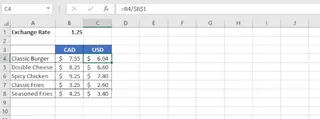
- Coloca la constante (por ejemplo, el tipo de cambio
1.25) en una celda dedicada, digamosB1. - En la primera celda de tu nueva columna "USD Price" (p. ej., C4), escribe la fórmula
=B4/$B$1. - Los signos de dólar
$crean una referencia absoluta, asegurando que al copiar la fórmula hacia abajo siempre divida por el valor en la celdaB1. - Arrastra el controlador de relleno hacia abajo para aplicar esta fórmula al resto de los precios.
Limitaciones:
- Carga cognitiva: Recordar usar
$para referencias absolutas es un tropiezo clásico para muchos usuarios de Excel. Olvidarlo conduce a resultados incorrectos que pueden ser difíciles de detectar. - Complejidad de la fórmula: Para manejar posibles errores, debes envolver tu fórmula en una función
IFERROR, como=IFERROR(B4/$B$1, "Invalid Rate"). Esto hace que la fórmula sea más larga y más difícil de entender para tus colegas.
Aunque funcionales, estos métodos tradicionales requieren que pienses como una máquina: gestionar meticulosamente referencias de celda, anticipar errores y realizar acciones repetitivas.
La nueva solución: usar una IA para Excel como Excelmatic
En lugar de que tú te adaptes a las reglas de Excel, ¿y si Excel pudiera adaptarse a tus instrucciones? Esta es la promesa de agentes de IA para Excel como Excelmatic. Simplemente describes el resultado que quieres en lenguaje natural y la IA se encarga de las fórmulas, las referencias y la comprobación de errores por ti.

Volvamos a los mismos problemas y resolvámoslos con Excelmatic.
Paso 1: Sube tu archivo de datos
Primero, sube tu archivo Excel o CSV con la lista de productos o el informe de gastos directamente a la plataforma de Excelmatic. Excelmatic lee tus datos en un entorno seguro sin modificar tu archivo original.

Paso 2: Describe tu cálculo en lenguaje natural
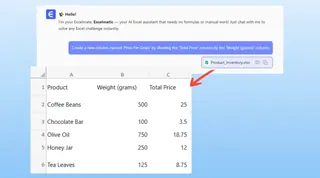
En lugar de escribir una fórmula, simplemente escribes tu petición en la interfaz de chat.
Para el cálculo del precio por unidad:
Crea una nueva columna llamada 'Precio por gramo' dividiendo la columna 'Total Price' entre la columna 'Weight (grams)'.
Para la conversión de divisas:
Agrega una nueva columna llamada 'Precio USD' dividiendo la columna 'CAD Price' entre 1.25.
O, si tu tipo de cambio está en una celda:
Crea una columna 'Precio USD' dividiendo 'CAD Price' por el valor en la celda B1 para todas las filas.
Paso 3: Revisa el resultado instantáneo y afina
Excelmatic no solo te devuelve una fórmula. Realiza el cálculo y te muestra la tabla resultante de inmediato.
Crucialmente, la IA es inteligente respecto a problemas comunes. Si encuentra una posible división por cero, puede dejar el resultado en blanco automáticamente o preguntarte cómo quieres manejarlo, evitando por completo el error #DIV/0! sin que tengas que escribir una función IFERROR.
Luego puedes continuar la conversación para refinar el análisis:
- "Ahora, ordena la tabla por 'Precio por gramo' en orden ascendente."
- "Filtra las filas donde 'Precio por gramo' esté en blanco."
- "Resalta los 5 productos más baratos."
Paso 4: Exporta tu archivo completo
Cuando estés satisfecho, puedes descargar el nuevo archivo de Excel. Contendrá la nueva columna con todos los cálculos perfectamente ejecutados, listo para compartir o usar en un informe.
Ejemplo de diálogo: de datos crudos a insights en segundos
Aquí tienes cómo podría ser una conversación típica con Excelmatic:
Usuario: He subido mis datos de ventas de productos. Tiene 'Price' en la columna B y 'Units Sold' en la columna C. Algunas 'Units Sold' están a cero. ¿Puedes ayudarme a encontrar el precio medio por unidad?
Excelmatic: Claro. Puedo crear una nueva columna 'Precio por unidad' dividiendo la columna B entre la C. Para las filas donde 'Units Sold' sea cero, ¿quieres dejar el resultado en blanco, mostrar '0' o mostrar un mensaje personalizado como 'N/A'?
Usuario: Déjalo en blanco.
Excelmatic: Hecho. He añadido la columna 'Precio por unidad' y dejé el resultado en blanco en las filas con unidades vendidas a cero. Los datos actualizados están listos. ¿Algo más?
Usuario: Sí, ¿puedes ahora calcular el precio medio 'Precio por unidad' para todas las entradas válidas?
Excelmatic: El precio medio por unidad para todos los productos con ventas registradas es $15.72. Puedo añadir este resumen en la parte superior de la hoja si quieres.
Excel tradicional vs. Excelmatic: una comparación rápida
| Función | Excel tradicional | Excelmatic (IA) |
|---|---|---|
| Acción | Escribe =B2/C2, arrastra la fórmula. |
Pide: "Divide la columna B por la columna C." |
| Manejo de errores | Envuelve manualmente con =IFERROR(...). |
La IA maneja o pregunta automáticamente sobre los errores. |
| Constantes | Recuerda la sintaxis de referencia absoluta ($B$1). |
Pide: "Divide por el valor en la celda B1." |
| Velocidad | Minutos, según el tamaño y la complejidad de los datos. | Segundos. |
| Flexibilidad | Reescribir fórmulas para cada nueva petición. | Preguntas de seguimiento en lenguaje natural. |
| Nivel de habilidad | Intermedio (requiere conocimiento de fórmulas). | Principiante (solo describe el objetivo). |
Preguntas frecuentes
P1: ¿Necesito conocer fórmulas de Excel para usar Excelmatic?
No. El beneficio principal de Excelmatic es que puedes usar lenguaje natural para describir tu objetivo. La IA traduce tu petición en las operaciones necesarias, ya sea una división simple, un SUMIFS complejo o un VLOOKUP.
P2: ¿Excelmatic modificará mi archivo original de Excel?
En absoluto. Excelmatic trabaja sobre una copia de tus datos en un entorno seguro e aislado. Tu archivo original permanece intacto en tu equipo.
P3: ¿Cómo maneja Excelmatic el error #DIV/0!?
Excelmatic está diseñado para anticipar esos errores. Puede ignorarlos proactivamente (dejando la celda en blanco), establecer el resultado en 0 o incluso preguntarte cómo deseas tratarlos. Esto es mucho más intuitivo que envolver manualmente cada fórmula en IFERROR.
P4: ¿Y si mis datos están desordenados, con celdas vacías o texto en una columna numérica?
Excelmatic suele identificar estos problemas de calidad de datos. Puede preguntarte si quieres limpiar los datos primero (por ejemplo: "He detectado texto en la columna 'Weight'. ¿Deseas ignorar esas filas o tratarlas como cero?").
P5: ¿Puedo usar Excelmatic para algo más que divisiones?
Sí. Excelmatic es un agente de IA completo para Excel capaz de manejar una amplia gama de tareas, incluyendo limpieza de datos, crear fórmulas complejas, generar tablas dinámicas y gráficos, y redactar informes resumidos.
P6: ¿Es seguro subir los datos de mi empresa a Excelmatic?
La seguridad y la privacidad de los datos son prioridades. Excelmatic utiliza cifrado y protocolos de seguridad estándar de la industria para proteger tus datos. Para detalles específicos sobre el manejo de datos, consulta siempre la política de privacidad oficial en el sitio web.
Actúa: mejora tu flujo de trabajo en Excel con Excelmatic
Cada minuto que pasas escribiendo, depurando y copiando fórmulas es un minuto que no dedicas al análisis y la toma de decisiones. Tareas simples como la división no deberían ser una fuente de fricción ni de errores potenciales.
Al adoptar una herramienta impulsada por IA como Excelmatic, cambias el foco de "cómo hacerlo en Excel" a "qué quiero lograr". Puedes obtener tus cálculos más rápido, con mayor precisión y con mucho menos esfuerzo mental.
¿Listo para dejar de luchar con fórmulas? Prueba Excelmatic gratis hoy. Sube la hoja de cálculo en la que estás trabajando ahora y pídele que realice la división por ti. Te sorprenderá cuánto tiempo puedes ahorrar.