Puntos clave:
- Los métodos tradicionales para contar valores únicos en Excel, como la función
UNIQUEo las Pivot Tables, implican recordar sintaxis específica o navegar por varios pasos manuales. - Herramientas de IA para Excel como Excelmatic reemplazan esos procesos manuales. Simplemente puedes preguntar "¿cuántas ciudades únicas hay en mi lista?" en lenguaje natural para obtener la respuesta.
- Usar Excelmatic no solo proporciona el conteo al instante, sino que también genera la lista de valores únicos, ahorrando tiempo, reduciendo errores y haciendo el análisis de datos más intuitivo.
Antecedentes del problema y puntos de dolor
Imagina que eres un/a gerente de marketing que analiza una hoja de cálculo grande con leads de campañas del último trimestre. Tu jefe se acerca y hace una pregunta que parece simple: "¿Con cuántas empresas únicas nos hemos relacionado?" O quizá algo más matizado: "¿Cuáles de estas empresas son totalmente nuevas, es decir, que solo aparecen una vez en toda nuestra lista?"
Te desanimas un poco. Esta tarea "simple" significa dejar todo para hacer maniobras en Excel.
Podrías intentar hacerlo manualmente: copiar la columna 'Nombre de la empresa' a una nueva hoja, usar la función "Remove Duplicates", y luego contar las filas restantes. Pero esto es destructivo, lento y tendrías que repetirlo ante cada nueva solicitud.
Alternativamente, podrías intentar escribir una fórmula. ¿Pero cuál? ¿Una combinación de SUM y COUNTIF? ¿O tal vez la más reciente función UNIQUE? ¿Tienes la versión correcta de Excel para que funcione? Esta pregunta simple se convierte de pronto en un desvío de 15 minutos lleno de posibles errores de fórmula y problemas de compatibilidad de versiones. El problema central es que una pregunta de negocio directa no debería exigir un trabajo manual tan complejo y propenso a errores en una hoja de cálculo.
Soluciones tradicionales de Excel: pasos y limitaciones
Durante años, los usuarios de Excel han confiado en unos pocos métodos estándar para contar valores únicos. Aunque potentes, cada uno tiene su propio conjunto de desafíos.
Método 1: Combinación de fórmulas UNIQUE y COUNTA
Si usas Microsoft 365 o Excel 2021, tienes acceso a la función UNIQUE. Está diseñada específicamente para este problema.
La sintaxis es =UNIQUE(array, [by_col], [exactly_once]).
array: El rango de celdas que quieres analizar (p. ej.,A2:A100).[by_col]: Un argumento opcional para indicar si tus datos están en una fila en lugar de una columna.[exactly_once]: Un argumento opcional para encontrar valores que aparecen solo una vez, no solo una lista distinta de todos los valores.
Para obtener una lista de ciudades distintas desde el rango B2:B18, usarías:
=UNIQUE(B2:B18)
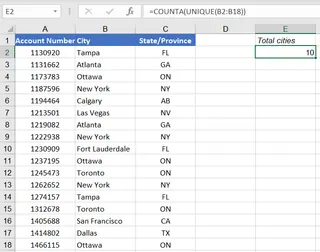
Si solo quieres el conteo de estas ciudades únicas, debes envolverlo en otra función, COUNTA:
=COUNTA(UNIQUE(B2:B18))
Esta fórmula devolvería el número 10.
Limitaciones de este método:
- Dependencia de versión: El mayor problema es que
UNIQUEno está disponible en Excel 2019 o versiones anteriores. Si envías tu archivo a un colega con una versión antigua, verá un error#NAME?. - Complejidad de la fórmula: Recordar la sintaxis, especialmente los argumentos opcionales, puede ser complicado. Por ejemplo, para encontrar valores que aparecen exactamente una vez, necesitas usar una coma doble:
=UNIQUE(B2:B18,,TRUE). Esto no es intuitivo. - Poco amigable para usuarios no técnicos: Resuelve el "qué" pero no explica fácilmente el "cómo" a colegas menos técnicos.
Método 2: Enfoque con Pivot Table
Para quienes usan versiones antiguas de Excel, una Pivot Table es la solución por excelencia. Es una herramienta robusta que puede resumir datos rápidamente.
Aquí están los pasos típicos:
- Selecciona tu rango de datos.
- Ve a la pestaña Insert y haz clic en PivotTable.
- En el panel PivotTable Fields, arrastra el campo que deseas analizar (p. ej., "City") al área Rows. Esto genera automáticamente una lista de todos los valores distintos.
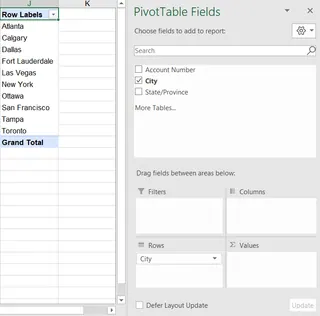
- Para obtener el conteo de cada elemento, arrastra el mismo campo "City" al área ∑ Values. Aparecerá como "Count of City".
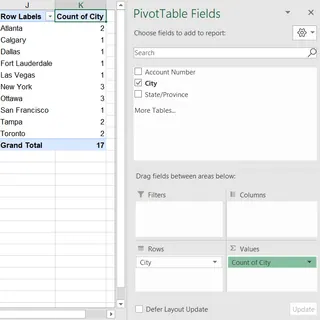
Limitaciones de este método:
- Actualización manual: Las Pivot Tables no se actualizan en tiempo real. Si los datos de origen cambian, debes recordar hacer clic derecho y Refresh en la Pivot Table para ver los conteos actualizados.
- Excesivo para tareas simples: Crear toda una Pivot Table solo para obtener un número (el conteo de valores únicos) se siente como usar un martillo neumático para abrir una nuez.
- Múltiples clics: El proceso implica varios pasos de clics, arrastrar y soltar, lo que es más lento que una fórmula si sabes lo que haces, y aún intimidante si no.
Usar IA en Excel (con Excelmatic) para una solución más inteligente
¿Qué pasaría si pudieras omitir las fórmulas y la configuración de la Pivot Table por completo? Aquí es donde los agentes de IA para Excel como Excelmatic cambian las reglas del juego. En lugar de decirle a Excel cómo hacer algo, simplemente le dices qué quieres en lenguaje natural.

Enfoque de Excelmatic
Excelmatic es un asistente de IA con el que puedes chatear. Subes tu hoja de cálculo y la IA se encarga del análisis, las fórmulas y los informes por ti. El proceso completo de contar valores únicos se reduce a una conversación sencilla.
Guía paso a paso
Así es como resolverías el mismo problema en una fracción del tiempo con Excelmatic.
1. Sube tu archivo de datos Arrastra y suelta tu archivo Excel o CSV en la interfaz de Excelmatic. La IA leerá tus datos y te mostrará una vista previa. Es recomendable tener encabezados de columna claros (como "Nombre de la empresa", "Ciudad", "SKU del producto").

2. Describe lo que necesitas en lenguaje natural En lugar de escribir una fórmula, simplemente escribe tu pregunta en el cuadro de chat. Según nuestro escenario anterior, podrías preguntar:
- "¿Cuántas ciudades únicas hay en la lista?"
- "Muéstrame una lista de todas las ciudades distintas."
- "Cuenta cuántas ciudades aparecen solo una vez."
- "¿Qué ciudades aparecen exactamente una vez en la columna 'Ciudad'?"
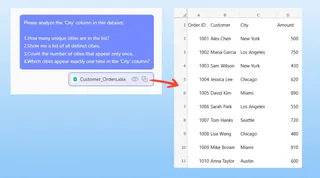
3. Revisa e itera sobre los resultados Excelmatic proporcionará la respuesta al instante. Puede darte un número, una tabla o incluso una Pivot Table preconfigurada. La ventaja es que puedes continuar la conversación para refinar los resultados.
Por ejemplo, podrías seguir con:
- "Genial. ¿Ahora puedes mostrarme las ventas totales para cada una de esas ciudades únicas?"
- "Filtra esta lista para mostrar solo las ciudades en California."
- "Crea un gráfico de barras con las 5 principales ciudades por conteo."
Este enfoque conversacional hace que cortar y segmentar datos complejos sea sencillo.
4. Exporta tus resultados Cuando estés satisfecho con el resultado—sea una lista limpia de valores únicos o un informe completo—puedes descargarlo como un nuevo archivo Excel con un solo clic. También puedes pedirle a Excelmatic que muestre la fórmula subyacente que usó, para que puedas aprenderla y aplicarla en tus propias hojas de cálculo más adelante.
Ejemplo de diálogo
Así podría ser una conversación típica con Excelmatic:
Usuario: He subido mis datos de transacciones de ventas del T1. ¿Puedes decirme cuántos clientes únicos tuvimos? Los nombres de los clientes están en la columna 'Customer Name'.
Excelmatic: Claro. Tras analizar tus datos, encontré que hay 142 clientes únicos en la columna 'Customer Name'. También he generado una tabla con la lista de estos nombres únicos. ¿Quieres que cree un resumen?
Usuario: Sí, gracias. Ahora, ¿puedes decirme cuáles de esos clientes hicieron solo una compra?
Excelmatic: Por supuesto. He filtrado los datos para identificar los clientes que aparecen solo una vez. Hay 38 clientes que hicieron una única compra en el T1. Aquí está la lista.
Usuario: Perfecto. Exporta por favor esta lista de 38 clientes a una nueva hoja de Excel.
Excelmatic: El archivo está listo para descargar.
Excel tradicional vs. Excelmatic: comparación rápida
| Feature | Traditional Excel | Excelmatic (AI) |
|---|---|---|
| Time to Result | 5-15 minutes (researching, building, debugging) | < 1 minute |
| Required Skill | Knowledge of UNIQUE, COUNTA, or Pivot Tables |
Capacidad para formular una pregunta en lenguaje natural |
| Flexibility | Low. New questions require new formulas or Pivot Table redesigns. | High. Adjust and refine analysis through conversation. |
| Error Risk | High. Formula typos, incorrect cell ranges, or forgetting to refresh. | Low. The AI handles the technical implementation. |
| Learning Curve | Steep for complex functions and features. | Minimal. It's as easy as sending a message. |
Preguntas frecuentes
1. ¿Necesito conocer fórmulas de Excel para usar Excelmatic? No. Esa es la ventaja. Puedes describir tu objetivo en lenguaje natural y Excelmatic genera el resultado. Es perfecto tanto para principiantes como para expertos que quieren trabajar más rápido.
2. ¿Mis datos están seguros cuando los subo a Excelmatic? Sí. La seguridad y la privacidad de los datos son prioritarias. Excelmatic procesa tu archivo en un entorno seguro y no almacena tus datos a largo plazo sin tu permiso. Consulta la política de privacidad oficial para información detallada.
3. ¿Puede Excelmatic manejar datos desordenados o no estructurados? Excelmatic está diseñado para ser robusto y, a menudo, puede interpretar datos que no están perfectamente limpios. Sin embargo, para obtener mejores resultados, es buena práctica tener encabezados claros y descriptivos en las columnas.
4. ¿Puedo obtener la fórmula real de Excel que usó Excelmatic? Sí. Puedes preguntarle a la IA "¿Qué fórmula usaría para hacer esto en Excel?" y te proporcionará la fórmula. Es una excelente herramienta para aprender.
5. ¿Cómo distingue Excelmatic entre "distinct" y "unique" (aparece solo una vez)? No necesitas preocuparte por la jerga técnica. Simplemente describe lo que necesitas. Por ejemplo:
- Para obtener una lista distinta, pide: "Muéstrame cada ciudad que aparece en la lista, pero sin duplicados."
- Para obtener una lista verdaderamente única, pide: "Muéstrame solo las ciudades que aparecen exactamente una vez." La IA entiende la intención detrás de tus palabras.
Actúa ahora: mejora tu flujo de trabajo en Excel hoy
Deja de perder tiempo valioso peleando con fórmulas o navegando menús interminables. La próxima vez que necesites contar valores únicos, analizar una lista o resumir un informe, hay una manera más inteligente.
Al pasar de comandos manuales a instrucciones conversacionales, puedes enfocarte en los insights, no en el proceso. Responderás preguntas de negocio más rápido, con mayor precisión y con mucha menos frustración.
¿Listo para comprobarlo por ti mismo? Prueba Excelmatic hoy. Sube una hoja de cálculo en la que estés trabajando y pregúntale la cuestión que quieres resolver. Te sorprenderá cuánto tiempo puedes recuperar.