Puntos clave:
- Los PDF son estáticos, Excel es dinámico: Convertir desbloquea los datos para un análisis real, automatización y procesamiento sin errores.
- Los métodos manuales y básicos tienen desventajas: Aunque son simples, copiar-pegar e importaciones integradas a menudo fallan con documentos complejos o escaneados.
- Las herramientas web con IA (como Excelmatic) representan el estándar moderno: Ofrecen hojas de cálculo precisas y estructuradas a partir de cualquier tipo de PDF usando instrucciones simples en inglés.
- Elige el método que se ajuste a tu flujo de trabajo: Considera el volumen, el tipo de documento y la necesidad de automatización al seleccionar una herramienta.
- Ahora puedes convertir en segundos, no en minutos: La herramienta correcta elimina la limpieza manual, convirtiendo una tarea tediosa en un proceso eficiente de un solo paso.
Todos hemos enfrentado ese momento: abres un PDF lleno de números, tablas o listas, y necesitas llevar esos datos a Excel rápidamente. Tal vez sea una factura que necesita procesamiento, un informe que espera análisis, o una lista que debería ser ordenable y filtrable.
El problema es simple: los PDFs están hechos para ver e imprimir, no para editar o calcular. Por eso, extraer datos de ellos puede sentirse como abrir una puerta sin llave. Puedes intentar copiar y pegar, solo para terminar con un lío desordenado. O puedes usar un convertidor en línea básico que te deja con columnas desalineadas y horas de limpieza.
Si buscas una forma confiable de convertir tus PDFs en hojas de cálculo de Excel utilizables y organizadas, estás en el lugar correcto. Esta guía te llevará a través de cada método práctico, desde el más simple hasta el más sofisticado, y te ayudará a elegir la herramienta adecuada para el trabajo.
¿Por qué convertir PDF a Excel?
Primero, aclaremos por qué te tomarías la molestia. Un PDF es una instantánea; una hoja de cálculo de Excel es un espacio de trabajo. Convertir datos de uno a otro te permite:
- Analizar y calcular: Aplicar fórmulas, crear gráficos y usar tablas dinámicas para encontrar información.
- Integrar y automatizar: Alimentar los datos en otros sistemas, paneles de control o informes regulares.
- Ahorrar tiempo y garantizar precisión: Eliminar la entrada manual de datos, lenta y propensa a errores.
5 Métodos para convertir PDF a Excel
Aquí están los enfoques más comunes, desglosados por proceso, mejor caso de uso y limitaciones.
1. Copiar y Pegar
El Proceso: Resalta texto en tu visor de PDF, copia y pega directamente en una celda de Excel.
Mejor Para: Extraer una lista corta y simple de texto o números de un PDF muy sencillo.
La Limitación: Este método casi nunca preserva la estructura de la tabla. Los datos de múltiples columnas se pegarán en una sola columna, y pasarás un tiempo significativo dividiéndolos y reorganizándolos. No es una solución viable para tablas o uso repetido.
2. Herramienta de Importación Integrada de Microsoft Excel
El Proceso: En Excel (2013 y versiones posteriores), ve a la pestaña Datos, selecciona Obtener datos > Desde archivo > Desde PDF, elige tu archivo y selecciona una tabla para importar.
Mejor Para: Convertir PDFs simples, creados digitalmente (no escaneados) que contienen tablas claras de una sola página.
La Limitación: La función puede tener dificultades con diseños complejos, tablas de varias páginas o documentos escaneados, a menudo resultando en datos fragmentados que necesitan corrección manual. También procesa solo un archivo a la vez.
3. Sitios Web Convertidores de PDF en Línea
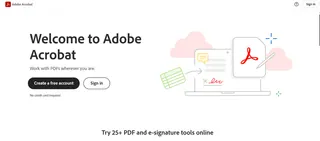
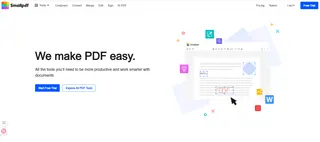
El Proceso: Sube tu archivo PDF a un sitio web como Adobe Acrobat Online o Smallpdf, selecciona "Convertir a Excel" y descarga el resultado.
Mejor Para: Una conversión rápida y única de un PDF digital no confidencial cuando la conveniencia es la prioridad.
La Limitación: La precisión puede ser inconsistente, especialmente con archivos escaneados. A menudo hay límites de tamaño de archivo, y subir documentos confidenciales a un servidor de terceros plantea una consideración de seguridad. El procesamiento por lotes suele ser limitado o requiere un plan de pago.
4. Software de Escritorio para Convertir PDF
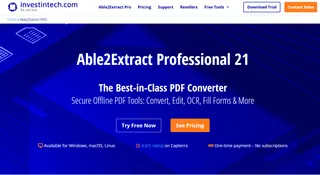
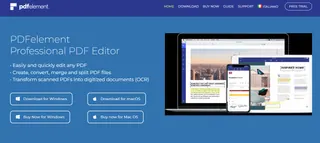
El Proceso: Compra e instala software como Able2Extract o PDFelement. Usa su interfaz para abrir un PDF y exportarlo a formato Excel, a menudo aprovechando OCR (Reconocimiento Óptico de Caracteres) para documentos escaneados.
Mejor Para: Usuarios que regularmente necesitan convertir PDFs complejos o escaneados y requieren más control y funciones potentes.
La Limitación: Esto implica un costo inicial, instalar software y aprender una nueva interfaz. Incluso entonces, a menudo son necesarios ajustes de formato después de la conversión.
5. Herramientas Web con IA (Como Excelmatic)
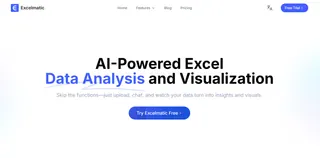
El Proceso: Ve a una herramienta basada en web como Excelmatic, arrastra y suelta tu PDF, y dile a la IA lo que necesitas en inglés simple (por ejemplo, "Convierte esta factura a Excel con columnas para Fecha, Artículo y Total"). Recibe una hoja de cálculo formateada en segundos.
Mejor Para: Cualquiera que busque una conversión rápida, precisa y sin intervención para cualquier tipo de PDF: escaneado o digital, simple o complejo. Es ideal para usuarios que quieren una estructura de datos específica sin limpieza manual.
La Limitación: Como herramienta dependiente de IA, puede requerir instrucciones claras para formatos de documento muy inusuales, pero aprende y se adapta rápidamente.
La Ventaja Clave: Entiende el contexto. En lugar de solo convertir texto, identifica tablas, encabezados y relaciones de datos, entregando hojas de cálculo listas para el análisis.
Cómo Funciona en la Práctica:
- Sube cualquier PDF: escaneado, de varias páginas o complejo.
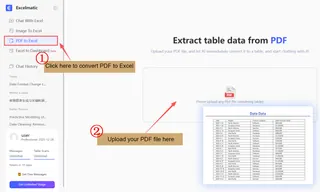
Dile a la IA lo que necesitas en inglés simple. Ejemplos:
→ "Extrae todos los artículos de línea de esta factura en columnas para Fecha, SKU, Cantidad y Precio."
→ "Extrae el historial de transacciones de este extracto bancario y resúmelo por categoría."
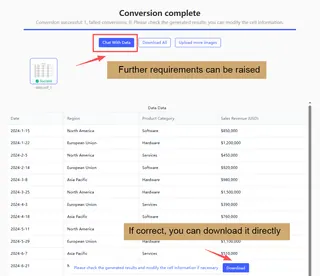
Recibe un archivo de Excel limpio y estructurado en segundos. ¿Necesitas ajustes? Pide:
→ "Ahora agrega una fórmula para calcular el impuesto para cada fila."
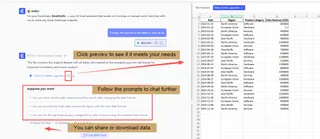
Comparación de Métodos: ¿Cuál es el Adecuado para Ti?
La siguiente tabla resume las diferencias clave para ayudarte a decidir.
| Método | Facilidad de Uso | ¿Precisión con PDFs Escaneados? | ¿Procesamiento por Lotes / Múltiples Archivos? | Mejor Para |
|---|---|---|---|---|
| Copiar y Pegar | Muy Fácil | No | No | Extracción de texto única |
| Importación Integrada de Excel | Fácil | No | No | PDFs digitales simples |
| Sitios Convertidores en Línea | Fácil | Limitada | Limitada (A menudo de Pago) | Uso casual, no confidencial |
| Software de Escritorio | Moderada | Sí (con OCR) | Sí | Conversiones frecuentes y complejas |
| Herramienta Web con IA (Excelmatic) | Muy Fácil | Sí | Sí | Conversión precisa y sin intervención para cualquier PDF |
Conclusión y Recomendación
Convertir datos de PDF a Excel no tiene que ser un compromiso frustrante entre velocidad y precisión. Si bien los métodos tradicionales tienen su lugar para tareas específicas y simples, a menudo crean más trabajo al final.
Para la mayoría de los profesionales, ya sea que estés en finanzas, administración, ventas o investigación, el camino más eficiente es usar una herramienta creada para las necesidades modernas. Las herramientas web con IA como Excelmatic representan este nuevo estándar: son accesibles, inteligentes y diseñadas para entregar datos listos para usar.
La mejor manera de ver la diferencia es probarlo. La próxima vez que tengas un PDF para convertir, omite la limpieza manual y prueba pedirle a una IA que lo haga por ti. Puede que descubras que una tarea que solía tomar 15 minutos ahora toma 15 segundos.
¿Listo para convertir tus PDFs de manera inteligente?
Visita Excelmatic en línea, sube tu primer PDF y usa una instrucción simple como "Convierte esto a una hoja de cálculo de Excel limpia". Experimenta un flujo de trabajo más rápido y preciso hoy.
Preguntas Frecuentes (FAQ)
P: ¿Cuál es la diferencia entre un convertidor regular y una herramienta con IA?
R: Un convertidor regular simplemente mueve texto, a menudo causando errores de formato. Una herramienta con IA entiende la estructura e intención del documento, entregando datos organizados lógicamente y listos para usar.
P: ¿Cuáles son los casos de uso prácticos?
R: Las aplicaciones comunes incluyen procesar facturas y recibos para contabilidad, extraer datos de productos para ventas, compilar datos de investigación para análisis y gestionar formularios y registros en administración.
P: ¿Qué pasa si el resultado no es perfecto?
R: Con las herramientas de IA, puedes refinar la salida usando instrucciones simples. Pídele que "ordene por fecha," "formatee como moneda," o "divida una columna," y ajustará la hoja de cálculo al instante.