Puntos clave:
- La entrada manual de datos desde imágenes es un gran drenaje de productividad, consume horas valiosas cada semana e introduce errores.
- Existen múltiples métodos de conversión, que van desde la escritura manual simple y las funciones integradas de Excel hasta los convertidores en línea y el software OCR empresarial, cada uno con compensaciones significativas en velocidad, precisión y costo.
- Las herramientas de extracción impulsadas por IA representan el estándar moderno, únicamente capaces de comprender estructuras de tablas complejas, no solo de reconocer texto, lo que las hace ideales para uso empresarial.
- Excelmatic ejemplifica este enfoque impulsado por IA, ofreciendo una plataforma todo en uno que convierte con precisión imágenes y PDF a Excel con personalización, procesamiento por lotes y exportación a múltiples formatos.
- El proceso es rápido y accesible, la conversión suele tardar menos de dos minutos utilizando un simple flujo de trabajo de arrastrar y soltar guiado por IA.
¿Alguna vez te has encontrado mirando una foto de un informe de ventas, un recibo o una pizarra llena de notas, deseando poder extraer mágicamente todos esos datos a una hoja de cálculo de Excel? No estás solo. En el mundo empresarial actual de rápido movimiento, la información crítica a menudo comienza fuera de línea — en papel, en capturas de pantalla o capturada rápidamente durante una reunión. Sin embargo, escribir manualmente datos desde imágenes es tedioso, propenso a errores y, francamente, un mal uso del tiempo de cualquiera.
Los estudios muestran que los profesionales dedican casi el 10% de su semana laboral a la entrada manual de datos — eso son más de 4 horas cada semana para un empleado a tiempo completo. Esto no solo es agotador, sino que también retrasa la obtención de información, introduce errores y mantiene datos valiosos encerrados en una "cárcel de imágenes", incapaces de ser analizados, compartidos o automatizados.
¿La buena noticia? No tienes que ser el héroe de la entrada manual de datos. Con las herramientas adecuadas, puedes convertir cualquier imagen en un archivo de Excel limpio y estructurado en minutos. En esta guía, te guiaré sobre por qué es importante la conversión de imagen a Excel, dónde se usa, las soluciones disponibles y por qué Excelmatic se destaca como la herramienta todo en uno que necesitas.
Por qué la conversión de imagen a Excel es una habilidad imprescindible
Para ser honesto, convertir imágenes a Excel no es solo una tarea técnica — es una habilidad que mejora la eficiencia empresarial. Ya sea que trabajes en finanzas, ventas, operaciones o gestión, es posible que te hayas encontrado en situaciones donde necesitas transformar hojas de cálculo de Excel en papel o datos bloqueados en imágenes en archivos de Excel dinámicos y editables.
Reescribir manualmente esta información es lento y arriesgado. Un solo error tipográfico puede desbaratar cálculos, presupuestos o informes. Por eso, más equipos están recurriendo a formas más inteligentes y automatizadas de capturar datos visualmente y convertirlos en archivos de Excel listos para usar.
Descripción general de las soluciones: Tus opciones, explicadas
Aquí tienes una visión clara de las principales formas de convertir imágenes a Excel, desde la más simple hasta la más sofisticada.
1. Escritura manual
El recurso universal. Miras la imagen y escribes los datos en Excel tú mismo. Es gratis y tienes control total, pero es lento, tedioso e introduce un alto riesgo de errores tipográficos. Solo es práctico para tareas pequeñas y únicas.
2. Función integrada de Excel "Insertar datos desde una imagen"
Una función útil para usuarios de Microsoft 365. Tomas una foto de una tabla dentro de la aplicación Excel y esta importa los datos. Funciona bien para tablas impresas ordenadas, pero a menudo falla con diseños complejos, imágenes de baja calidad o texto manuscrito. Mejor para conversiones ocasionales y simples.
3. Convertidores en línea gratuitos
Sitios web donde subes una imagen y descargas un archivo de Excel. Son rápidos y no requieren instalación. Sin embargo, la precisión es inconsistente, los tamaños de archivo a menudo son limitados y subir datos empresariales sensibles a un servidor desconocido supone un riesgo para la privacidad. Una apuesta para datos no críticos.
4. Software OCR empresarial
Programas potentes y costosos como ABBYY FineReader. Ofrecen alta precisión y pueden procesar grandes lotes de documentos. Sin embargo, tienen una curva de aprendizaje pronunciada y un precio elevado, lo que los hace excesivos para la mayoría de individuos y equipos.
5. Herramientas impulsadas por IA (como Excelmatic)
La solución moderna. Estas herramientas usan inteligencia artificial no solo para leer texto, sino también para comprender estructuras de tablas, encabezados y diseños. Manejan imágenes complejas, admiten procesamiento por lotes, permiten personalización (como reglas de formato) y equilibran potencia con facilidad de uso y costo razonable. Esta es la categoría de referencia para las necesidades de conversión empresarial confiables y cotidianas.
| Método | Pros | Contras |
|---|---|---|
| Escritura manual | Confiable, no se necesita herramienta | Extremadamente lento, propenso a errores, no escalable |
| "Insertar datos desde una imagen" de Excel | Integrado en Microsoft 365, simple para tablas limpias | Dificultades con diseños complejos, imágenes inclinadas o de mala calidad |
| Convertidores en línea gratuitos | Rápido, sin instalación | La precisión varía, problemas de privacidad, a menudo carece de personalización |
| Software OCR empresarial | Alta precisión, procesamiento por lotes | Costoso, configuración compleja, excesivo para la mayoría de los equipos |
| Herramientas impulsadas por IA (como Excelmatic) | Maneja diseños complejos, personalizable, soporte por lotes, asequible | Puede requerir una curva de aprendizaje, depende de la calidad de la imagen |
Excelmatic: La solución todo en uno para la conversión de imagen y PDF a Excel
Excelmatic no es solo otra herramienta OCR — es una plataforma inteligente de extracción de datos creada para las necesidades empresariales modernas. Esto es lo que lo hace destacar:
Soporte para imagen y PDF: Sube JPG, PNG, PDF o incluso documentos escaneados — Excelmatic extrae texto, tablas y listas con precisión.
Detección de estructura impulsada por IA: No solo lee texto; comprende tablas, encabezados y diseños, preservando las relaciones en la salida.
Extracción de datos personalizable: Define columnas, establece reglas de formato, limpia datos e incluso enriquécelos usando indicaciones de IA.
Procesamiento por lotes y automatización: Convierte múltiples archivos a la vez, programa trabajos recurrentes y exporta a Excel, Google Sheets, CSV u otras plataformas.
Listo para múltiples idiomas: Funciona con documentos en varios idiomas, ideal para equipos globales.

Ya sea que estés procesando facturas, extrayendo datos de investigación o digitalizando notas de reuniones, Excelmatic convierte datos visuales no estructurados en hojas de cálculo listas para el análisis.
Cómo convertir una imagen a Excel usando Excelmatic — Paso a paso
Comenzar es sencillo:
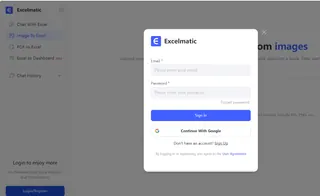
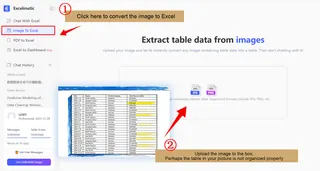
1. Regístrate y accede a la herramienta
Crea una cuenta gratuita de Excelmatic en línea — no se requiere instalación para la versión web.
2. Sube tu imagen
Arrastra y suelta tu archivo en el panel de control, o selecciónalo desde tu computadora. Excelmatic admite PDFs de varias páginas y formatos de imagen comunes.
3. Vista previa y edición
Revisa los datos extraídos en una tabla de vista previa. Realiza cualquier corrección rápida si es necesario.
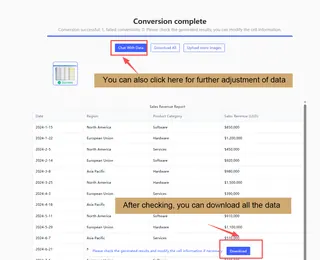
4. Exporta a Excel
Haz clic en exportar y descarga tu archivo como .xlsx, .csv, o envíalo directamente a Google Sheets u otras plataformas.
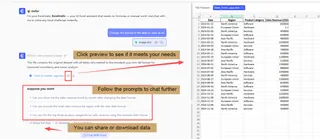
Todo el proceso suele tardar menos de dos minutos — una fracción del tiempo que requeriría la entrada manual.
Reflexiones finales: Deja de escribir, comienza a automatizar
Convertir imágenes a Excel no tiene por qué ser una tarea pesada o un obstáculo técnico. Es una habilidad moderna que cierra la brecha entre la información física y el análisis digital. Al adoptar herramientas como Excelmatic, vas más allá de la entrada manual lenta y propensa a errores hacia un flujo de trabajo que es rápido, confiable y escalable.
El valor real está en lo que recuperas: tiempo. El tiempo que antes se dedicaba a la tediosa escritura ahora puede dedicarse al análisis, la estrategia y la innovación. Excelmatic te permite hacer esto manejando con precisión diseños complejos y documentos diversos, convirtiendo datos visuales dispersos en un activo estructurado listo para informes, paneles de control y trabajo colaborativo.
Si estás listo para desbloquear esta eficiencia, el camino es sencillo. Comienza con el plan gratuito de Excelmatic y experimenta de primera mano lo rápido que puedes transformar imágenes en hojas de cálculo procesables. Es más que una conversión — es el primer paso hacia la automatización de lo rutinario y el enfoque en el trabajo que realmente importa.
Preguntas frecuentes (FAQ)
P1: ¿Puedo convertir una foto de una lista escrita a mano a Excel?
R: Este sigue siendo un desafío significativo. Si bien las herramientas de IA son excelentes con texto impreso o mecanografiado, la mayoría aún tiene dificultades con la escritura cursiva o desordenada. Para obtener los mejores resultados, asegúrate de que cualquier contenido manuscrito esté en letras de imprenta claras. Para resultados confiables, se recomiendan encarecidamente documentos impresos.
P2: ¿Necesito tener conocimientos técnicos para usar estas herramientas de extracción de IA?
R: Para nada. Las herramientas diseñadas para usuarios empresariales, como Excelmatic, priorizan una experiencia sin código y fácil de usar. El flujo de trabajo típico implica una simple carga por arrastrar y soltar, con la IA sugiriendo automáticamente la estructura. Lo más técnico que se vuelve es escribir indicaciones simples en lenguaje natural (por ejemplo, "formatear como moneda").
P3: ¿Qué pasa si la IA lee mal un número o texto? ¿Puedo corregirlo?
R: Absolutamente. Cualquier herramienta robusta proporciona un modo de vista previa y edición antes de la exportación final. Puedes hacer clic directamente en la tabla de vista previa para corregir cualquier error, asegurando que el archivo final de Excel sea perfecto. Esto combina la velocidad de la IA con la verificación humana final.