Puntos clave:
- Combinar datos de diferentes hojas o rangos de Excel manualmente consume mucho tiempo y es propenso a errores. Incluso funciones modernas como
VSTACKyHSTACKrequieren referencias de rango precisas y pueden generar errores cuando los datos están desalineados. - Herramientas de IA para Excel como Excelmatic reemplazan este proceso complejo. Puedes fusionar datos simplemente describiendo tu objetivo en lenguaje natural, por ejemplo: "Combine the sales data from the Q1 and Q2 tabs into one table."
- Usar Excelmatic elimina los errores manuales de fórmulas, maneja de forma elegante las columnas desajustadas que normalmente provocarían errores
#N/A, y convierte una tarea de varios pasos y con muchas fórmulas en una sola solicitud conversacional e intuitiva, ahorrando tiempo y esfuerzo significativos.
Antecedentes del problema y puntos de dolor
Imagina que es el final del trimestre. Tu tarea es crear un informe maestro de ventas para tu gerente. ¿El problema? Los datos de ventas están repartidos en varias hojas de Excel: January_Sales, February_Sales y March_Sales. Cada hoja contiene cientos de filas de transacciones.
¿Cómo los consolidas en una lista unificada para el análisis?
Para muchos usuarios de Excel, el método por defecto es un ciclo agotador de "copiar y pegar". Navegas a la primera hoja, seleccionas los datos, los copias, los pegas en una hoja maestra, bajas hasta el final y repites el proceso con la siguiente hoja. Esto no solo es tedioso; es una trampa llena de posibles errores. ¿Te faltó una fila? ¿Pegaste accidentalmente sobre datos existentes? ¿Incluiste la fila de encabezado dos veces?
Este proceso se vuelve aún más frustrante cuando los datos no son perfectamente consistentes. Quizá el informe de febrero incluye una nueva columna Discount_Code que no existía en enero. Ahora tus columnas están desalineadas y tu conjunto de datos final es un desastre. Este es un cuello de botella común que consume horas que podrían dedicarse a un verdadero análisis.
La solución tradicional de Excel: VSTACK y HSTACK
Para abordar este desafío, Microsoft 365 introdujo funciones de matrices dinámicas como VSTACK y HSTACK. Son herramientas potentes diseñadas específicamente para combinar, o "apilar", matrices de datos sin el copiado manual.
VSTACKte permite anexar matrices verticalmente (apilándolas una encima de otra).HSTACKte permite anexar matrices horizontalmente (colocándolas lado a lado).
Cómo funciona VSTACK
Supongamos que tienes dos listas separadas de productos que quieres combinar en una sola.
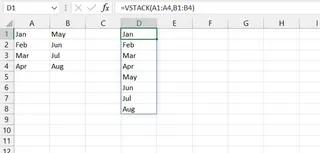
En lugar de copiar y pegar, puedes usar una sola fórmula VSTACK:
=VSTACK(A1:A4, B1:B4)
Esta fórmula toma el rango A1:A4 y apila el rango B1:B4 directamente debajo, derramando los resultados automáticamente en las celdas de destino.
Limitaciones del enfoque tradicional
Aunque VSTACK y HSTACK son una mejora significativa sobre los métodos manuales, presentan sus propias limitaciones en el mundo real:
Fórmulas rígidas y verbosas: Para combinar nuestros datos de ventas trimestrales, tu fórmula podría verse así:
=VSTACK(January_Sales!A2:G500, February_Sales!A2:H550, March_Sales!A2:G480). Si tienes doce hojas mensuales, la fórmula se vuelve increíblemente larga y difícil de manejar. Si cambia el número de filas, debes actualizar manualmente cada referencia de rango.El problema del error
#N/A: ¿Qué ocurre cuando las columnas no coinciden, como en nuestra hojaFebruary_Salescon la columna extra?VSTACKseguirá adelante, pero rellenará las celdas "faltantes" de las otras hojas con errores#N/A.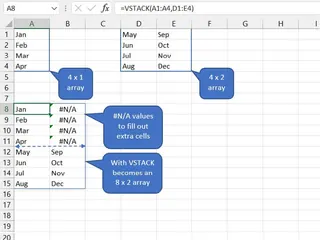
Para arreglar esto, tienes que envolver tu fórmula ya larga dentro de otra función,
IFERROR, haciéndola aún más compleja:=IFERROR(VSTACK(...), ""). Esto es un parche, no una solución intuitiva.Manejo de celdas vacías: Si tus datos fuente contienen celdas en blanco, el resultado apilado podría mostrarlas como ceros, lo que puede distorsionar cálculos como promedios. La solución implica concatenar una cadena vacía (
&"") a la fórmula, añadiendo otra capa de complejidad técnica.Falta de contexto: Las funciones combinan datos, pero no te ayudan a entender su origen. Para saber qué filas provienen de qué mes, tendrías que crear y rellenar manualmente una columna "Fuente": un proceso tedioso de varios pasos.
En resumen, aunque VSTACK es un avance, sigue exigiendo un conocimiento considerable de fórmulas, configuración manual y resolución de problemas.
La nueva solución: Usar un agente de IA para Excel (Excelmatic)
¿Qué pasaría si pudieras saltarte las fórmulas, las selecciones de rango y el manejo de errores por completo? Aquí es donde un agente de IA para Excel como Excelmatic cambia las reglas del juego. En lugar de decirle a Excel cómo combinar los datos con una fórmula compleja, simplemente le dices a la IA qué quieres lograr en lenguaje natural.

El flujo de trabajo es sencillo: subes tu archivo, chateas con la IA y descargas el resultado final.
Paso a paso: Combinar datos con Excelmatic
Resolvamos el mismo problema del informe trimestral usando Excelmatic.
1. Sube tu archivo de Excel
Primero, sube tu libro de Excel que contiene las hojas January_Sales, February_Sales y March_Sales a Excelmatic. La IA leerá y comprenderá al instante la estructura de tus datos en cada hoja.

2. Describe tu objetivo en lenguaje natural
Ahora, en lugar de escribir una fórmula, solo escribes una solicitud en la caja de chat. Aquí tienes algunos ejemplos de prompts que podrías usar:
Simple y directo:
Combine the data from the 'January_Sales', 'February_Sales', and 'March_Sales' sheets into a single table.
Más avanzado (con contexto):
Stack the tables from all sheets vertically. Also, add a new column named 'Source Month' that indicates which sheet each row came from.
Usando comodines:
Combine all sheets that end with '_Sales' into one master list.

3. Revisa e itera sobre el resultado
Excelmatic no ejecuta ciegamente. Procesará tu solicitud y te mostrará una vista previa de la tabla combinada. Alinea de forma inteligente las columnas desajustadas según sus encabezados.
Aquí es donde aparece la magia de la conversación. Puedes refinar el resultado con solicitudes de seguimiento:
- "Perfecto. Ahora ordena la tabla combinada por la columna 'Sale Date', de más reciente a más antigua."
- "Filtra las filas donde el 'Total Amount' sea menor a $50."
- "En la columna 'Source Month', muestra solo 'Jan', 'Feb' y 'Mar' en lugar del nombre completo de la hoja."
Este proceso iterativo de refinar tus datos mediante una conversación simple es imposible con fórmulas estáticas.
4. Descarga tu archivo limpio y consolidado
Cuando estés satisfecho, puedes descargar los datos perfectamente combinados como un nuevo archivo de Excel limpio con un solo clic. Lo que antes tomaba 30 minutos de escritura y depuración de fórmulas ahora se hace en menos de dos minutos.
Ejemplo de diálogo: Excelmatic en acción
Aquí tienes cómo podría verse una conversación típica:
Usuario: He subido un archivo de Excel con datos de ventas por trimestre en pestañas separadas (Q1_2024, Q2_2024, Q3_2024). ¿Puedes combinarlas todas en una lista maestra por favor?
Excelmatic: Absolutamente. He combinado los datos de las hojas 'Q1_2024', 'Q2_2024' y 'Q3_2024' en una sola tabla con 1,482 filas. Observé que la hoja 'Q2_2024' tiene una columna adicional llamada 'Region' que las otras no tienen. He incluido esa columna y alineado los datos en consecuencia, dejándola en blanco para las filas de los otros trimestres. ¿Es esto correcto?
Usuario: Perfecto. Ahora, ¿podrías añadir una columna 'Quarter' para identificar de qué hoja proviene cada fila?
Excelmatic: Hecho. Se ha añadido la columna 'Quarter', con valores como 'Q1_2024', 'Q2_2024', etc. Ahora puedes previsualizar la tabla actualizada o descargar el archivo consolidado.
VSTACK tradicional vs. Excelmatic: Comparación rápida
| Aspecto | Método tradicional con VSTACK |
Método con IA Excelmatic |
|---|---|---|
| Tiempo de realización | 15-30 minutos (para pocas hojas) | < 2 minutos |
| Habilidad requerida | Fórmulas intermedias a avanzadas de Excel (VSTACK, IFERROR) |
Comunicación básica en lenguaje |
| Manejo de desajustes | Genera errores #N/A, requiere arreglos manuales con IFERROR. |
Alinea columnas por nombre e indica discrepancias. |
| Agregar contexto | Requiere pasos manuales complejos para añadir una columna "fuente". | Puede hacerse con un simple comando de seguimiento. |
| Flexibilidad | Rígido. Cualquier cambio exige reescribir la fórmula. | Muy flexible. Refina y ajusta resultados mediante conversación. |
Preguntas frecuentes
P: ¿Necesito saber VSTACK u otras fórmulas de Excel para usar Excelmatic?
R: No, para nada. El objetivo de Excelmatic es reemplazar la necesidad de memorizar fórmulas complejas. Solo necesitas describir el resultado que deseas.
P: ¿Qué pasa si mis tablas tienen diferente número de columnas o están en distinto orden?
R: Excelmatic está diseñado para manejar eso. Analiza los encabezados de columna y alinea inteligentemente los datos de distintas tablas, incluso si el orden no es idéntico. Te mostrará una vista previa para que confirmes que el resultado es el esperado.
P: ¿Es seguro subir los datos sensibles de ventas de mi empresa a Excelmatic?
R: La seguridad es una prioridad. Excelmatic utiliza cifrado estándar de la industria para los datos en tránsito y en reposo. Tus archivos se procesan de forma segura y no se usan para entrenar modelos de IA. Para información detallada, consulta siempre la política de privacidad oficial en el sitio web.
P: ¿Puede Excelmatic combinar datos de diferentes archivos de Excel, no solo de distintas hojas?
R: Sí. Puedes subir varios archivos e indicar a la IA que los combine. Por ejemplo, puedes subir Sales_2023.xlsx y Sales_2024.xlsx y pedir que apile los datos de ambos.
P: ¿Qué pasa si los nombres de mis hojas son inconsistentes, como 'Jan Sales' y 'February-Report'?
R: No es un problema. Puedes ser específico en tu prompt, indicando exactamente los nombres de las hojas que deseas combinar: "Combine the data from the 'Jan Sales' and 'February-Report' sheets."
Actúa: Mejora tu flujo de trabajo de Excel hoy
Cada minuto que pasas copiando y pegando datos manualmente o depurando una fórmula VSTACK es un minuto que no dedicas a análisis de alto valor. El riesgo de error manual siempre está presente, y el proceso no es escalable ni placentero.
Al adoptar un agente de IA para Excel como Excelmatic, transformas la consolidación de datos de una tarea tediosa a una simple conversación. Puedes fusionar datos más rápido, con mayor precisión y con más flexibilidad que nunca.
¿Listo para dejar de luchar con las fórmulas? Prueba Excelmatic gratis y sube tu primer archivo con varias hojas. Usa uno de los prompts de este artículo y comprueba por ti mismo cuánto tiempo puedes recuperar.