Puntos clave:
- Calcular el "promedio correcto" en Excel a menudo requiere elegir entre varias funciones como
AVERAGE,AVERAGEIF,MEDIANyMODE, lo que puede generar confusión y errores, especialmente con datos complejos. - Una herramienta de IA para Excel como Excelmatic elimina la necesidad de memorizar fórmulas. Puedes pedir cualquier tipo de promedio—media aritmética, mediana, condicional o incluso el promedio de los 3 valores más altos—usando lenguaje natural simple.
- Con Excelmatic obtienes información estadística precisa en segundos, manejas fácilmente valores atípicos y condiciones específicas, y puedes centrarte en analizar tus datos en lugar de depurar fórmulas.
Antecedentes del problema y puntos de dolor
Calcular un "promedio" parece sencillo, ¿verdad? Pero en el mundo del análisis de datos, "promedio" puede significar muchas cosas distintas. ¿Buscas la media aritmética simple, el valor intermedio o el número que más se repite? La respuesta puede cambiar drásticamente la interpretación de tus datos.
Imagínate que eres un docente analizando las notas de un examen. Un alumno faltó y obtuvo un cero, mientras que otro destacó en un proyecto extra y sacó 110%. Un cálculo simple con AVERAGE se vería sesgado por estos dos valores atípicos, ofreciendo una imagen engañosa del rendimiento general de la clase.
O quizá eres un gerente de ventas que necesita encontrar el rendimiento medio de ventas, pero solo para una región específica, o excluyendo acuerdos por debajo de cierto importe. Podrías encontrarte preguntándote:
- ¿Qué función debería usar?
AVERAGE,AVERAGEA,AVERAGEIFoMEDIAN? - ¿Cómo escribo una fórmula para excluir ceros o valores de texto?
- ¿Cuál es la forma más rápida de obtener el promedio solo de los 5 mejores?
- ¿Cómo explico esta fórmula anidada compleja a un colega?
Aquí es donde el proceso manual en Excel se convierte en un cuello de botella. Pasas más tiempo investigando y depurando fórmulas que entendiendo los datos. Cada nueva pregunta de tu equipo requiere una nueva fórmula, a menudo compleja.
La solución tradicional en Excel: pasos y limitaciones
Tradicionalmente, Excel ofrece una familia de funciones para manejar distintos tipos de cálculos de promedio. Aunque potentes, cada una tiene reglas específicas y requiere saber cuál usar y cuándo.
La caja de herramientas estándar para promedios
El enfoque más común implica escribir manualmente fórmulas usando una de las siguientes funciones:
AVERAGE: Esta es la función más común, calcula la media aritmética (la suma de los valores dividida por el número de valores).- Formula:
=AVERAGE(B2:B50) - Caso de uso: Encontrar el promedio simple de un rango de números.
- Problema: Ignora celdas vacías y texto, pero incluye ceros. Un solo cero puede arrastrar considerablemente la media, como se ve en el ejemplo de las notas de los estudiantes a continuación.
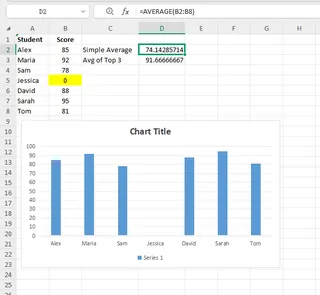
- Formula:
AVERAGEIF/AVERAGEIFS: Estas funciones calculan el promedio de las celdas que cumplen una condición específica (o múltiples condiciones).- Formula:
=AVERAGEIF(A2:A50, "Apples", B2:B50) - Caso de uso: Encontrar el precio promedio solo de "Apples" o el promedio de notas para estudiantes que no sean cero (
"<>0"). - Problema: La sintaxis puede ser complicada, y gestionar múltiples criterios con
AVERAGEIFSañade otra capa de complejidad.
- Formula:
MEDIAN: Esta función encuentra el valor intermedio en un conjunto de datos.- Formula:
=MEDIAN(B2:B50) - Caso de uso: Excelente para hallar un valor "típico" cuando tus datos tienen valores atípicos (números extremadamente altos o bajos) que sesgarían la
AVERAGE. - Problema: Representa el punto medio, no la media aritmética, lo que podría no ser lo que necesitas para ciertos cálculos financieros o científicos.
- Formula:
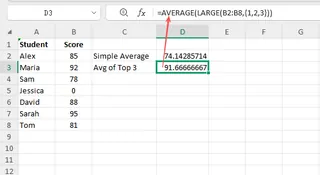
AVERAGE+LARGE/SMALL: Para análisis más avanzados, como obtener el promedio de los mejores o peores rendimientos, debes anidar funciones.- Formula:
=AVERAGE(LARGE(B2:B50, {1,2,3})) - Caso de uso: Calcular el promedio de las 3 mejores notas.
- Problema: Esto es una fórmula de matriz. Es difícil de recordar, complicado para que otros lo entiendan y muy fácil de equivocar.
- Formula:
Las limitaciones del enfoque manual
Aunque estas funciones son la base del análisis en Excel, tienen desventajas importantes:
- Alta curva de aprendizaje: Necesitas ser un usuario de Excel con cierta confianza para saber qué función elegir y cómo aplicar correctamente su sintaxis.
- Toma tiempo y es repetitivo: Responder a una pregunta de negocio simple como "¿Cuál es el promedio, excluyendo el 10% inferior?" puede convertirse en un ejercicio de 15 minutos escribiendo fórmulas. Si la pregunta cambia mínimamente, empiezas de nuevo.
- Propenso a errores: Una coma mal colocada, un rango incorrecto o una comilla olvidada en un criterio de
AVERAGEIFpueden generar un error#VALUE!o, peor, un resultado incorrecto silencioso. - Falta de flexibilidad: Las fórmulas son rígidas. Están diseñadas para responder una pregunta específica. Cuando necesitas explorar los datos dinámicamente, reescribir fórmulas constantemente es ineficiente y frena la curiosidad.
La nueva solución: usar IA para Excel con Excelmatic
En lugar de obligarte a traducir tu pregunta de negocio a una fórmula rígida, un agente de IA para Excel como Excelmatic te permite formular la pregunta directamente. Entiende tu intención y realiza los cálculos complejos detrás de escena.

El proceso es simple: sube tus datos, haz tu pregunta en lenguaje natural y obtén una respuesta instantánea.
Paso a paso: calcular promedios con Excelmatic
Volvamos a la hoja de notas del docente. Así resolverías los mismos problemas en una fracción del tiempo.
1. Sube tu archivo de datos
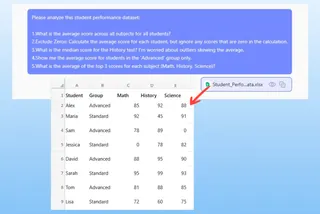
Primero, arrastra y suelta tu archivo Excel o CSV en Excelmatic. La IA leerá tus datos al instante y mostrará una vista previa. Asegúrate de que tus columnas tengan encabezados claros como "Student Name", "Subject" y "Score".

2. Pide el promedio en lenguaje natural
Ahora, en lugar de escribir una fórmula, simplemente escribe tu petición en el cuadro de chat.
Aquí tienes algunos ejemplos de indicaciones que podrías usar:
- Para un promedio simple:
¿Cuál es la puntuación media de todos los alumnos?
- Para excluir ceros:
Calcula la puntuación media de cada alumno, pero ignora cualquier nota que sea cero.
- Para encontrar la mediana y manejar valores atípicos:
¿Cuál es la mediana de la prueba de Historia? Me preocupan los valores atípicos.
- Para un promedio condicional:
Muéstrame la puntuación media de los alumnos del grupo 'Advanced'.
- Para el promedio de los mejores:
¿Cuál es el promedio de las 3 notas más altas por asignatura?
3. Revisa e itera sobre los resultados
Excelmatic generará la respuesta al instante, a menudo en una tabla nueva y ordenada. No solo te da un número; entiende el contexto. Luego puedes continuar la conversación para refinar tu análisis.
Este enfoque conversacional es donde la IA para Excel realmente destaca. Puedes ampliar tu solicitud previa sin empezar de cero.
4. Exporta tu análisis final
Cuando estés satisfecho, puedes descargar los resultados como un nuevo archivo Excel limpio. También puedes pedirle a Excelmatic que te proporcione la fórmula exacta que usó, la cual puedes copiar y pegar en tu libro original si lo deseas.
Ejemplo de diálogo: una conversación del mundo real
Aquí tienes cómo podría verse una interacción típica con Excelmatic:
Usuario: He subido las notas de mi clase. ¿Puedes calcular la puntuación media de cada alumno, pero ignorando cualquier nota que sea cero?
Excelmatic: Hecho. He calculado la media para cada alumno, excluyendo las notas cero. Esto equivale a usar la función AVERAGEIF en Excel. Los resultados están en la tabla de abajo. ¿Te gustaría también ver la mediana para tener en cuenta notas inusualmente altas o bajas?
Usuario: Sí, añade una columna para la mediana. Además, resalta al alumno con la media más alta.
Excelmatic: De acuerdo, he añadido una columna 'Median Score' y he resaltado al alumno con la media más alta. Puedes descargar el archivo actualizado ahora.
Fórmulas tradicionales vs. Excelmatic: comparación rápida
| Tarea | Método tradicional en Excel | Método con Excelmatic |
|---|---|---|
| Calcular el promedio de las 3 mejores notas | =AVERAGE(LARGE(B2:B50, {1,2,3})) |
"¿Cuál es el promedio de las 3 notas más altas?" |
| Conocimientos necesarios | Conocimiento de funciones anidadas y fórmulas de matriz. | Capacidad para describir el objetivo en lenguaje natural. |
| Tiempo para completar | 2-5 minutos (incluyendo búsqueda/depuración). | ~10 segundos. |
| Flexibilidad | Rígido. Una nueva pregunta requiere una nueva fórmula. | Muy flexible. Permite preguntas de seguimiento. |
| Riesgo de errores | Alto. Los errores de sintaxis son comunes. | Bajo. La IA gestiona la sintaxis. |
Preguntas frecuentes
P: ¿Necesito conocer fórmulas de Excel para usar Excelmatic?
R: No, en absoluto. El propósito de Excelmatic es permitirte trabajar con tus datos usando lenguaje natural. Solo necesitas ser capaz de describir el resultado que deseas.
P: ¿Mis datos están seguros cuando los subo a Excelmatic?
R: Sí. Excelmatic está comprometido con la privacidad y la seguridad de los datos de los usuarios. Tus archivos se procesan de forma segura y no se usan para ningún propósito distinto al cumplimiento de tus solicitudes. Para información detallada, consulta la política de privacidad oficial en el sitio web.
P: ¿Puede Excelmatic manejar datos desordenados con texto y celdas en blanco?
R: Absolutamente. Excelmatic está diseñado para interpretar el contexto. Por ejemplo, cuando se pide un promedio numérico, automáticamente ignorará valores de texto y celdas en blanco en el rango de cálculo, tal como lo hace la función AVERAGE de Excel. También puedes darle instrucciones específicas, como "tratar las celdas en blanco como cero".
P: ¿Puedo ver la fórmula que Excelmatic usó?
R: Sí. Después de generar un resultado, puedes preguntar a Excelmatic: "¿Qué fórmula usaste para ese cálculo?" Te proporcionará la fórmula exacta de Excel, que podrás aprender o reutilizar en tus propias hojas.
P: ¿Excelmatic solo sirve para calcular promedios?
R: No, es un agente de IA para Excel con funciones completas. Puedes usarlo para ordenar y filtrar datos, crear tablas dinámicas complejas, generar gráficos, limpiar conjuntos de datos, combinar archivos, y mucho más—todo mediante comandos conversacionales.
Actúa ahora: mejora tu flujo de trabajo en Excel hoy
Deja de perder tiempo valioso descifrando la diferencia entre AVERAGE, MEDIAN y MODE, o luchando con fórmulas anidadas complejas. El tiempo que pasas con gimnasia de fórmulas es tiempo que no estás dedicando al análisis estratégico y la toma de decisiones.
Con una herramienta de IA para Excel como Excelmatic, obtendrás respuestas instantáneas y precisas a tus preguntas sobre datos. Podrás explorar tus datos con la velocidad de una conversación, probar hipótesis al vuelo y generar informes en minutos, no en horas.
¿Listo para dejar atrás los dolores de cabeza por las fórmulas? Prueba Excelmatic gratis hoy. Sube la hoja de cálculo en la que estás trabajando ahora mismo y haz tu primera pregunta. Comienza con una de las indicaciones de este artículo y comprueba lo rápido que puedes obtener los conocimientos que necesitas.