Puntos clave:
- Los paneles de Excel (dashboards) ayudan a convertir datos crudos de Excel en ideas claras y accionables en una sola vista.
- Crear paneles manualmente requiere datos estructurados, Pivot Tables, fórmulas y un diseño cuidado, lo que puede consumir tiempo y ser propenso a errores.
- Excelmatic automatiza el análisis y la visualización, creando paneles profesionales en minutos sin configuraciones complejas.
- Usar Excelmatic reduce el esfuerzo de mantenimiento, previene errores y garantiza un diseño de paneles consistente y de alta calidad.
- Los paneles, ya sean manuales o automatizados, permiten a los equipos detectar tendencias rápidamente, rastrear el rendimiento y tomar decisiones informadas.
Seamos honestos. No solo gestionas datos en Excel; te estás ahogando en ellos. Filas y filas de cifras de ventas, métricas semanales de marketing, registros de clientes... está todo ahí, pero ¿qué significa? Encontrar la historia en una hoja de cálculo estática es como intentar escuchar un susurro en medio de una tormenta.
Ahí es donde entra un panel de Excel. Piénsalo como el centro de mando de tus datos. Una instantánea visual única que convierte números en percepciones. Ves tendencias de un vistazo, detectas problemas antes de que escalen y tomas decisiones basadas en una imagen clara, no en intuiciones.
En este artículo, primero explicaré qué es realmente un panel de Excel desde una perspectiva profesional. Luego recorreré la forma tradicional de construir uno en Excel, incluyendo por qué a menudo se vuelve doloroso en la práctica. Finalmente, mostraré cómo Excelmatic ofrece una alternativa mucho más simple y práctica para convertir datos de Excel en paneles.
¿Qué es un panel de Excel?
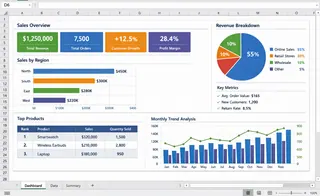
Un panel de Excel es una interfaz visual centralizada construida dentro de Excel, usando los datos de Excel como base. A través de análisis de datos (como agregación, comparación y cálculos) y visualización de datos (gráficos, tablas y KPIs), un panel de Excel reúne datos dispersos en una sola vista clara.
Desde una perspectiva profesional, el propósito principal de un panel de Excel no es crear gráficos para una presentación, sino ayudar a los usuarios a entender rápidamente resultados, detectar tendencias, identificar problemas y apoyar la toma de decisiones.
En la práctica, un panel de Excel suele:
- Usar tablas de Excel o conjuntos de datos crudos como fuente de datos
- Apoyarse en herramientas de análisis como Pivot Tables, fórmulas y cálculos
- Visualizar métricas clave mediante gráficos, tarjetas KPI y tablas resumen
- Presentar todas las ideas críticas en una sola pantalla, para que los usuarios puedan entender el rendimiento de un vistazo
En esencia, un panel de Excel trata de claridad y eficiencia. En lugar de desplazarse por varias hojas o filas de datos crudos, los usuarios pueden ver inmediatamente qué funciona, qué no y dónde se necesita atención.
Parte 1: Cómo crear un panel de Excel manualmente (forma tradicional)
La mayoría de los paneles de Excel se construyen mediante un flujo de trabajo bastante estándar. Aunque los detalles pueden variar, los pasos principales a continuación reflejan cómo se crean típicamente los paneles en entornos empresariales reales.
Paso 1: Preparar y estructurar tus datos
Un panel de Excel fiable siempre comienza con datos fuente bien estructurados. Tu conjunto de datos debe seguir un formato de tabla simple: cada columna representa un campo (como fecha, producto o ingresos) y cada fila representa un registro.
En la práctica, esto significa eliminar celdas combinadas, filas vacías y subtotales manuales. Convertir el conjunto de datos en una Tabla de Excel (Ctrl + T) se considera buena práctica, ya que mantiene los rangos consistentes y hace que las actualizaciones sean más estables cuando se añaden nuevos datos.
Paso 2: Definir el objetivo del panel
Antes de crear cualquier gráfico, aclara qué se supone que debe mostrar el panel. Los paneles profesionales se diseñan alrededor de decisiones, no de lo visual.
En esta etapa, ayuda identificar para quién es el panel, qué preguntas debe responder y qué KPIs realmente importan. Esto evita gráficos innecesarios y mantiene el panel enfocado en insights en lugar de en la decoración.
Paso 3: Construir Pivot Tables para el análisis
Pivot Tables son la base analítica de la mayoría de los paneles de Excel. Permiten resumir grandes conjuntos de datos por tiempo, categoría o región sin depender de fórmulas complejas.
Normalmente se crean múltiples Pivot Tables —cada una soportando una vista específica de los datos. Por lo general se colocan en una hoja separada que sirve como capa de cálculo detrás del panel.
Paso 4: Crear gráficos a partir de Pivot Tables
Los gráficos se construyen directamente sobre Pivot Tables para visualizar tendencias y comparaciones. Los gráficos de líneas se usan comúnmente para tendencias basadas en el tiempo, mientras que los gráficos de columnas o barras funcionan bien para comparaciones por categoría.
En esta etapa, la claridad importa más que la variedad. Cada gráfico debe responder una pregunta clara y ser fácil de entender sin explicación adicional.
Paso 5: Añadir filtros y Slicers
Slicers y controles de línea de tiempo se usan para añadir interactividad al panel. Permiten a los usuarios filtrar vistas por periodo, producto o región sin cambiar la estructura subyacente.
Aunque son útiles, los Slicers también aumentan la dependencia entre las Pivot Tables, lo que puede hacer que los paneles sean más difíciles de mantener a medida que crece la complejidad.
Paso 6: Montar el diseño del panel
El paso final es colocar gráficos y KPIs en una sola vista del panel. Las métricas clave suelen ubicarse en la parte superior, con los gráficos de apoyo agrupados lógicamente debajo.
Un panel de Excel bien diseñado debería ser comprensible en unos segundos, permitiendo a los usuarios captar rápidamente el rendimiento e identificar problemas.
Paso 7: Mantenimiento continuo
Los paneles tradicionales de Excel requieren actualizaciones regulares. Las Pivot Tables deben actualizarse, las fórmulas comprobarse y los diseños ajustarse cuando cambian los datos.
A medida que los paneles se vuelven más complejos, el esfuerzo de mantenimiento aumenta —a menudo convirtiéndose en un factor limitante para su uso a largo plazo.
Por qué los paneles tradicionales de Excel se vuelven difíciles de mantener
Con el tiempo, los paneles tradicionales de Excel tienden a volverse frágiles. Se deben añadir nuevos datos, refrescar Pivot Tables, ajustar fórmulas y arreglar diseños. Cuanto más complejo es el panel, más esfuerzo requiere mantenerlo funcionando.
Por eso muchos equipos acaban con paneles que rara vez se actualizan, o con hojas de cálculo que solo una persona entiende completamente. Excel es potente, pero los paneles construidos de esta manera no escalan bien en entornos de ritmo rápido.
Parte 2: Por qué Excelmatic es un enfoque más práctico para construir paneles
Excelmatic parte de una suposición diferente: la mayoría de las personas no quieren construir paneles —quieren respuestas.
En lugar de pedir a los usuarios que diseñen Pivot Tables manualmente, escriban fórmulas y piensen en diseños, Excelmatic se centra en convertir automáticamente los datos de Excel en paneles claros.
Cuando subes un archivo de Excel, Excelmatic analiza la estructura de tus datos e identifica métricas clave automáticamente. El análisis que normalmente ocurre mediante múltiples Pivot Tables y fórmulas se realiza detrás de escena.
Igualmente importante, Excelmatic elimina la carga del diseño. Los paneles se generan con diseños limpios y visuales consistentes, por lo que los usuarios no tienen que preocuparse por alineación, formato o selección de gráficos.
Excel tradicional vs. Excelmatic: Una comparación práctica
La diferencia entre los paneles tradicionales de Excel y Excelmatic no es de capacidad —es de usabilidad.
| Aspecto | Excel tradicional | Excelmatic |
|---|---|---|
| Esfuerzo de configuración | Alto y manual | Mínimo y automatizado |
| Riesgo de errores | Fácil de introducir | Muy reducido |
| Tiempo hasta el primer panel | Horas o días | Minutos |
| Calidad del diseño | Depende de la habilidad del usuario | Consistente y profesional |
| Mantenimiento continuo | Tedioso | Actualización sencilla |
En la práctica, esto significa que Excelmatic permite a los equipos pasar menos tiempo construyendo paneles y más tiempo usándolos.
Paneles de los que probablemente ya dependes
En la práctica, los paneles ya se usan ampliamente en distintas funciones empresariales. La diferencia radica principalmente en qué se monitorea y con qué frecuencia se toman decisiones. La tabla abajo muestra algunos de los tipos de paneles más comunes y sus áreas típicas de enfoque.
| Tipo de panel | Lo que suele mostrar | Caso de uso típico |
|---|---|---|
| Marketing Dashboard | Tráfico, conversiones, rendimiento por canal, ROI de campañas | Evaluar la efectividad de marketing y optimizar el gasto |
| Sales Dashboard | Estado del pipeline, ingresos, etapas de las oportunidades, previsiones | Rastrear el rendimiento de ventas y priorizar seguimientos |
| Operations Dashboard | Niveles de inventario, estado de pedidos, cumplimiento o tickets de soporte | Identificar cuellos de botella y riesgos operativos |
| Financial Dashboard | Flujo de caja, gastos, márgenes de beneficio, presupuesto vs. real | Monitorizar la salud financiera y el control de costes |
| Management Dashboard | KPIs de alto nivel, métricas de crecimiento, riesgos clave | Revisión rápida del rendimiento a nivel ejecutivo |
Estos paneles suelen revisarse a diario o semanalmente y están diseñados para responder preguntas muy prácticas: ¿Estamos en camino? ¿Dónde están los problemas? ¿Qué necesita atención ahora?
Si abres archivos de Excel regularmente para revisar cifras, seguir el rendimiento o reportar resultados, ya dependes de paneles —ya sean formalmente diseñados o no.

Reflexiones finales
Construir un panel de Excel de la manera tradicional puede funcionar, especialmente para usuarios expertos en Excel. Pero viene con costes ocultos: tiempo, complejidad y mantenimiento continuo.
Excelmatic ofrece un enfoque más moderno. Al automatizar el análisis y la visualización, permite transformar datos de Excel en paneles sin la fricción habitual.
Si tu objetivo es claridad en lugar de complejidad, y insight en lugar de mecánica de hojas de cálculo, Excelmatic ofrece una forma más simple y sostenible de crear paneles a partir de datos de Excel.
Preguntas frecuentes (FAQ)
P1: ¿Qué es un panel de Excel?
R1: Un panel de Excel es una interfaz centralizada que convierte datos de Excel en insights claros usando tablas, Pivot Tables, gráficos y KPIs para la toma de decisiones rápida.
P2: ¿Por qué es difícil crear paneles manualmente en Excel?
R2: Los paneles manuales requieren datos limpios, múltiples Pivot Tables, fórmulas y un diseño cuidadoso, lo que los hace laboriosos, propensos a errores y difíciles de mantener.
P3: ¿Cómo simplifica Excelmatic la creación de paneles?
R3: Excelmatic analiza automáticamente los datos de Excel, identifica métricas clave y genera paneles profesionales en minutos sin fórmulas ni trabajo de diseño manual.
P4: ¿Quién debería usar Excelmatic?
R4: Profesionales que dependen de paneles de Excel a diario pero quieren insights más rápidos, precisos y fáciles de mantener se beneficiarán más de Excelmatic.
P5: ¿Puede Excelmatic manejar conjuntos de datos complejos de Excel?
R5: Sí, Excelmatic puede procesar archivos de Excel grandes y complejos, resumiendo automáticamente métricas clave y creando paneles interactivos de forma eficiente.