Puntos clave:
- Alfabetizar manualmente en Excel, especialmente con criterios multinivel o nombres en una sola columna, es un proceso que consume mucho tiempo y requiere múltiples clics, cuadros de diálogo o fórmulas complejas.
- Un agente de IA para Excel como Excelmatic elimina esos pasos manuales, permitiéndote ordenar y alfabetizar conjuntos de datos complejos usando comandos sencillos en lenguaje natural.
- Con Excelmatic puedes reducir drásticamente el tiempo dedicado a organizar datos, minimizar el riesgo de error humano y gestionar solicitudes de ordenamiento sofisticadas con facilidad conversacional, aumentando tu productividad.
Antecedentes del problema y puntos de dolor
Organizar datos es una tarea fundamental para quien utiliza Excel. Ya sea que gestiones una lista de clientes, un directorio de empleados, un inventario de productos o una lista de tareas de proyecto, poner la información en orden alfabético suele ser el primer paso para entenderla. Una lista bien ordenada es más fácil de leer, buscar y analizar.
Para una lista simple, ordenación parece suficientemente fácil. Pero en la realidad, los datos rara vez son simples. Imagina que tienes una lista de contactos con una sola columna "Full Name". Tu jefe te pide alfabetizar la lista por apellido. De pronto, una tarea aparentemente sencilla se vuelve un dolor de cabeza con varios pasos.
O considera un inventario de libros con columnas para Título, Autor y Clasificación (Ficción/No Ficción). Puede que necesites ordenarlo primero por Clasificación y luego alfabéticamente por Autor. Este ordenamiento multinivel requiere navegar por cuadros de diálogo específicos y asegurarte de establecer el orden correcto de las operaciones. Un clic equivocado y todo tu conjunto de datos puede quedar desordenado, con filas que ya no coinciden. Estos procesos manuales no solo son tediosos; son frágiles y altamente susceptibles al error humano.
La solución tradicional en Excel: pasos y limitaciones
En un flujo de trabajo tradicional de Excel, hay varias formas de alfabetizar tus datos, cada una con su propio nivel de complejidad.
Método 1: Los iconos de orden rápido
Para un ordenamiento sencillo de una sola columna, los iconos A-Z y Z-A en la pestaña Datos de Excel son las herramientas más utilizadas.
- Haz clic en cualquier celda dentro de la columna que quieres ordenar (p. ej., 'Last Name').
- Ve a la pestaña Datos en la cinta.
- Haz clic en el icono
A-Zpara ordenar en orden alfabético ascendente.
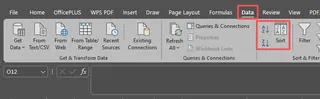
Esto funciona bien si tus datos están perfectamente limpios y tus necesidades de ordenamiento son simples. Sin embargo, depende de que Excel adivine correctamente el rango de datos y si tienes una fila de encabezado, lo cual no siempre ocurre.
Método 2: El cuadro de diálogo Ordenar para ordenamientos multinivel
Cuando necesitas ordenar por múltiples criterios (p. ej., por 'Classification', y luego por 'Author'), los iconos de orden rápido no son suficientes. Necesitas el cuadro de diálogo Ordenar.
- Haz clic en cualquier lugar dentro de tu tabla de datos.
- Ve a la pestaña Datos y haz clic en el icono principal Ordenar.
- En el cuadro de diálogo Ordenar, selecciona tu primer nivel de ordenamiento en el desplegable "Ordenar por" (p. ej.,
Classification). - Haz clic en "Agregar nivel" para añadir un segundo criterio.
- Selecciona tu segundo nivel en el desplegable "Luego por" (p. ej.,
Author). - Haz clic en Aceptar.
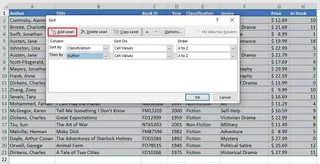
Aunque poderoso, este proceso es completamente manual. Cada nuevo requerimiento de ordenamiento implica volver a abrir este cuadro y reconfigurar los niveles.
Método 3: Fórmulas para ordenamientos complejos (el verdadero dolor de cabeza)
¿Y qué pasa si hay que ordenar por apellido cuando nombre y apellido están en una sola celda? Ahí es donde Excel tradicional se vuelve realmente engorroso. No puedes simplemente hacer clic en un botón. Primero debes crear "columnas auxiliares" para extraer el apellido usando una combinación de funciones de texto.
Para un nombre en la celda A2, necesitarías fórmulas como estas:
- Para extraer el apellido:
=RIGHT(A2,LEN(A2)-SEARCH(" ",A2)) - Para extraer el nombre:
=LEFT(A2,SEARCH(" ",A2)-1)
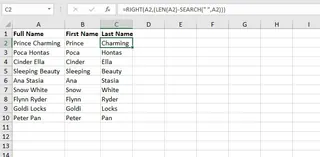
Los pasos serían:
- Inserta una o dos columnas nuevas junto a tu columna de nombres.
- Introduce las fórmulas complejas para separar los nombres.
- Arrastra las fórmulas hacia abajo para todas las filas.
- Ahora, realiza un ordenamiento estándar en tu nueva columna auxiliar "Last Name".
- Finalmente, elimina las columnas auxiliares para limpiar la hoja.
Las limitaciones del enfoque manual
- Alta complejidad: Para cualquier cosa más allá de un simple orden A-Z, necesitas recordar configuraciones específicas de cuadros de diálogo o una cadena de fórmulas complejas e poco intuitivas (
SEARCH,LEN,RIGHT). - Extremadamente propenso a errores: Un error tipográfico en una fórmula, seleccionar el rango equivocado o olvidar marcar "My data has headers" puede corromper instantáneamente la integridad de tus datos.
- Consume tiempo: El proceso de añadir columnas auxiliares, escribir fórmulas, ordenar y luego limpiar es lento y repetitivo, especialmente con conjuntos de datos grandes.
- Poco flexible: Si tu jefe vuelve y dice: "Genial, ¿ahora puedes ordenarlo por nombre en vez de por apellido?" tienes que empezar todo el proceso de nuevo.
La nueva solución: usar una IA para Excel como Excelmatic
En lugar de lidiar con clics, diálogos y fórmulas, ¿y si pudieras simplemente decirle a Excel lo que quieres? Ese es el poder de un agente de IA para Excel como Excelmatic. Subes tu archivo y usas lenguaje natural para describir tus necesidades de ordenamiento, sin importar lo complejas que sean.

Idea general
Excelmatic actúa como tu analista de datos personal. Simplemente subes tu archivo Excel o CSV y empiezas una conversación. Describes el resultado que quieres y la IA realiza el análisis, la manipulación o el ordenamiento por ti, mostrándote el resultado en segundos. Evita por completo el proceso manual paso a paso.
Paso a paso: Alfabetizar con Excelmatic
Volvamos a los mismos problemas y veamos cómo se resuelven en segundos con Excelmatic.
1. Sube tu archivo de datos
Primero, inicia sesión en Excelmatic y sube tu hoja de cálculo. Soporta Excel (.xlsx, .xls) y archivos .csv. La IA leerá instantáneamente tus datos y te mostrará una vista previa.

2. Describe tu petición de ordenamiento en lenguaje natural En lugar de navegar por menús, solo escribes tu petición en el cuadro de chat. Aquí tienes algunos ejemplos basados en nuestros escenarios previos:
Para un orden alfabético simple:
Ordena los datos alfabéticamente por la columna 'Last Name'.
Para un orden multinivel:
Ordena esta tabla primero por 'Classification' de la A a la Z, y luego por 'Author' alfabéticamente.
Para el problema complejo de "ordenar por apellido":
Mi lista de contactos tiene una columna 'Full Name'. Por favor, ordena toda la hoja alfabéticamente según el apellido de cada persona.
Para datos dispuestos horizontalmente (en filas):
Mis datos están dispuestos horizontalmente. Ordena las columnas de izquierda a derecha según los nombres de la fila 1.
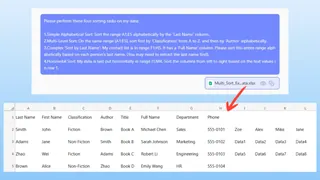
3. Revisa e itera sobre el resultado Excelmatic procesará tu petición y te mostrará los datos ordenados al instante. La ventaja de este enfoque conversacional es que puedes refinar fácilmente el resultado. Puedes continuar la conversación con peticiones de seguimiento:
- "Perfecto. Ahora, ¿puedes mostrarme solo las filas donde 'Classification' sea 'Fiction'?"
- "Invierte el orden de los autores."
- "Añade una nueva columna que combine el apellido y el nombre del autor, separados por una coma."
Este proceso iterativo de análisis es casi imposible de realizar tan rápido en Excel tradicional.
4. Exporta tu archivo final Cuando estés satisfecho, puedes descargar los datos recién ordenados como un nuevo archivo Excel con un solo clic. Tu archivo original permanece intacto.
Ejemplo de diálogo
Así sería una conversación típica para resolver el problema de "ordenar por apellido" en Excelmatic:
Usuario: Tengo una hoja con nombres de empleados en una sola columna 'Full Name'. Necesito alfabetizar toda la lista por apellido.
Excelmatic: Entendido. He ordenado tus datos alfabéticamente según el apellido extraído de la columna 'Full Name'. Todas las filas se han mantenido intactas. Aquí tienes la vista previa de la tabla ordenada.
Usuario: Perfecto. ¿Puedes también crear una nueva columna llamada 'Last Name' que contenga solo el apellido por el que ordené?
Excelmatic: Por supuesto. He añadido una columna 'Last Name' y la he rellenado extrayendo el apellido de la columna 'Full Name'. La tabla permanece ordenada. Puedes descargar ahora el archivo actualizado.
Excel tradicional vs. Excelmatic: una comparación rápida
| Tarea | Método tradicional en Excel | Excelmatic (IA para Excel) |
|---|---|---|
| Orden simple | 2-3 clics en la pestaña Datos. | Escribe una frase, p. ej., "Ordena por 'Name' A-Z". |
| Orden multinivel | Abre el cuadro Ordenar, añade niveles manualmente, establece el orden para cada uno. | Escribe una frase descriptiva, p. ej., "Ordena por Department, luego por Hire Date." |
| Ordenar por apellido (desde una sola columna) | Crear columnas auxiliares, escribir fórmulas complejas (RIGHT, LEN, SEARCH), ordenar, luego eliminar columnas. |
Escribe una instrucción simple: "Ordena la lista por apellido." |
| Flexibilidad | Baja. Cambiar criterios de orden exige repetir todo el proceso manual. | Alta. Simplemente escribe una nueva petición para reordenar o filtrar los datos al instante. |
| Riesgo de error | Alto. Errores en fórmulas o en la selección de rangos pueden desordenar los datos. | Muy bajo. La IA maneja la lógica compleja, asegurando la integridad de los datos. |
Preguntas frecuentes
P: ¿Necesito conocer fórmulas de Excel para usar Excelmatic para ordenar? R: Para nada. El objetivo de Excelmatic es reemplazar fórmulas complejas y pasos manuales con instrucciones en lenguaje natural. Solo necesitas poder describir el resultado que deseas.
P: ¿Excelmatic modificará mi archivo Excel original? R: No. Excelmatic trabaja con una copia de tus datos dentro de su entorno seguro. Tu archivo original en tu equipo nunca se toca. Puedes descargar los resultados como un archivo nuevo.
P: ¿Qué pasa si mis datos están desordenados, con filas en blanco o formatos inconsistentes? R: Excelmatic está diseñado para ser robusto y a menudo maneja datos desordenados mejor que las herramientas rígidas de Excel. Incluso puedes pedirle que te ayude a limpiar los datos primero, por ejemplo, diciendo "Eliminar todas las filas en blanco" o "Quitar espacios al principio y al final de todas las celdas".
P: ¿Es seguro subir datos sensibles de la empresa, como listas de empleados o clientes? R: Excelmatic se construyó con la seguridad de los datos como prioridad, empleando medidas de seguridad de grado empresarial. Todos los datos se cifran en tránsito y en reposo. Para necesidades específicas de cumplimiento, consulta siempre la política de privacidad y los términos de servicio oficiales.
P: ¿Puede Excelmatic manejar conjuntos de datos muy grandes? R: Sí, Excelmatic está diseñado para procesar archivos mucho más grandes de lo que se maneja cómodamente de forma manual en Excel, lo que lo hace ideal para analizar conjuntos de datos sustanciales sin problemas de rendimiento.
Toma acción: mejora tu flujo de trabajo en Excel con Excelmatic
Piensa en la última vez que tuviste que ordenar una lista compleja en Excel. ¿Cuánto tiempo pasaste haciendo clic en menús, verificando tu trabajo o buscando la fórmula correcta en línea? Ese tiempo es un costo oculto que se acumula semana tras semana.
Al adoptar una herramienta de IA para Excel, puedes recuperar esas horas y eliminar la frustración. En lugar de ser un operador de Excel, te conviertes en un estratega de datos, enfocándote en el "qué" y dejando que la IA se encargue del "cómo".
¿Listo para dejar de luchar con cuadros de diálogo de ordenamiento? Prueba Excelmatic gratis hoy. Sube una de tus hojas de cálculo y prueba uno de los ejemplos de este artículo. Comprueba por ti mismo cómo una simple conversación puede transformar las tareas de Excel más tediosas.