
Puntos Clave:
- La clasificación tradicional en Excel requiere navegar por menús complejos, configurar columnas auxiliares y lidiar con fórmulas que a menudo provocan errores de desalineación de datos
- Excelmatic elimina la complejidad técnica al permitirte ordenar datos usando comandos de lenguaje simple como "ordenar por apellido" o "alfabetizar columna A"
- En comparación con los métodos manuales, Excelmatic maneja automáticamente escenarios complejos como la clasificación multinivel y la extracción de apellidos sin fórmulas ni columnas auxiliares
- Para profesionales de negocios que gestionan listas de clientes, catálogos de productos o datos de ventas, el enfoque de IA ofrece resultados perfectamente ordenados en segundos sin necesidad de experiencia en Excel
Ordenar datos es una habilidad fundamental de Excel, pero dominar sus matices puede ser complicado. Este artículo explorará los métodos clásicos para alfabetizar datos en Excel—incluyendo las herramientas Ordenar, filtros y fórmulas—y los comparará con un enfoque moderno impulsado por IA que puede realizar las mismas tareas en una fracción del tiempo.
Te mostraremos el proceso manual paso a paso y luego presentaremos cómo un agente de IA como Excelmatic puede lograr el mismo resultado con un simple comando en lenguaje natural.
Cómo Alfabetizar una Columna en Excel
Ordenar una sola columna alfabéticamente es una tarea común. Excel ofrece herramientas integradas que realizan el trabajo, pero requieren algunos clics.
El Método Tradicional: Botones A-Z y Z-A
Este es el método manual más rápido para una clasificación simple.
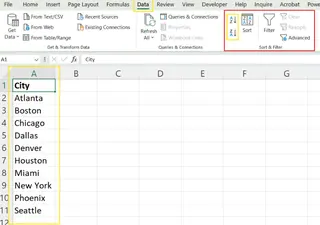
- Selecciona cualquier celda en la columna que deseas ordenar.
- Ve a la pestaña Datos y encuentra el grupo Ordenar y filtrar.
- Haz clic en A a Z para orden ascendente o Z a A para orden descendente.
- Excel reordenará automáticamente la columna y, lo que es importante, mantendrá los datos correspondientes en las columnas adyacentes alineados.
El Método Tradicional: Cuadro de Diálogo Ordenar
El cuadro de diálogo Ordenar ofrece más control, especialmente si tus datos tienen encabezados.
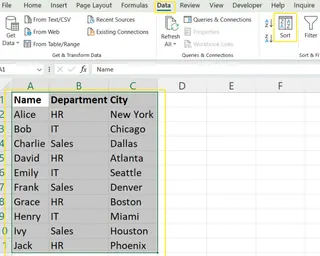
- Selecciona todo tu conjunto de datos, incluyendo las columnas relacionadas.
- Ve a la pestaña Datos y haz clic en Ordenar.
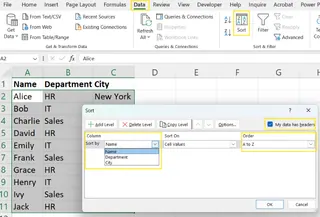
- En el menú desplegable Ordenar por, selecciona la columna a alfabetizar.
- Asegúrate de que Mis datos tienen encabezados esté marcado si tus columnas tienen etiquetas.
- Establece el Orden a A-Z o Z-A, luego haz clic en Aceptar.
La Forma Impulsada por IA: Ordenar con un Comando Simple

En lugar de navegar por menús y cuadros de diálogo, puedes usar una herramienta de IA para hacer el trabajo al instante. Con Excelmatic, solo describes lo que necesitas.
- Sube tu archivo de Excel a Excelmatic.
- En la interfaz de chat, escribe tu solicitud en lenguaje natural. Por ejemplo:
Alfabetiza la columna 'Producto' de la A a la Z.

Excelmatic interpreta tu comando, identifica correctamente el rango de datos y los encabezados, y realiza la ordenación asegurando que todos los datos relacionados permanezcan perfectamente alineados. Es un proceso de un solo paso que elimina clics y errores potenciales.
Cómo Alfabetizar Múltiples Columnas en Excel
Ordenar por múltiples criterios (ej., por Región, luego por Ventas) es una tarea más avanzada.
El Método Tradicional: Clasificación Multinivel
- Selecciona todo el conjunto de datos.
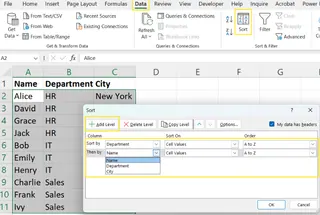
- Haz clic en Ordenar desde la pestaña Datos para abrir el cuadro de diálogo Ordenar.
- Elige la columna principal por la que ordenar (ej., 'Región') y establece el orden.
- Haz clic en Agregar Nivel para agregar una regla de ordenación secundaria (ej., 'Producto').
- Continúa agregando niveles según sea necesario y confirma con Aceptar.
La Forma Impulsada por IA: Describe tu Orden de Clasificación
La clasificación multinivel se vuelve increíblemente intuitiva con IA. No necesitas agregar niveles manualmente; solo expresa tu lógica.
- En Excelmatic, escribe un comando que describa la lógica de clasificación completa:
Ordena mis datos primero por 'Región' en orden alfabético, luego por 'Representante de Ventas' alfabéticamente.
Este comando en lenguaje natural es mucho más simple que configurar un cuadro de diálogo multinivel y logra exactamente el mismo resultado.
Cómo Ordenar Filas Alfabéticamente en Excel
A veces tus datos están orientados horizontalmente. Ordenar filas (de izquierda a derecha) es posible pero menos común.
El Método Tradicional: Ordenar de Izquierda a Derecha
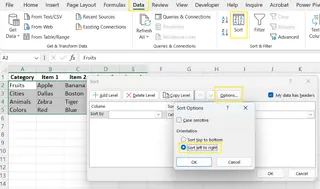
- Selecciona el rango de datos que deseas ordenar.
- Abre el cuadro de diálogo Ordenar desde la pestaña Datos.
- Haz clic en Opciones y selecciona Ordenar de izquierda a derecha, luego haz clic en Aceptar.
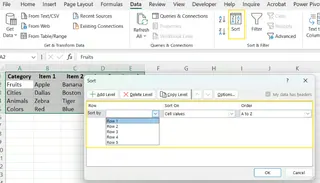
- En el menú desplegable Ordenar por, elige el número de fila que deseas usar para ordenar y establece el orden (A-Z o Z-A).
La Forma Impulsada por IA: Solo Pide una Clasificación Horizontal
La opción "Ordenar de izquierda a derecha" está algo oculta en los menús de Excel. Con IA, solo expresas tu intención directamente.
- En Excelmatic, tu comando sería:
Ordena mis columnas de izquierda a derecha basándome en los valores de la fila 1.
Excelmatic entiende la orientación horizontal y ejecuta la ordenación sin que necesites encontrar el menú de opciones oculto.
Cómo Usar Filtros para Alfabetizar en Excel
Los filtros son excelentes para ordenar temporalmente sin cambiar la estructura de datos subyacente.
El Método Tradicional: Usando Menús Desplegables de Filtros
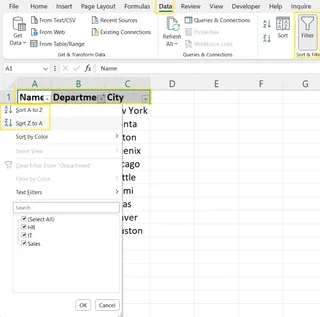
- Selecciona los encabezados de tus columnas.
- Ve a Datos > Ordenar y filtrar > Filtro. Aparecerán flechas desplegables.
- Haz clic en la flecha desplegable en el encabezado de la columna que deseas ordenar.
- Selecciona Ordenar A a Z o Ordenar Z a A.
La Forma Impulsada por IA: Una Nota sobre IA y Filtrado
Las herramientas de IA como Excelmatic normalmente realizan la ordenación directamente sobre los datos. Sin embargo, puedes replicar la naturaleza no destructiva de los filtros pidiéndole a la IA que cree una nueva vista ordenada.
- En Excelmatic, podrías pedir:
Crea una nueva hoja llamada 'Vista Ordenada' y ordena los datos por 'Categoría' alfabéticamente.
Esto mantiene tus datos originales intactos mientras te da una versión perfectamente ordenada para trabajar.
Cómo Alfabetizar con Fórmulas de Excel
Para una clasificación dinámica que se actualiza automáticamente, las fórmulas son la solución tradicional. Pero, ¿y si no conoces la fórmula correcta?
Ordenar por Apellido: El Desafío Definitivo
Un problema clásico es ordenar una columna de nombres "Nombre Apellido" por el apellido.
El Método Tradicional: Columna Auxiliar Basada en Fórmulas
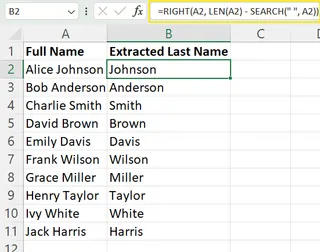
Para hacer esto manualmente, primero necesitas crear una "columna auxiliar" para extraer el apellido usando una fórmula compleja, y luego ordenar por esa nueva columna.
- Crea una nueva columna (ej., "Apellido").
- Ingresa esta fórmula para extraer el apellido:
=RIGHT(A2, LEN(A2) - SEARCH(" ", A2)) - Arrastra la fórmula hacia abajo para todos los nombres.
- Ahora, usa el cuadro de diálogo Ordenar para ordenar todo el conjunto de datos por tu nueva columna "Apellido".
La Forma Impulsada por IA: Sin Fórmulas Necesarias
Aquí es donde un agente de IA realmente brilla. Entiende la intención detrás de tu solicitud, por lo que no necesitas escribir fórmulas ni crear columnas auxiliares.
- En Excelmatic, simplemente expresa lo que quieres:
Ordena los datos por el apellido en la columna 'Nombre Completo'.
Excelmatic analiza los nombres, identifica los apellidos y ordena todo el conjunto de datos en consecuencia en un solo paso. Esto convierte una tarea de múltiples pasos y propensa a errores en un simple comando de 5 segundos.
Problemas Comunes al Alfabetizar en Excel
La clasificación a veces puede salir mal. Aquí te mostramos cómo solucionar problemas comunes y cómo la IA ayuda a prevenirlos.
Filas o Columnas Vacías: Estas pueden evitar que una clasificación incluya todos tus datos.
- Solución Manual: Elimina cualquier fila o columna vacía antes de ordenar.
- Ventaja de la IA: Excelmatic es lo suficientemente inteligente como para identificar la tabla de datos principal y normalmente ignora filas/columnas vacías sueltas, reduciendo la necesidad de limpieza previa.
Encabezados de Columna Tratados como Datos: Si olvidas marcar "Mis datos tienen encabezados", tus encabezados se ordenarán junto con tus datos.
- Solución Manual: Siempre marca la casilla "Mis datos tienen encabezados" en el cuadro de diálogo Ordenar.
- Ventaja de la IA: Los agentes de IA detectan automáticamente los encabezados, por lo que esto no es un problema. No necesitas decirle qué es un encabezado.
Ordenar Solo Una Columna: Este es un error crítico que revuelve tus datos al desalinear las filas.
- Solución Manual: Siempre selecciona todo el conjunto de datos o haz clic en una sola celda y deja que Excel "Expanda la selección".
- Ventaja de la IA: Este error es virtualmente imposible con Excelmatic. Su comportamiento predeterminado es mantener las filas intactas, preservando la integridad de los datos.
Ordenar con Caracteres Especiales o Espacios: Los espacios ocultos o los caracteres especiales pueden causar órdenes de clasificación inesperados.
- Solución Manual: Usa funciones como
TRIM()yCLEAN()en una columna auxiliar para limpiar los datos antes de ordenar. - Ventaja de la IA: Puedes pedirle a la IA que maneje esto como parte del comando. Por ejemplo:
“Primero, elimina todos los espacios en blanco de la columna 'ID de Cliente', luego ordena la hoja por ella.”
- Solución Manual: Usa funciones como
Conclusión
Dominar cómo alfabetizar en Excel es crucial para la organización de datos. Las herramientas tradicionales—desde el simple botón A-Z hasta fórmulas complejas—son potentes y vale la pena conocerlas.
Sin embargo, como hemos visto, las herramientas impulsadas por IA como Excelmatic representan un cambio de paradigma en eficiencia. Reemplazan procesos de múltiples pasos y muchos clics con comandos simples e intuitivos. Para tareas complejas como ordenar por apellido o manejar criterios multinivel, el enfoque de IA no solo es más rápido—es más inteligente y menos propenso a errores comunes del usuario.
¿Listo para simplificar tu clasificación de datos? Prueba Excelmatic hoy y experimenta la facilidad de organizar datos con comandos de lenguaje simple.
Al adoptar ambos métodos, puedes elegir la herramienta correcta para el trabajo y llevar tus habilidades de gestión de datos al siguiente nivel.
Preguntas Frecuentes
¿Cómo puedo ordenar datos dinámicamente?
Para actualizaciones automáticas en vivo en la hoja de cálculo, usa la función =SORT() en versiones modernas de Excel. Alternativamente, después de hacer cambios en tus datos, puedes simplemente volver a ejecutar tu comando de clasificación en una herramienta de IA como Excelmatic para obtener un archivo actualizado e instantáneamente ordenado.
¿Por qué mi clasificación no funciona correctamente?
Usualmente, esto se debe a celdas vacías que interrumpen el rango de datos, espacios ocultos o caracteres especiales. Usa TRIM() y CLEAN() para solucionarlo manualmente, o deja que una herramienta de IA identifique inteligentemente el rango de datos correcto y maneje la limpieza de datos por ti.
¿Cómo mantengo los datos relacionados intactos mientras ordeno? Siempre asegúrate de que todo tu conjunto de datos esté seleccionado antes de ordenar, o usa una herramienta como Excelmatic. Las herramientas de IA mantienen automáticamente las filas unidas por defecto, lo cual es una de sus mayores ventajas para evitar que los datos se revuelvan.
¿Cómo puedo alfabetizar múltiples columnas correctamente? Manualmente, usa el cuadro de diálogo Ordenar y haz clic en Agregar Nivel para cada criterio de clasificación. Para una forma mucho más rápida e intuitiva, usa una herramienta de IA y describe la lógica de clasificación en una sola oración, como "Ordenar por País, luego por Ciudad".





