
Puntos Clave:
- Encontrar la entrada correcta para lograr un objetivo específico en Excel requiere cálculos inversos complejos que los métodos tradicionales no manejan bien
- Excelmatic elimina la necesidad de configurar manualmente Buscar Objetivo al permitirte simplemente preguntar "¿qué entrada me da este resultado?" en lenguaje natural
- En comparación con la función Buscar Objetivo integrada de Excel, Excelmatic maneja automáticamente las dependencias de fórmulas complejas y proporciona respuestas instantáneas sin navegar por menús
- Para profesionales de negocios que realizan modelado financiero o pronósticos de ventas, el enfoque de IA ofrece un análisis de qué pasaría si más rápido y accesible con mínimos conocimientos de Excel
El análisis de qué pasaría si es una poderosa técnica de análisis de datos que te permite probar varios escenarios y determinar un rango de resultados posibles. En otras palabras, te permite ver el impacto de realizar un cambio específico sin alterar los datos reales. Este análisis es invaluable en modelado financiero, pronósticos y otras aplicaciones empresariales donde se requieren cálculos inversos.
Este tutorial se centrará en una de las herramientas centrales de Análisis de Qué Pasaría Si de Excel: Buscar Objetivo. Aprenderemos a usar esta herramienta clásica en Microsoft Excel con ejemplos prácticos. También compararemos este método tradicional con soluciones modernas impulsadas por IA como Excelmatic, que ofrecen una forma más intuitiva y rápida de obtener los mismos resultados.
¿Qué es Buscar Objetivo en Excel?
Buscar Objetivo es una herramienta de Análisis de Qué Pasaría Si de Excel que permite a los usuarios encontrar el valor de entrada necesario en una fórmula para lograr un resultado objetivo específico. Mientras otras herramientas de Análisis de Qué Pasaría Si, como Tablas de Datos o Administrador de Escenarios, consideran múltiples variables, Buscar Objetivo se centra en ajustar una sola variable para cumplir con un resultado deseado. Es una característica fundamental para cualquiera que busque dominar capacidades avanzadas de Excel.
Cómo funciona Buscar Objetivo
Buscar Objetivo se usa cuando conoces el resultado que quieres de una fórmula pero no estás seguro del valor de entrada necesario para lograrlo. Básicamente, trabajas hacia atrás estableciendo el resultado deseado y dejando que Excel ajuste iterativamente una variable de entrada para encontrar la solución.
Aplicaciones comunes de Buscar Objetivo
Aunque Buscar Objetivo se usa en diferentes campos, sus usos más comunes son en modelado financiero y escenarios académicos. Algunas de estas aplicaciones son:
- Pronósticos de Presupuesto: Buscar Objetivo ayuda a determinar cuánto ahorro o inversión se necesita para alcanzar una meta financiera. Por ejemplo, si quieres ahorrar cierta cantidad para fin de año, puede calcular el ahorro mensual requerido.
- Pagos de Préstamos: Puede calcular el monto del préstamo que puedes pagar basado en un pago mensual fijo. Si tienes una cantidad específica que puedes pagar mensualmente, Buscar Objetivo puede ajustar el capital del préstamo para ver cuánto puedes pedir prestado.
- Análisis de Punto de Equilibrio: Las empresas pueden usar Buscar Objetivo para encontrar el volumen de ventas necesario para cubrir costos y alcanzar el punto de equilibrio. Al establecer la ganancia en cero, Buscar Objetivo puede ajustar la cantidad de ventas o el precio para determinar el punto de equilibrio.
- Cálculos de Calificaciones: Estudiantes y educadores pueden usar Buscar Objetivo para determinar la calificación necesaria en un examen final para lograr una calificación general deseada del curso.
- Objetivos de GPA: También puede determinar las calificaciones necesarias en cursos futuros para alcanzar o mantener un GPA específico.
Exploremos ahora cómo aplicar esto en Microsoft Excel.
Cómo usar Buscar Objetivo en Excel
Aplicar Buscar Objetivo para tus modelos de datos implica algunos pasos repetibles. Cubriremos primero el método tradicional, luego te mostraremos un enfoque de IA más simplificado.
El método tradicional: Usando la herramienta integrada de Excel
Paso 1: Configurar tus datos
Comienza configurando tus datos y fórmulas de manera que Excel pueda interpretarlos. Asegúrate de que la fórmula que quieres resolver esté correctamente vinculada a la celda de entrada que se ajustará.
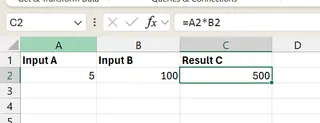
Según la fórmula en la imagen anterior, dado que el Resultado C depende de la Entrada A y la Entrada B, podemos cambiar A o B para alcanzar un objetivo para el Resultado C.
Paso 2: Ejecutar Buscar Objetivo
Primero, selecciona la celda con la fórmula cuyo resultado quieres ajustar (digamos, C2). Ve a la pestaña Datos, haz clic en Análisis de Qué Pasaría Si en el grupo Pronóstico y elige Buscar Objetivo.
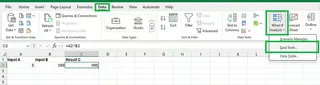
En el cuadro de diálogo Buscar Objetivo, especifica la celda con la fórmula (Celda objetivo), el resultado deseado (Con el valor) y la celda de entrada a cambiar (Cambiando la celda).
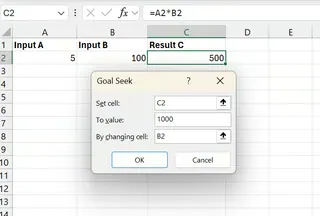
Haz clic en Aceptar para permitir que Excel encuentre el valor de entrada apropiado.
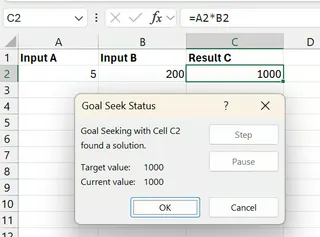
Puedes hacer clic en Cancelar para descartar el cambio y mantener los valores originales.
Paso 3: Analizar el resultado
Después de ejecutar Buscar Objetivo, Excel ajusta automáticamente la celda de entrada seleccionada para alcanzar el resultado objetivo. El valor actualizado está ahora en tu hoja.
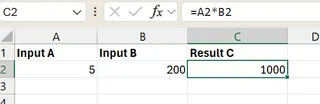
En la imagen anterior, al cambiar la Entrada B a 200 desde 100, hemos logrado nuestro Resultado C objetivo de 1000.
El método de IA: Usando Excelmatic para respuestas instantáneas

Si bien Buscar Objetivo es efectivo, requiere navegar por menús y comprender cuadros de diálogo específicos. Un agente de IA como Excelmatic simplifica todo este proceso.
El flujo de trabajo es sencillo:
- Carga tu archivo de Excel en Excelmatic.
- Haz tu pregunta en lenguaje natural. Para el ejemplo anterior, simplemente preguntarías: "Para que el Resultado C (celda C2) sea igual a 1000, ¿en qué necesita convertirse la Entrada B (celda B2)?"
- Obtén la respuesta. Excelmatic analiza las dependencias de la fórmula y proporciona el valor de entrada correcto al instante, sin que necesites encontrar la herramienta correcta o llenar ningún cuadro.
Este enfoque conversacional hace que el análisis complejo sea más accesible y significativamente más rápido.
Ejemplos de Buscar Objetivo en Excel
Exploremos cómo estos dos métodos se aplican a problemas del mundo real.
Ejemplo 1: Cálculo de pago de préstamo
Imagina que planeas comprar una casa y quieres determinar el monto máximo del préstamo que puedes pagar con un pago mensual de $1,000. Tienes una tasa de interés y un plazo de préstamo en mente, pero necesitas calcular el capital del préstamo.
El método tradicional
Paso 1: Configurar tus datos
Abre una nueva hoja de trabajo de Excel y crea la configuración como se muestra a continuación.
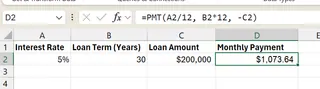
Ingresa tu tasa de interés (5%) en la celda B1, el plazo del préstamo (30 años) en la celda B2, y una estimación inicial para el monto del préstamo ($200,000) en la celda B3. En la celda B4, ingresa la fórmula para calcular el pago mensual usando la función PAGO:
=PAGO(B1/12, B2*12, -B3)
Paso 2: Ejecutar Buscar Objetivo
Invoca Buscar Objetivo desde el menú Datos > Análisis de Qué Pasaría Si.
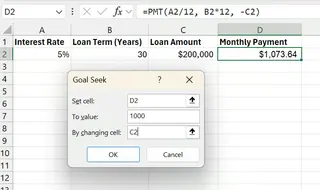
En el cuadro de diálogo, ingresa:
- Celda objetivo:
B4(la celda de pago mensual) - Con el valor:
1000(tu pago mensual deseado) - Cambiando la celda:
B3(el monto del préstamo)
Paso 3: Interpretar los resultados
Después de hacer clic en Aceptar, Excel encuentra la solución.
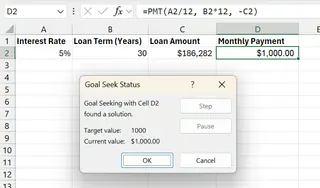
El monto del préstamo ajustado es $186,281.62. Este es el préstamo máximo que puedes pagar con un pago mensual de $1,000 bajo estos términos.
Resolviendo con Excelmatic
Con Excelmatic, simplemente cargarías tu hoja de trabajo y preguntarías:
¿Cuál debería ser el Monto del Préstamo para que el Pago Mensual sea exactamente $1000?
Excelmatic calcularía instantáneamente y devolvería el valor $186,281.62, ahorrándote los clics y la configuración manual.
Ejemplo 2: Alcanzar un objetivo de ingresos
Supón que eres un gerente de ventas con el objetivo de alcanzar unos ingresos de $500,000. Conoces el precio del producto por unidad pero necesitas determinar cuántas unidades vender.
El método tradicional
Paso 1: Configurar tus datos
Abre una nueva hoja de trabajo e ingresa los datos como se muestra.
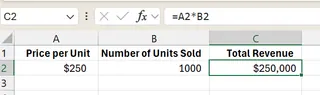
En la celda A2, ingresa el precio por unidad ($250) y una estimación para unidades vendidas en la celda B2. En la celda C2, ingresa la fórmula para los ingresos totales:
=A2 * B2
Paso 2: Ejecutar Buscar Objetivo
Abre el cuadro de diálogo Buscar Objetivo.
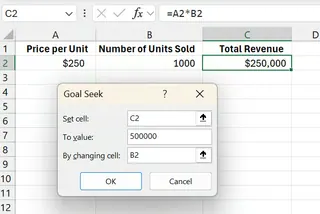
En el cuadro de diálogo, ingresa:
- Celda objetivo:
C2(tu celda de ingresos totales) - Con el valor:
500000(tu objetivo de ingresos deseado) - Cambiando la celda:
B2(el número de unidades vendidas)
Paso 3: Interpretar los resultados
Excel ajustará el número de unidades vendidas en la celda B2.
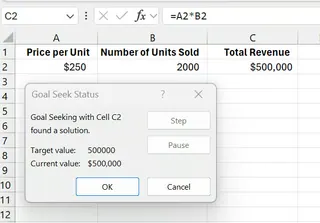
El resultado muestra que necesitas vender 2,000 unidades a $250 cada una para cumplir tu objetivo de ingresos de $500,000.
Resolviendo con Excelmatic
Usando Excelmatic, el proceso se reduce a una sola pregunta:
Para obtener unos Ingresos Totales de $500,000, ¿cuántas Unidades a Vender necesito?
Excelmatic procesa la solicitud y proporciona la respuesta: 2,000.
Errores comunes al usar Buscar Objetivo manualmente
Al usar la función Buscar Objetivo integrada de Excel, puedes encontrar algunos errores comunes. Si bien las herramientas de IA a menudo evitan estos problemas al manejar la lógica internamente, es bueno saber cuáles son.
1. Buscar Objetivo de Excel puede no haber encontrado una solución
Este es un problema frecuente cuando la herramienta no puede encontrar una solución. Esto puede suceder si la solución es matemáticamente imposible o si el algoritmo de Excel no puede converger en una solución dentro de su número predeterminado de intentos.
Por ejemplo, si el precio unitario en nuestro ejemplo de ventas se estableciera por error en $0, los ingresos siempre serían $0, sin importar cuántas unidades se vendan. Buscar Objetivo fallaría en encontrar una solución para alcanzar $500,000.
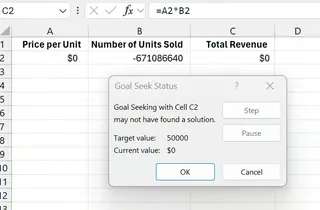
Para solucionar esto, primero asegúrate de que tu fórmula y entradas sean lógicas. Si lo son, puedes aumentar las iteraciones máximas de Excel (Archivo > Opciones > Fórmulas > Máximo de iteraciones), pero esto rara vez es necesario para modelos simples.
2. El error "La celda debe contener un valor"
Buscar Objetivo requiere que la celda "Cambiando la celda" contenga un valor fijo, no otra fórmula. Si intentas cambiar una celda que a su vez se calcula a partir de otras celdas, Excel mostrará un error.
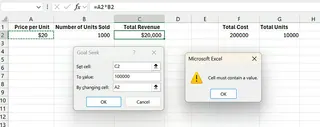
Debes asegurarte de que la celda que le pides a Buscar Objetivo que cambie sea una variable de entrada independiente. Las herramientas de IA como Excelmatic suelen ser mejores para rastrear dependencias complejas, reduciendo la posibilidad de tales errores.
Conclusión
Este artículo te presentó una técnica poderosa para cálculos inversos en Excel. Cubrimos el método tradicional usando la herramienta integrada Buscar Objetivo, una característica confiable que cualquier analista debe conocer. A través de ejemplos prácticos, vimos su aplicación paso a paso y posibles dificultades.
También exploramos cómo los agentes de IA modernos como Excelmatic están revolucionando este proceso. Al permitirte simplemente hacer tu pregunta en lenguaje natural, eliminan la necesidad de navegar por menús y solucionar problemas, entregando respuestas instantáneas y precisas.
¿Listo para simplificar tu análisis de qué pasaría si? Prueba Excelmatic hoy y experimenta la facilidad de obtener respuestas instantáneas a tus preguntas de cálculo inverso.
Ya sea que prefieras el control práctico de Buscar Objetivo o la velocidad y simplicidad de una solución de IA, dominar el análisis de qué pasaría si sin duda elevará tus habilidades de modelado de datos.
Preguntas Frecuentes
¿Qué es Buscar Objetivo en Excel?
Buscar Objetivo es una herramienta de Análisis de Qué Pasaría Si en Excel. Te ayuda a encontrar el valor de entrada necesario para lograr un resultado objetivo específico en una fórmula ajustando una sola variable.
¿Cuándo debo usar Buscar Objetivo?
Usa Buscar Objetivo cuando conozcas el resultado deseado de una fórmula y necesites determinar el valor de entrada específico que logrará ese resultado.
¿Cómo ejecuto Buscar Objetivo en Excel?
Selecciona la celda con la fórmula, ve a la pestaña Datos, haz clic en Análisis de Qué Pasaría Si, elige Buscar Objetivo y luego especifica el valor objetivo y la celda de entrada a cambiar. Alternativamente, usa una herramienta de IA como Excelmatic para hacer la pregunta directamente en lenguaje natural.
¿Qué sucede si cancelo una operación de Buscar Objetivo a mitad de camino?
Si cancelas una operación de Buscar Objetivo, Excel revertirá a los valores originales antes de que comenzara la operación.
¿Por qué Buscar Objetivo a veces falla en encontrar una solución?
Buscar Objetivo puede fallar si el valor objetivo es poco realista o matemáticamente imposible dadas las restricciones, o si el valor de entrada no puede converger dentro de las iteraciones permitidas.





