Puntos clave
- Fin del formato manual: Deja de perder horas lidiando con formato condicional y bordes de celdas; personaliza tu cronograma de proyecto exactamente según tu flujo de trabajo.
- Integración de lógica automatizada: Los diagramas de Gantt generados por IA incluyen seguimiento de fechas y lógica de progreso integrados, eliminando la necesidad de escribir fórmulas complejas de cronograma manualmente.
- Generación sin barreras: Comienza desde cero con una descripción simple o usa ejemplos integrados profesionales para generar un plan de proyecto de alto nivel al instante.
- Adaptabilidad dinámica: Desde ciclos de desarrollo de software de 6 meses hasta simples rastreadores de campañas de marketing, Excelmatic genera la estructura de Gantt exacta que necesitas.
Contexto: El "dolor de cabeza" del diagrama de Gantt en la gestión de proyectos
Todo responsable de proyecto conoce el problema: tu jefe quiere un cronograma visual para el final del día. Abres Excel, pero en lugar de gestionar el proyecto, pasas horas luchando con formato condicional, fórmulas de fechas y bordes de celdas solo para que un diagrama de Gantt luzca presentable. Cuando cambia una fecha límite, toda la configuración manual se rompe. Este "dibujado manual" es el asesino definitivo de la productividad en oficinas modernas.
La forma antigua: Una batalla con el formato
Antes de la IA, crear un diagrama de Gantt en Excel era una pesadilla de múltiples pasos:
- Configurar la cuadrícula: Crear manualmente un encabezado de calendario que abarque meses o años.
- Formato condicional complejo: Escribir fórmulas anidadas
ANDeIFpara colorear celdas según fechas de inicio y fin. - Actualizaciones manuales: Cada vez que una tarea se retrasaba, tenías que recalcular manualmente las fechas de fin y rezar porque el formato no se rompiera.
- Vista estática: Parecía un gráfico pero actuaba como un dibujo: difícil de filtrar, más difícil de actualizar.
La nueva forma inteligente: De texto a cronograma
Con Generación de plantillas de Excelmatic, ya no necesitas ser un experto en Excel para crear un diagrama de Gantt de alta gama. Puedes omitir la configuración y pasar directo al seguimiento.
Método A: Personalización en una frase (Prompt personalizado) Simplemente describe el alcance de tu proyecto.
Ejemplo:
Crea un diagrama de Gantt para un ciclo de desarrollo de software de 6 meses, incluyendo fases de Investigación, Diseño, Programación, Pruebas y Lanzamiento. Incluye una barra de progreso para cada tarea.

- Método B: Plantillas de muestra instantáneas Explora la categoría "Project" en el Showcase y selecciona "Gantt Chart Project Plan" para generar una estructura probada al instante.
Guía: 3 pasos para tu diagrama de Gantt generado por IA
- Paso 1: Accede a la herramienta Inicia sesión en Excelmatic y navega a la "Template Generation" tab.

- Paso 2: Describe tu cronograma Introduce los detalles de tu proyecto en el cuadro de prompt (p. ej., "Un cronograma de campaña de marketing con columnas para Responsable, Estado, Inicio y Duración").
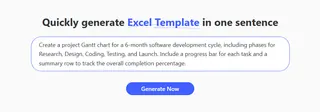
- Paso 3: Generar y exportar
Haz clic en "Generate Now." En 3 - 5 minutos, tu diagrama de Gantt profesional estará listo. Exporta el archivo
.xlsxy comienza a gestionar tu equipo.
Comparación: Antiguo vs. Nuevo
| Característica | Formato manual | Generación IA de Excelmatic |
|---|---|---|
| Tiempo total de configuración | 1 - 2 Horas | 3 - 5 Minutos |
| Conocimientos de fórmulas | Alto (Formato condicional) | Cero (Lenguaje natural) |
| Manejo de retrasos | Recalculación manual | Regeneración rápida o fórmulas automáticas |
| Atractivo visual | Difícil de mantener | Profesional y listo para ejecutivos |
Preguntas frecuentes (FAQ)
¿Puedo agregar más tareas al diagrama de Gantt después de generarlo? R: ¡Por supuesto! Dado que Excelmatic proporciona un archivo estándar
.xlsx, puedes insertar filas o usar nuestra guía Generar fórmulas complejas para añadir aún más automatizaciones a tu diagrama existente.¿Qué otras herramientas de gestión de proyectos puede crear Excelmatic? R: Además de diagramas de Gantt, nuestros usuarios generan frecuentemente:
- Automatizar limpieza de datos: Para informes de asignación de recursos desordenados.
- Dominar el análisis de datos: Para rastrear el ROI del proyecto y las variaciones presupuestarias.
- Visualización de datos instantánea: Para convertir listas de tareas en gráficos circulares ejecutivos.
- Combinar múltiples hojas: Para combinar actualizaciones de estado de distintos equipos.
¿Qué tan precisas son las fechas en el cronograma generado por IA? R: Muy precisas. La IA calcula la lógica según tu prompt. Sin embargo, como con todas las hojas de Excel, puedes ajustar manualmente días festivos o hitos específicos una vez que descargues el archivo.
🚀 Una frase, un gráfico, una visión en un segundo
Deja de dibujar barras y empieza a gestionar proyectos. Genera tu diagrama de Gantt profesional con IA hoy.
📊 Genera tu primer gráfico de IA gratis