Puntos clave
- Pon fin a la búsqueda interminable: Deja de perder tiempo descargando "plantillas genéricas" que no se ajustan a tus necesidades; personaliza el seguimiento financiero exactamente a lo que requieres.
- Integración automática de fórmulas: Las plantillas generadas por IA incluyen la lógica de cálculo central integrada, eliminando la necesidad de escribir manualmente fórmulas complejas de resumen presupuestario.
- Generación sin barreras: Empieza desde cero con tus propias ideas o utiliza ejemplos integrados de alta calidad para generar una hoja profesional al instante.
- Adaptabilidad dinámica: Desde gastos personales mensuales hasta la gestión del flujo de caja de pequeñas empresas, Excelmatic genera la estructura exacta que necesitas.
Antecedentes: Cuando la planificación financiera se atasca en "Construir la hoja"
En una era de consumo diverso, todos quieren dominar sus finanzas. Puede que abras Excel con mucho ánimo, solo para perderte de inmediato: ¿Deben ir primero las categorías o las fechas? ¿Cómo hago que el gasto total se actualice dinámicamente? Las plantillas descargadas suelen ser demasiado sencillas o tan complejas que resultan imposibles de entender. Esta frustración de "querer manejar el dinero pero fracasar con la hoja de cálculo" es un punto de dolor común. Por eso el uso de herramientas de IA como Excelmatic para la "Generación automática de plantillas" se ha convertido en una tendencia importante en productividad.
La forma antigua: La "era hecha a mano" que consume tiempo
Antes de la IA, crear una hoja de presupuesto funcional normalmente requería:
- Lluvia de ideas estructurales: Angustiarse sobre las categorías del encabezado (alquiler, comida, transporte, etc.).
- Entrada manual: Ajustar anchos de columna, colores y bordes solo para que sea legible.
- Pesadillas con fórmulas: Depurar
=SUMIF()o=VLOOKUP(); un error y todo tu informe financiero queda hecho un lío. - Correcciones repetitivas: Añadir una nueva categoría significaba actualizar manualmente cada rango de las fórmulas.
La nueva forma inteligente: Generación flexible que te entiende
En la interfaz de Generación de Plantillas de Excelmatic, puedes obtener rápidamente la herramienta de presupuesto perfecta de dos maneras:
- Método A: Personalización en una frase (Prompt personalizado) Describe tus necesidades directamente en el cuadro de entrada y la IA la construye desde cero.
Ejemplo:
Generate a personal monthly budget sheet including income categories, fixed expenses, variable expenses, and an automated remaining balance calculation.

- Método B: Inspiración desde la Showcase Si no estás seguro por dónde empezar, navega por la Showcase para inspirarte. Haz clic en casos existentes como "Personal Monthly Budget + Bill Tracker" para generar una estructura basada en diseños probados.
Guía rápida: 3 pasos para tu hoja de presupuesto personalizada
- Paso 1: Accede a la interfaz Inicia sesión en Excelmatic y selecciona "Generación de Plantillas" en la barra lateral izquierda.

- Paso 2: Describe o selecciona Introduce los requisitos de tu plantilla en el cuadro de entrada central, o haz clic en un caso de presupuesto preexistente de la categoría Finanzas más abajo.
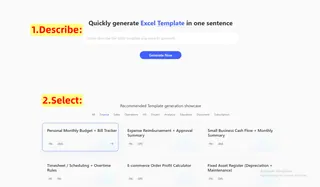
- Paso 3: Generar ahora Haz clic en el botón azul "Generar ahora". En solo 3-5 minutos, la IA presentará un marco de Excel lógicamente riguroso y con un formato atractivo.
Como puedes ver en la vista previa, Excelmatic no te da solo una hoja en blanco; entrega un panel listo para la lógica y adaptado a tu prompt específico.
Comparación: Antiguo vs. Nuevo
| Característica | Creación manual tradicional | Generación con IA de Excelmatic |
|---|---|---|
| Tiempo promedio | 30 - 60 Minutos | 3 - 5 Minutos |
| Habilidad técnica | Requiere dominio de fórmulas y formato | Solo describe lo que necesitas |
| Estética | A menudo inconsistente y difícil de ajustar | Estilos profesionales y limpios |
| Flexibilidad | Actualizar fórmulas es tedioso | Regenera rápidamente con nuevos prompts |
Preguntas frecuentes (FAQ)
Q: ¿Puedo modificar las fórmulas en la hoja de presupuesto generada? A: ¡Absolutamente! El archivo exportado es un formato estándar
.xlsx. Puedes ajustar manualmente cualquier parte de la hoja según lo necesites.Q: ¿Qué más puede hacer Excelmatic además de generar plantillas? A: Excelmatic es un asistente todo en uno diseñado para manejar todo tu flujo de trabajo de datos. Consulta nuestras otras guías para ver cómo puedes:
- Automatizar limpieza de datos: Aprende a limpiar datos desordenados y eliminar duplicados en segundos.
- Dominar el análisis de datos: Descubre cómo extraer ideas profundas sin filtrado manual.
- Visualización de datos instantánea: Convierte tus números en bruto en gráficos impactantes sin esfuerzo.
- Combinar múltiples hojas: Deja de copiar y pegar y aprende a consolidar datos con un clic.
- Generar fórmulas complejas: Nunca memorices una sintaxis otra vez; deja que la IA escriba tu INDEX MATCH por ti.
Q: ¿Mis datos están seguros? A: Sí. Excelmatic utiliza transmisión cifrada. Al generar plantillas, solo se envía a la IA tu descripción en texto para construir el marco, garantizando que tus datos locales privados permanezcan protegidos.
🚀 Una frase, un gráfico, un insight en un segundo
Sube tu archivo de datos hoy y genera tu primer gráfico profesional con IA.
📊 Genera tu primer gráfico con IA gratis